
Wat is WooCommerce? WooCommerce is een gratis open-source plugin die van een WordPress-site een webshop maakt. Je voegt producten toe, stelt verzendkosten, betaalmethoden en btw in, en beheert bestellingen en klanten vanuit hetzelfde beheer als de rest van je site. Hieronder lees je wat WooCommerce precies is, voor wie het geschikt is en wat het kost, en daarna vind je per onderwerp de weg naar de uitgebreide handleidingen.
Gecontroleerd op 29 november 2026 met WordPress 7.1.5 en WooCommerce 11.3.1, in het Nederlands. Schermen kunnen bij een nieuwere versie iets anders ogen.
WooCommerce in het kort
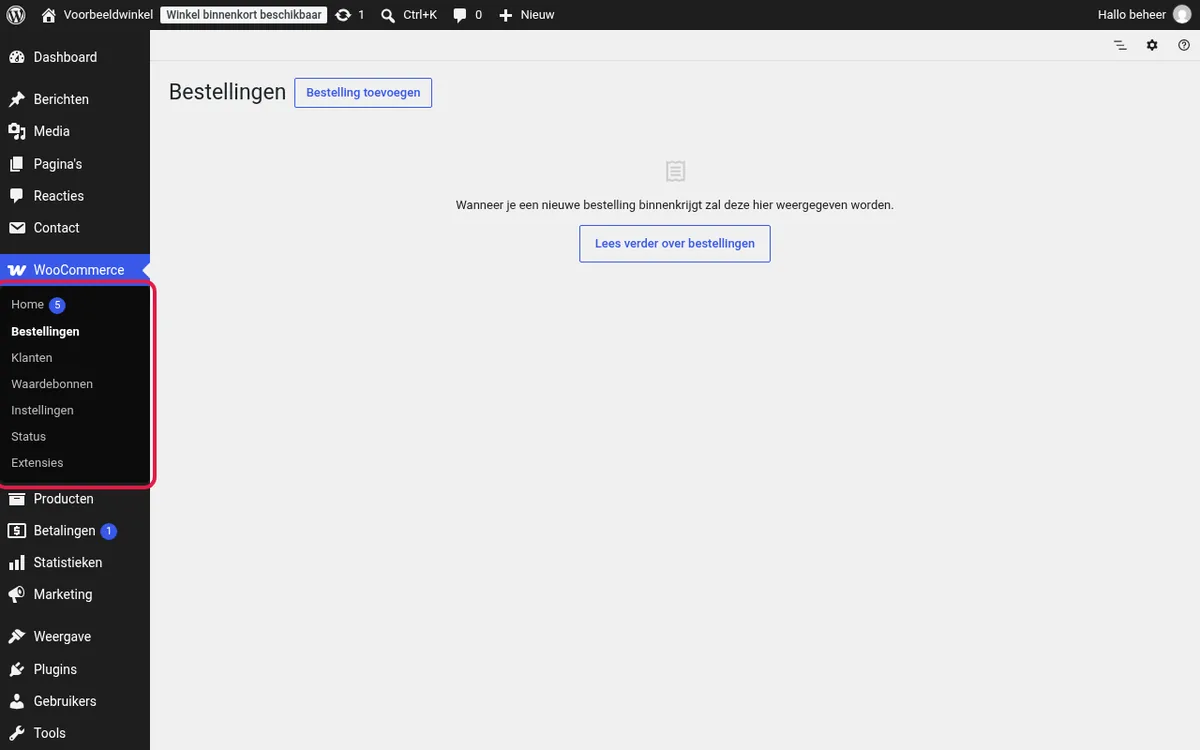
WooCommerce is een plugin: een uitbreiding voor WordPress. Je hebt dus eerst een WordPress-site nodig. Ken je WordPress nog niet, lees dan eerst wat is WordPress. Na het activeren van WooCommerce krijgt je beheeromgeving een eigen menu met WooCommerce, Producten, Betalingen, Statistieken en Marketing.
De belangrijkste feiten op een rij:
- Open source en gratis. De plugin zelf kost niets. De broncode is openbaar en valt onder de GNU General Public License, versie 3.
- Wie het maakt. Op de pluginpagina op wordpress.org staat Automattic als maker, samen met een lange lijst bijdragers.
- Jouw winkel, jouw gegevens. De webshop draait op je eigen hosting. Producten, klanten en bestellingen staan in je eigen database, niet bij een platform waar je een abonnement voor afsluit.
- Uitbreidbaar. De kern is gratis. Voor extra functies zijn er uitbreidingen (extensies), gratis en betaald.
WooCommerce is dus geen dienst waar je je aanmeldt, maar software die je zelf installeert en bijhoudt. Dat geeft vrijheid, en ook verantwoordelijkheid.
Voor wie is WooCommerce geschikt, en voor wie niet?
WooCommerce past goed als je
- al een WordPress-site hebt, of er een wilt, en daar een winkel aan wilt toevoegen;
- producten wilt verkopen naast gewone pagina's, een blog en goede vindbaarheid in Google;
- zelf wilt bepalen welke betaalprovider, vervoerder en boekhoudkoppeling je gebruikt;
- later wilt kunnen uitbreiden, bijvoorbeeld met abonnementen, boekingen of meer talen;
- wilt dat je klant- en bestelgegevens van jou blijven.
Kies liever iets anders als je
- geen tijd hebt om updates en back-ups bij te houden en dat ook niet wilt uitbesteden. Een webshop met verouderde plugins is een risico voor je klantgegevens;
- een heel groot assortiment hebt met veel koppelingen naar voorraad en kassa's, en niemand die technisch meekijkt;
- alleen af en toe één product verkoopt; dan is een betaallink of een eenvoudig bestelformulier vaak genoeg.
Welk platform bij jouw situatie past, lees je op webshopplatform kiezen.
Wat je regelt voordat je gaat verkopen
Los van de techniek heb je voor een webshop een paar zakelijke dingen nodig. Verkoop je structureel, dan schrijf je je meestal in bij de KvK; of dat voor jou geldt, lees je op kvk.nl. Verder heb je algemene voorwaarden nodig, een retourregeling en een privacyverklaring, omdat je namen en adressen van klanten verwerkt. Wat er in die verklaring hoort, staat in een privacyverklaring voor je website. Regel dit voordat je de winkel openzet, niet erna.
Hoe werkt WooCommerce?
Vergelijk WooCommerce met een winkel die je in een bestaand pand inricht. WordPress is het pand, WooCommerce zet er de schappen, de kassa en het magazijn in.
De onderdelen
- Producten. Een simpel product, een variabel product met bijvoorbeeld maat en kleur, een gegroepeerd product of een extern product dat naar een andere site linkt. Met de vinkjes Virtueel en Downloadbaar verkoop je ook diensten en digitale bestanden.
- Winkelpagina's. Bij de installatie maakt WooCommerce pagina's aan voor de winkel, de winkelwagen, het afrekenen en het klantaccount.
- Bestellingen en klanten. Elke bestelling komt onder WooCommerce > Bestellingen met een status, zoals in behandeling of afgerond. Klanten vind je onder WooCommerce > Klanten.
- E-mails. WooCommerce stuurt zelf mails, zoals een melding van een nieuwe bestelling naar jou en een bevestiging naar de klant.
- Statistieken. Onder Statistieken zie je omzet, bestellingen en populaire producten.
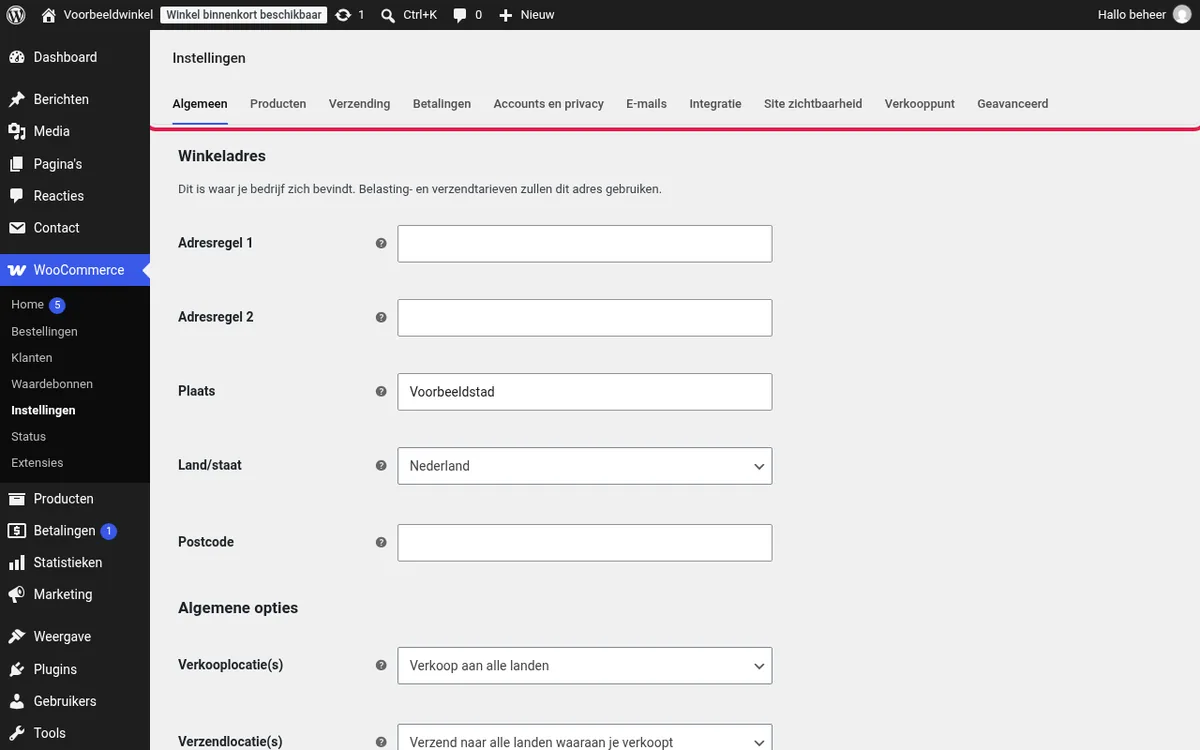
Alle instellingen staan onder WooCommerce > Instellingen, verdeeld over tabbladen als Algemeen, Producten, Verzending, Betalingen, E-mails en Site zichtbaarheid. Op dat laatste tabblad zet je de winkel op Binnenkort beschikbaar zolang je nog aan het inrichten bent.
Wat je hosting moet kunnen
Een webshop vraagt meer van je hosting dan een gewone site. Op de pagina met servereisen op woocommerce.com stond bij onze controle onder meer: PHP 8.3 of hoger, HTTPS en een geheugenlimiet voor WordPress van 256 MB of meer. Waar je verder op let, lees je op WooCommerce-hosting.
Wat is gratis en wat kost geld?
De plugin is gratis, maar een webshop draaien kost wel iets. Een overzicht:
| Onderdeel | Gratis of betaald |
|---|---|
| WooCommerce zelf | Gratis |
| Producten, verzendzones, btw-tarieven, waardebonnen | Gratis, zit in de kern |
| Bankoverschrijving en contant betalen bij ontvangst | Gratis, zit in de kern |
| iDEAL en andere online betaalmethoden | Plugin vaak gratis, de betaalprovider rekent per transactie |
| Hosting en domeinnaam | Betaald |
| Thema | Gratis thema's genoeg, betaalde versies beschikbaar |
| Extra functies (facturen, abonnementen, koppelingen) | Gratis basis, vaak een betaalde versie beschikbaar |
Bij IT Live begint hosting vanaf €9,95 per maand en kost een .nl-domein €9,95 per jaar. Wil je updates en back-ups uitbesteden, dan is dat €79 per maand. Alle kostenposten op een rij, ook de lopende, staan in wat kost WooCommerce. Wat het kost om een webshop te laten bouwen, lees je op kosten van een webshop laten maken.
Beginnen: installeren, thema en eerste product
WooCommerce installeren
Je installeert WooCommerce zoals elke plugin, via Plugins > Plugin toevoegen. Daarna start een instelwizard die vraagt naar je winkel, je adres en wat je verkoopt. Je kunt die wizard ook overslaan en alles later zelf instellen. Wat er precies gevraagd wordt en hoe je winkel in het Nederlands en in euro's komt te staan, lees je in WooCommerce installeren en in het Nederlands instellen.
Een thema dat bij een webshop past
Niet elk thema toont productpagina's, de winkelwagen en het afrekenen even netjes. Kies een thema dat WooCommerce uitdrukkelijk ondersteunt. Een selectie met criteria staat in de 10 beste gratis WooCommerce-thema's.
Je eerste product
Een product maak je via Producten > Nieuw product toevoegen. Je vult een naam, prijs, beschrijving en afbeelding in, en kiest of je voorraad bijhoudt. Een variabel product met maten of kleuren vraagt een paar extra stappen. Alles staat in WooCommerce-product toevoegen: enkel, variabel en digitaal.
Verzending instellen
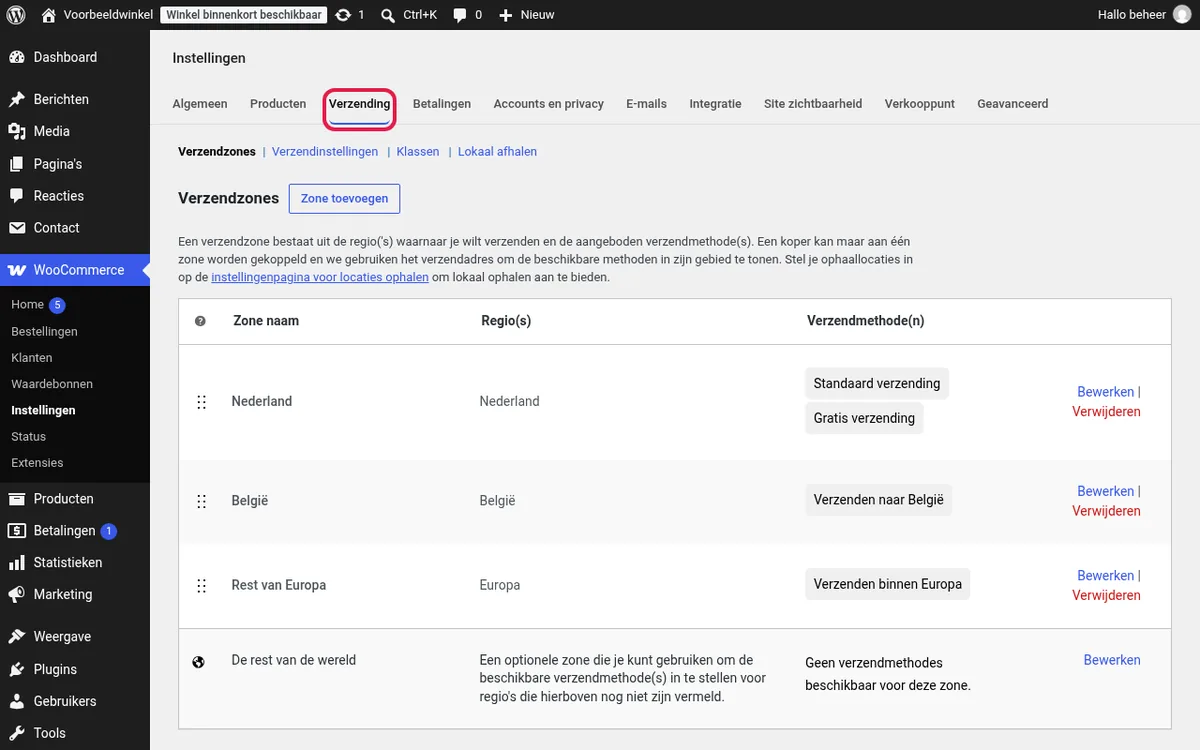
Verzending werkt in WooCommerce met verzendzones. Een zone is een gebied, zoals Nederland, België of de rest van Europa. Aan elke zone hang je een of meer verzendmethoden. In de kern zitten drie methoden: Vast tarief, Gratis verzending en Lokaal afhalen. Een klant ziet aan de kassa alleen de methoden van de zone waar zijn adres in valt.
Hoe je een vast tarief instelt, per stuk of per gewicht rekent en gratis verzending vanaf een bepaald bedrag aanbiedt, lees je in WooCommerce-verzendkosten instellen.
Verstuur je zowel kleine brievenbuspakjes als grote dozen, dan wil je per soort product een ander tarief. Daarvoor gebruik je verzendklassen, die je onder Verzending > Klassen aanmaakt en aan producten koppelt. Hoe dat werkt, staat in verzendklassen instellen in WooCommerce.
Betalen en btw
Betaalmethoden
WooCommerce heeft in de kern een paar offline betaalmethoden, zoals Directe bankoverschrijving en Contant betalen bij ontvangst. Voor online betalen met iDEAL, creditcard of andere methoden heb je een betaalprovider nodig, die je via een plugin koppelt. Hoe je iDEAL aan de praat krijgt en eerst in testmodus uitprobeert, lees je in iDEAL in WooCommerce. Welke providers er zijn en waarin ze verschillen, staat in iDEAL-betaalproviders vergelijken.
Wil je klanten laten betalen op factuur, bijvoorbeeld zakelijke klanten die je kent, of achteraf betalen aanbieden? De mogelijkheden en de risico's staan in betalen op factuur of op rekening in WooCommerce.
Btw
Btw staat standaard uit. Je zet het aan onder WooCommerce > Instellingen > Algemeen met het vinkje Belastingtarieven en -berekeningen inschakelen. Daarna verschijnt het tabblad Belasting, waar je de tarieven invoert: in Nederland het algemene tarief van 21% en het verlaagde tarief van 9%. Verkoop je aan consumenten in andere EU-landen, dan gelden extra regels. Wat de belastingregels zijn, lees je op belastingdienst.nl. Hoe je het in WooCommerce instelt, staat in btw instellen in WooCommerce. Twijfel je over je eigen situatie, vraag het dan aan je boekhouder.
Bestellingen, facturen en kortingscodes
Facturen
WooCommerce stuurt een bevestigingsmail met de bestelgegevens, maar maakt zelf geen factuur als pdf. Daarvoor gebruik je een plugin, zoals PDF Invoices & Packing Slips for WooCommerce. Hoe je die instelt, je factuurnummer aanpast en wat er op een factuur moet staan, lees je in automatisch facturen maken in WooCommerce.
Kortingscodes
Kortingscodes heten in WooCommerce waardebonnen. Je maakt ze onder WooCommerce > Waardebonnen. Een waardebon kan een percentage of een vast bedrag van de bestelling of van een product afhalen, of gratis verzending geven. Je kunt hem beperken tot bepaalde producten, een minimaal bestelbedrag of een aantal keer gebruiken. De stappen staan in kortingscode instellen in WooCommerce.
Bestelmails
Komen bestelbevestigingen niet aan bij jou of bij je klanten, dan ligt dat vrijwel altijd aan de manier waarop WordPress mail verstuurt, niet aan WooCommerce zelf. Wat je eraan doet, staat op WordPress-mail komt niet aan.
Onderhoud, veiligheid en hulp
Een webshop verwerkt namen, adressen en bestellingen. Daarom weegt onderhoud bij WooCommerce zwaarder dan bij een gewone site. Houd WordPress, WooCommerce, je thema en je plugins bijgewerkt, en maak voor elke grote update een back-up. Test een update van WooCommerce bij voorkeur eerst op een kopie van je winkel, zodat een fout niet midden in je verkoop gebeurt.
- Hoe je je site beschermt tegen inbraak: WordPress beveiligen.
- Wat bij onderhoud van een webshop komt kijken: webshoponderhoud.
- Waarom een snelle winkel meer oplevert en hoe je dat meet: websitesnelheid.
Wil je je webshop niet zelf opzetten? Op webshop laten maken lees je hoe dat gaat. Wil je weten wat IT Live specifiek met WooCommerce doet, van inrichten tot onderhoud, kijk dan op onze WooCommerce-pagina.
Veelgestelde vragen
Is WooCommerce echt gratis?
Ja, de plugin zelf is gratis en open source. Je betaalt wel voor hosting en een domeinnaam, en de betaalprovider rekent per transactie. Voor sommige extra functies, thema's of koppelingen is een betaalde versie beschikbaar.
Kan ik WooCommerce gebruiken zonder WordPress?
Nee. WooCommerce is een plugin voor WordPress en werkt alleen binnen een WordPress-site. Heb je al een WordPress-site, dan voeg je de winkel daar gewoon aan toe.
Kan ik ook diensten of digitale producten verkopen?
Ja. Met het vinkje Virtueel verkoop je iets dat niet verzonden hoeft te worden, zoals een dienst of een cadeaubon. Met het vinkje Downloadbaar krijgt de klant na betaling een downloadlink naar een bestand, zoals een e-book of een sjabloon.
Kan ik WooCommerce eerst uitproberen voordat klanten de winkel zien?
Ja. Onder WooCommerce > Instellingen > Site zichtbaarheid zet je de winkel op Binnenkort beschikbaar. Bezoekers zien dan een melding, terwijl jij ingelogd alles kunt inrichten en een testbestelling kunt plaatsen.
Kan ik een bestaande webshop overzetten naar WooCommerce?
Producten kun je via een CSV-bestand importeren onder Producten. Klanten en oude bestellingen overzetten is lastiger en vraagt vaak een plugin of handwerk. Zorg ook dat oude productadressen doorverwijzen naar de nieuwe, zodat je vindbaarheid in Google behouden blijft.
Wat is het verschil tussen WooCommerce en woocommerce.com?
WooCommerce is de plugin die je in je eigen WordPress installeert. Op woocommerce.com staan de documentatie en een marktplaats met extensies en thema's van de makers en andere ontwikkelaars, gratis en betaald. Je hebt geen account op woocommerce.com nodig om de plugin te gebruiken.
Wil je weten of WooCommerce past bij wat je wilt verkopen?
Bekijk webshopplatform kiezen