
Een WooCommerce product toevoegen doe je via Producten > Nieuw product toevoegen: vul een naam en beschrijving in, kies het producttype en zet je prijs in het vak Productgegevens. Met een foto, een categorie en een korte beschrijving erbij klik je op Publiceren en staat het product in je winkel. Voor maten en kleuren gebruik je een variabel product, voor een e-book of cursus vink je Downloadbaar aan.
Gecontroleerd op 29 november 2026 met WordPress 7.1.5 en WooCommerce 11.3.1, in het Nederlands. Schermen kunnen bij een nieuwere versie iets anders ogen.
Een product toevoegen in het kort
- Ga naar Producten > Nieuw product toevoegen.
- Vul de Productnaam en de Productbeschrijving in.
- Kies in het vak Productgegevens het type, meestal Simpel product.
- Vul op het tabblad Algemeen je prijs in bij Reguliere prijs.
- Stel op Voorraad en Verzending de SKU, voorraad en het gewicht in.
- Schrijf een Korte productbeschrijving, kies een Productcategorie en voeg een Productafbeelding toe.
- Klik op Publiceren.
Heb je WooCommerce nog niet draaien, begin dan bij WooCommerce installeren. Wil je eerst het grote plaatje, lees dan wat WooCommerce is.
Het scherm Product bewerken
Het productscherm bestaat uit blokken. Links staan de naam, de lange beschrijving, het vak Productgegevens en de Korte productbeschrijving. Rechts staan Publiceren, Productafbeelding, Productgalerij, Productcategorieën en Producttags.
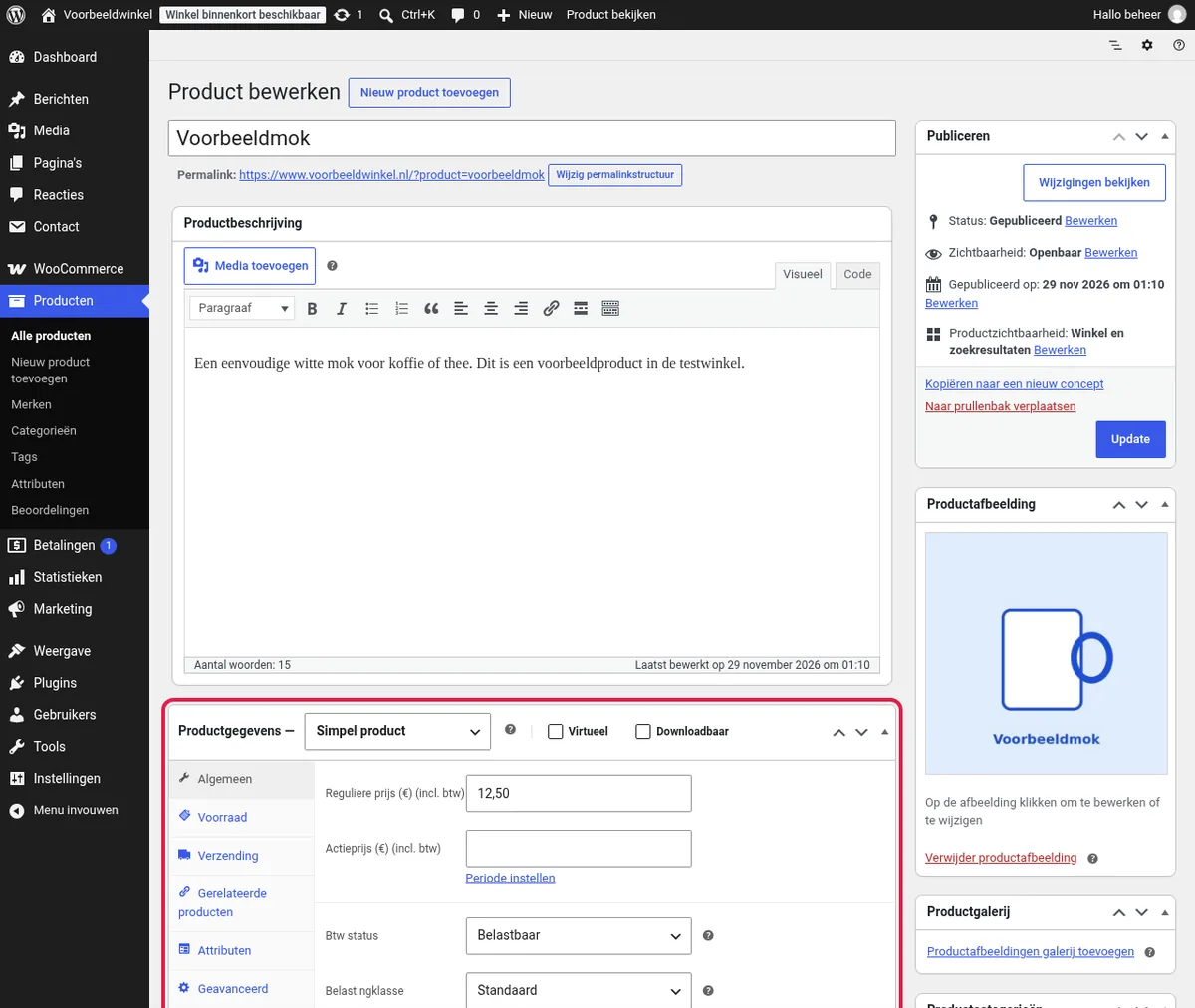
De twee beschrijvingen hebben elk een eigen plek in de winkel. De korte beschrijving staat bij de meeste thema's naast de foto en de knop om te bestellen. Hou die kort: wat is het, voor wie, en het belangrijkste kenmerk. De lange beschrijving staat lager op de pagina en is de plek voor details, maten en onderhoud.
Bij Reguliere prijs vul je je normale prijs in. Wil je tijdelijk korting geven, vul dan een Actieprijs in. Met Periode instellen geef je een begin- en einddatum, dan gaat de actie vanzelf aan en uit. Of je prijzen inclusief of exclusief btw invoert, stel je één keer in voor de hele winkel; zie btw instellen in WooCommerce.
Voorraad, SKU en verzending instellen
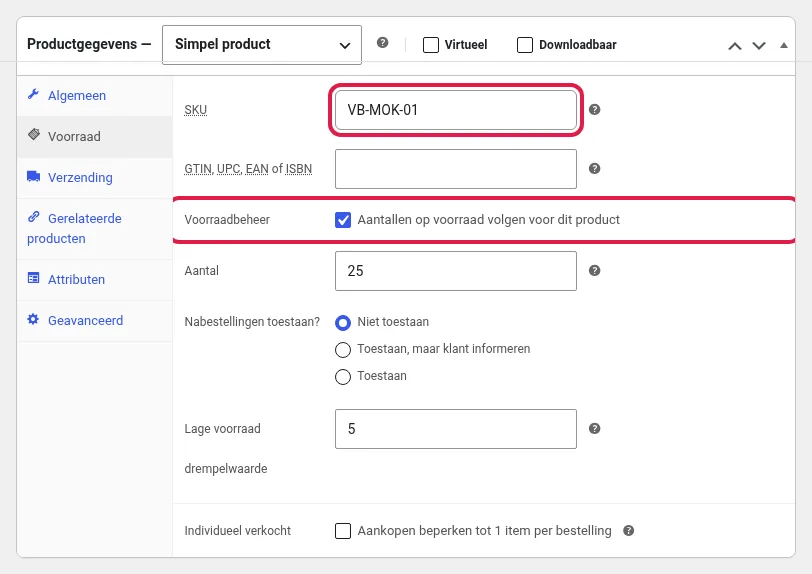
Op het tabblad Voorraad staan de velden die je magazijn op orde houden.
- SKU: je eigen artikelnummer. Kies een vaste opbouw, bijvoorbeeld een code voor de soort en een volgnummer.
- GTIN, UPC, EAN of ISBN: de streepjescode van de fabrikant, als je die hebt.
- Voorraadbeheer: vink Aantallen op voorraad volgen voor dit product aan en vul het Aantal in. WooCommerce telt dan bij elke bestelling af.
- Nabestellingen toestaan?: mag iemand bestellen als het op is? Kies Niet toestaan als je geen lange wachttijden wilt.
- Lage voorraad drempelwaarde: vanaf dit aantal krijg je een melding.
Op het tabblad Verzending vul je Gewicht (kg) en Afmetingen (cm) in, en kies je een Verzendklasse. Die klasse bepaalt of een product als brievenbuspakje of als groot pakket wordt berekend. Hoe je die klassen maakt, lees je in verzendklassen instellen.
Foto's, categorieën en tags
Klik rechts op Productafbeelding om de hoofdfoto te kiezen. Die zie je in de winkel en in de winkelwagen. Extra foto's zet je bij Productgalerij. Gebruik voor al je producten dezelfde verhouding, bijvoorbeeld vierkant, dan ziet je winkeloverzicht er rustig uit. Maak foto's niet groter dan nodig; hoe je ze klein en scherp houdt, staat in afbeeldingen optimaliseren naar WebP.
Productcategorieën zijn de afdelingen van je winkel, zoals Servies of Kleding. Klanten gebruiken ze om te bladeren, en ze komen vaak in je menu. Producttags zijn losse trefwoorden, zoals cadeau of duurzaam. Een product kan in meer categorieën staan. Begin met een paar duidelijke categorieën; twintig categorieën met elk één product helpt niemand.
Een variabel product met maat en kleur
Verkoop je hetzelfde product in meer maten of kleuren, gebruik dan een Variabel product. Elke combinatie krijgt dan een eigen prijs, SKU en voorraad. Wij maakten in de testwinkel een T-shirt in drie maten en twee kleuren.
- Kies in Productgegevens voor Variabel product.
- Ga naar het tabblad Attributen. Maak een attribuut Maat met als waarden S, M en L, en een attribuut Kleur met Wit en Zwart. Vink bij beide Gebruik voor variaties aan.
- Ga naar het tabblad Variaties en klik op Variaties genereren. WooCommerce maakt dan alle combinaties.
- Klap elke variatie open en vul de Reguliere prijs in, en zo nodig SKU, voorraad en gewicht.
- Klik op Wijzigingen opslaan en daarna op Publiceren.
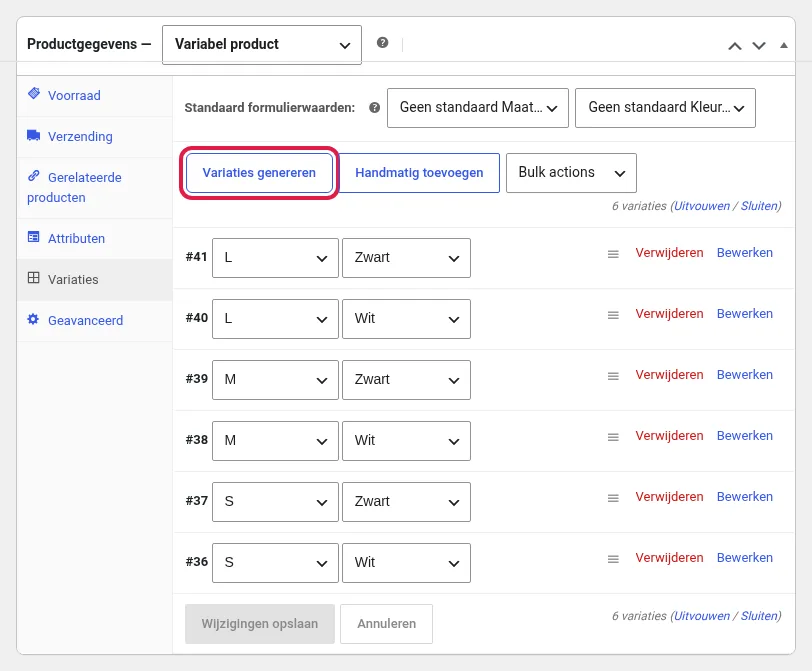
Let op: een variatie zonder prijs verschijnt niet in je winkel. Volgens de documentatie van WooCommerce over variabele producten is de reguliere prijs per variatie verplicht. Gebruik je dezelfde maten bij veel producten, maak ze dan één keer aan bij Producten > Attributen. Dan kies je ze per product uit een lijst en kunnen klanten er later op filteren.
Een digitaal of downloadbaar product
Een e-book, sjabloon of cursus verstuur je niet per post. Vink bovenin het vak Productgegevens twee dingen aan:
- Virtueel: er is niets te verzenden, dus de klant betaalt geen verzendkosten en het tabblad Verzending verdwijnt.
- Downloadbaar: er verschijnt een blok Downloadbare bestanden.
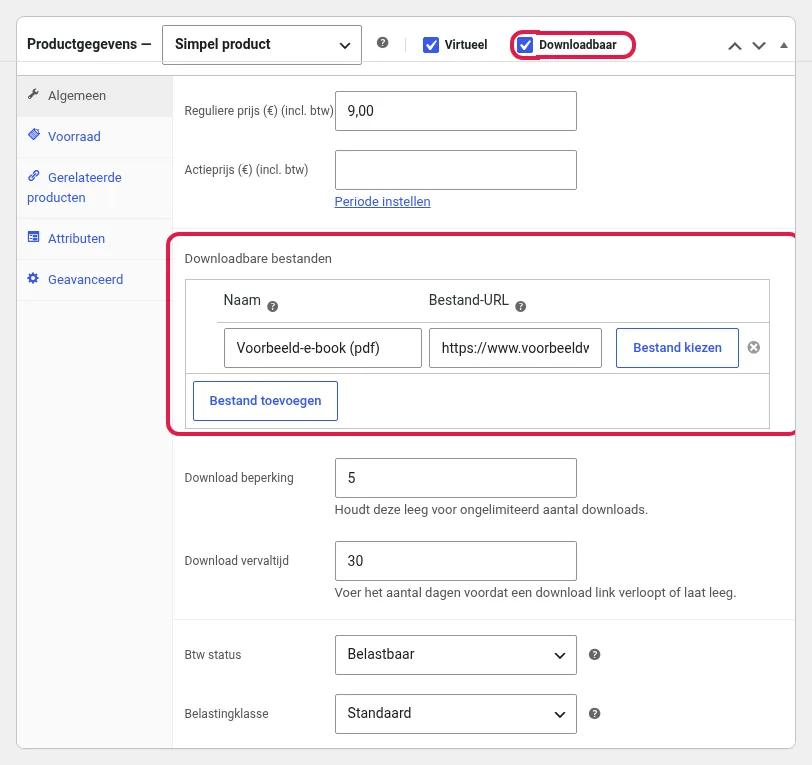
Klik op Bestand toevoegen, geef het bestand een Naam en kies het met Bestand kiezen. Met Download beperking bepaal je hoe vaak de klant mag downloaden, met Download vervaltijd hoeveel dagen de link werkt. Laat je die leeg, dan is het onbeperkt.
Krijg je bij opslaan de melding dat het bestand niet in een goedgekeurde folder staat? Dan staat je bestand buiten de mappen die WooCommerce vertrouwt. Dat overkwam ons in de testsite ook. Upload het bestand dan via Bestand kiezen, of laat een beheerder de map toevoegen bij WooCommerce > Instellingen > Producten > Goedgekeurde download folders.
Controleren voordat je publiceert
Klik eerst op Voorbeeld (bij een product dat al online staat heet die knop Wijzigingen bekijken) en bekijk het product zoals een klant het ziet, ook op je telefoon. Loop daarbij dit lijstje na:
- Klopt de prijs, en zie je bij een variabel product de juiste prijs per keuze?
- Is de foto scherp en staat hij niet scheef bijgesneden?
- Leest de korte beschrijving in een paar seconden weg?
- Staat het product in de goede categorie?
- Werkt de knop om het in de winkelwagen te leggen?
Wil je een product tijdelijk in de aanbieding zetten met een code in plaats van een actieprijs, lees dan kortingscode instellen in WooCommerce. Heb je honderden producten, dan is één voor één invoeren veel werk. WooCommerce kan producten ook importeren uit een csv-bestand via Alle producten en de knop Importeren. Liever dat iemand de hele winkel voor je vult en inricht? Kijk dan bij webshop laten maken.
Veelgestelde vragen
Wat is het verschil tussen een gegroepeerd en een variabel product?
Een variabel product is één product met keuzes, zoals maat en kleur, met één pagina en één knop. Een gegroepeerd product toont meer losse producten op één pagina, die de klant elk apart kan bestellen. Voor kleding of schoenen kies je bijna altijd variabel.
Kan ik een product verkopen dat in een andere winkel staat?
Ja, met het type Extern/Affiliate product. Je toont het product in je winkel, maar de knop stuurt de bezoeker naar de website waar het echt verkocht wordt. De bestelling en betaling lopen dan niet via jouw winkel.
Hoe kopieer ik een bestaand product?
Open het product en klik in het blok Publiceren op Kopiëren naar een nieuw concept. Je krijgt dan een kopie met alle gegevens die nog niet gepubliceerd is. Pas de naam, SKU en foto aan en publiceer de kopie.
Waarom zie ik mijn product niet in de winkel?
Kijk eerst of het product gepubliceerd is en een prijs heeft. Bij een variabel product moet elke variatie een prijs hebben. Staat de voorraad op nul en is bij Instellingen > Producten > Voorraad het vinkje Verberg uitverkochte items in de catalogus aan, dan verbergt WooCommerce het product. Controleer ook of je winkel niet op Binnenkort beschikbaar staat.
Moet ik de SKU invullen?
Nee, het veld is niet verplicht. Het maakt je werk wel makkelijker zodra je meer producten hebt, koppelt met een boekhoud- of voorraadprogramma, of producten wilt importeren. Begin er daarom meteen mee.
Wil je hulp bij het inrichten van je producten en winkel?
Bekijk webshop onderhoud