
WooCommerce installeren doe je in WordPress via Plugins > Plugin toevoegen: zoek op WooCommerce, klik op Nu installeren en daarna op Activeren. Daarna start de instelwizard, waarin je je winkelnaam, sector en land invult. Kies Nederland, dan zet WooCommerce de valuta op euro. Het echte werk zit in de stappen erna: adres, pagina's, de modus Binnenkort beschikbaar en een testbestelling.
Gecontroleerd op 29 november 2026 met WordPress 7.1.5 en WooCommerce 11.3.1, in het Nederlands. Schermen kunnen bij een nieuwere versie iets anders ogen.
WooCommerce installeren in zes stappen
- Zet WordPress eerst op Nederlands, zodat de winkelpagina's meteen Nederlandse namen krijgen.
- Ga naar Plugins > Plugin toevoegen, zoek op WooCommerce en klik op Nu installeren en daarna Activeren.
- Doorloop de instelwizard: wie je bent, winkelnaam, sector, land en e-mailadres.
- Controleer in WooCommerce > Instellingen > Algemeen je winkeladres en de valuta Euro (€) — EUR.
- Controleer de winkelpagina's en voeg je eerste product toe.
- Doe een testbestelling en zet de winkel pas daarna op Live via Site zichtbaarheid.
Heb je nog geen WordPress-site of twijfel je of WooCommerce bij je past? Lees dan eerst wat WooCommerce is en hoe het werkt.
Wat heb je nodig voordat je begint?
WooCommerce is een gratis plugin voor WordPress. Je hebt dus een werkende WordPress-site nodig op een eigen hostingpakket. Volgens de pluginpagina op wordpress.org vraagt versie 11.3.1 minimaal WordPress 7.0 en PHP 7.4.
Dat is het minimum, niet het advies. WooCommerce raadt in de serververeisten PHP 8.3 of nieuwer aan, MySQL 8.0 of MariaDB 10.6, een geheugenlimiet voor WordPress van 256 MB en HTTPS. Een webshop vraagt meer van je server dan een gewone site: elke winkelwagen en elke bestelling is werk voor de database. Kies daarom hosting die daarop is ingericht, zoals hosting voor WooCommerce.
Zet ook eerst de taal van WordPress op Nederlands. Doe je dat pas later, dan maakt WooCommerce de winkelpagina's met Engelse namen aan. In onze testsite gebeurde precies dat: de pagina's heetten Shop, Cart, Checkout en My account. Hoe je de taal goed zet, lees je in WordPress in het Nederlands zetten.
De plugin installeren en activeren
Ga in het beheer naar Plugins > Plugin toevoegen. Typ woocommerce in het zoekveld. De juiste plugin heet gewoon WooCommerce, is gemaakt door Automattic en heeft meer dan 7 miljoen actieve installaties. Er staan veel plugins met WooCommerce in de naam in de lijst; dat zijn uitbreidingen, niet de winkel zelf.
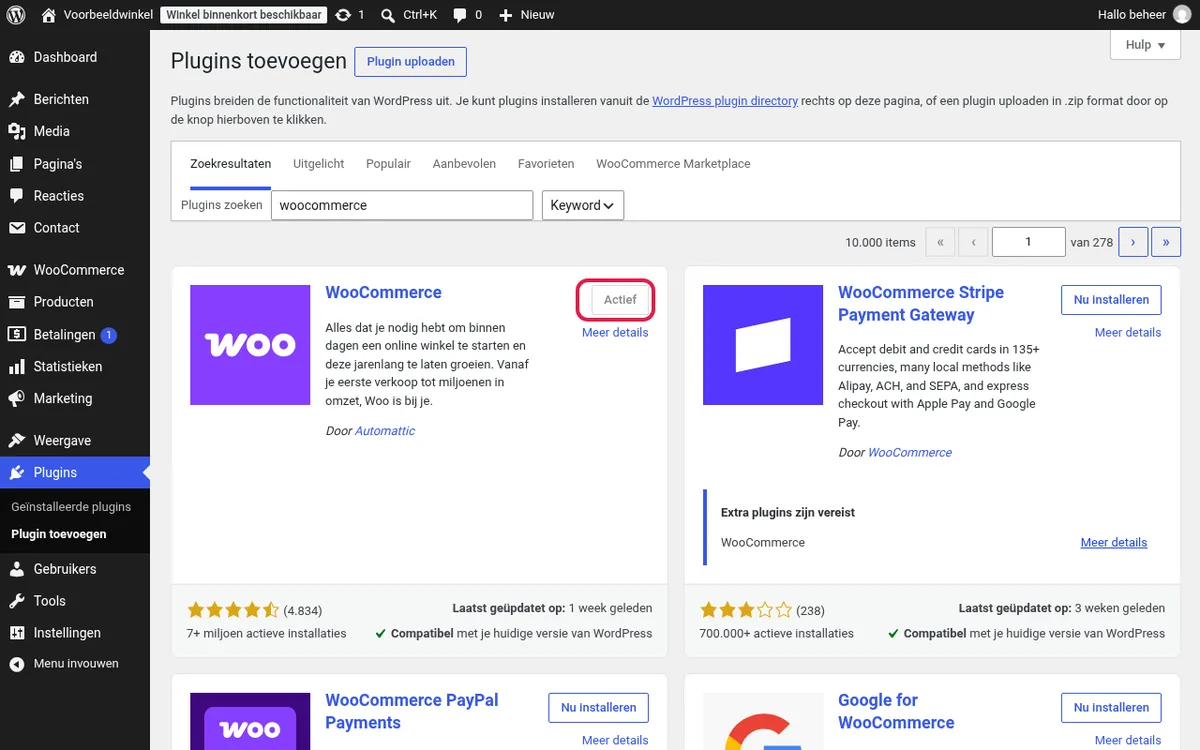
Klik op Nu installeren. Na een paar seconden verandert de knop in Activeren. Klik daarop. WordPress stuurt je daarna meteen door naar de instelwizard van WooCommerce.
De instelwizard: wat wordt er gevraagd?
De wizard begint met Welkom bij Woo!. Je kiest Mijn winkel configureren of Begeleide setup overslaan. Onder de knop staat een vinkje voor het delen van gebruiksgegevens met WooCommerce. Dat vinkje staat standaard aan; haal het weg als je dat niet wilt.
In versie 11.3 volgen dan drie vragen:
- Welke van deze beschrijft je het beste? Je kiest uit net begonnen, verkoopt al, of je zet een winkel op voor een klant.
- Vertel ons iets over je winkel. Je winkelnaam, het soort producten, het land en je e-mailadres.
- Krijg een boost met onze gratis functies. Een lijst met extra plugins voor betalen, verzendlabels, beveiliging en advertenties.
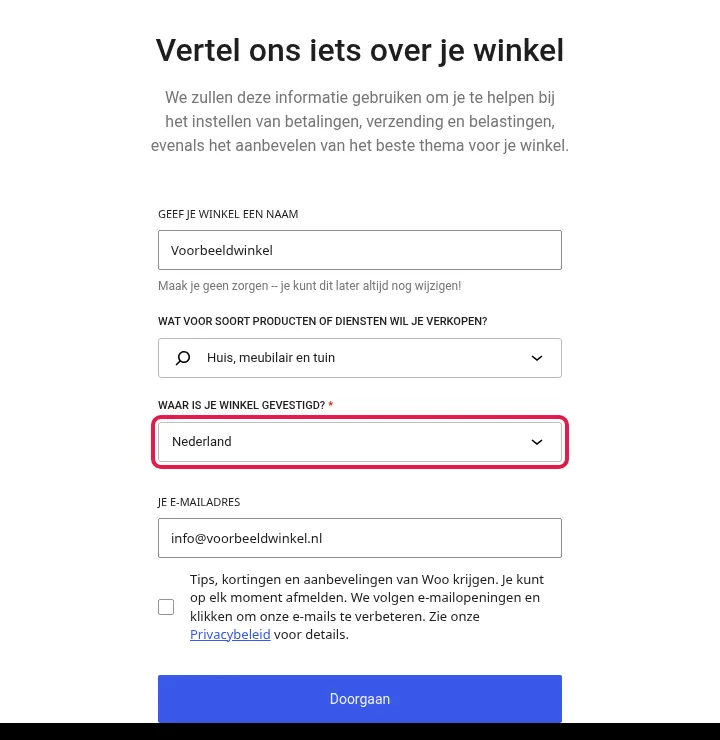
Het land is de belangrijkste keuze. Kies je Nederland, dan zet WooCommerce de valuta op euro en de maten op kilogram en centimeter. Ook als je de begeleide setup overslaat, vraagt WooCommerce nog waar je bedrijf gevestigd is.
Bij de gratis functies staan alle vinkjes standaard aan. Elk vinkje is een extra plugin, en een aantal vraagt later een account bij een andere partij. Haal alles weg wat je nu niet nodig hebt, of kies Deze stap overslaan. Een betaalplugin kies je liever bewust, bijvoorbeeld als je iDEAL in WooCommerce koppelt.
Adres en euro controleren in de instellingen
Na de wizard loont het om de algemene instellingen na te lopen. Ga naar WooCommerce > Instellingen, tabblad Algemeen.
- Winkeladres: vul Adresregel 1, Plaats, Land/staat en Postcode in. WooCommerce gebruikt dit adres voor belasting- en verzendberekeningen.
- Verkooplocatie(s) en Verzendlocatie(s): bepaal naar welke landen je verkoopt.
- Valuta: kies Euro (€) — EUR.
- Positie van valutasymbool: in Nederland is Links met spatie gebruikelijk: eerst het euroteken, dan een spatie, dan het bedrag.
- Duizendtal scheidingsteken een punt en Decimaal scheidingsteken een komma.
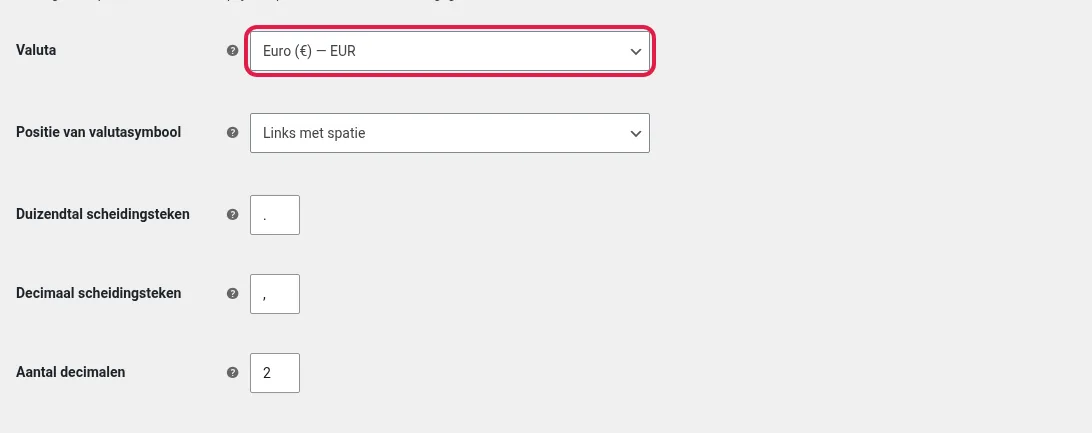
Klik onderaan op Wijzigingen opslaan. Btw zet je apart aan; dat leggen we stap voor stap uit in btw instellen in WooCommerce.
Welke pagina's maakt WooCommerce aan?
Bij het activeren maakt WooCommerce zelf vier pagina's: Winkel, Winkelwagen, Afrekenen en Mijn account. Er komt ook een concept voor een retourbeleid bij. Je vindt ze gewoon onder Pagina's.
Welke pagina waarvoor dient, staat in de instellingen. De winkelpagina kies je bij WooCommerce > Instellingen > Producten onder Winkelpagina. De andere staan bij Geavanceerd > Pagina setup: Winkelwagenpagina, Afrekenpagina, Mijn accountpagina en Algemene voorwaarden.
Hebben je pagina's Engelse namen gekregen, dan hernoem je ze gewoon en pas je de slug aan, bijvoorbeeld van cart naar winkelwagen. De koppeling in de instellingen blijft dan werken, want WooCommerce onthoudt de pagina, niet de naam. Koppel bij Algemene voorwaarden ook je voorwaardenpagina, dan moet de klant die bij het afrekenen accepteren.
Binnenkort beschikbaar of live?
Een nieuwe winkel staat standaard op Binnenkort beschikbaar. Je ziet dat aan het label bovenin de beheerbalk. Bezoekers zien dan een aankondigingspagina in plaats van je winkel. Je wijzigt dit bij WooCommerce > Instellingen > Site zichtbaarheid.
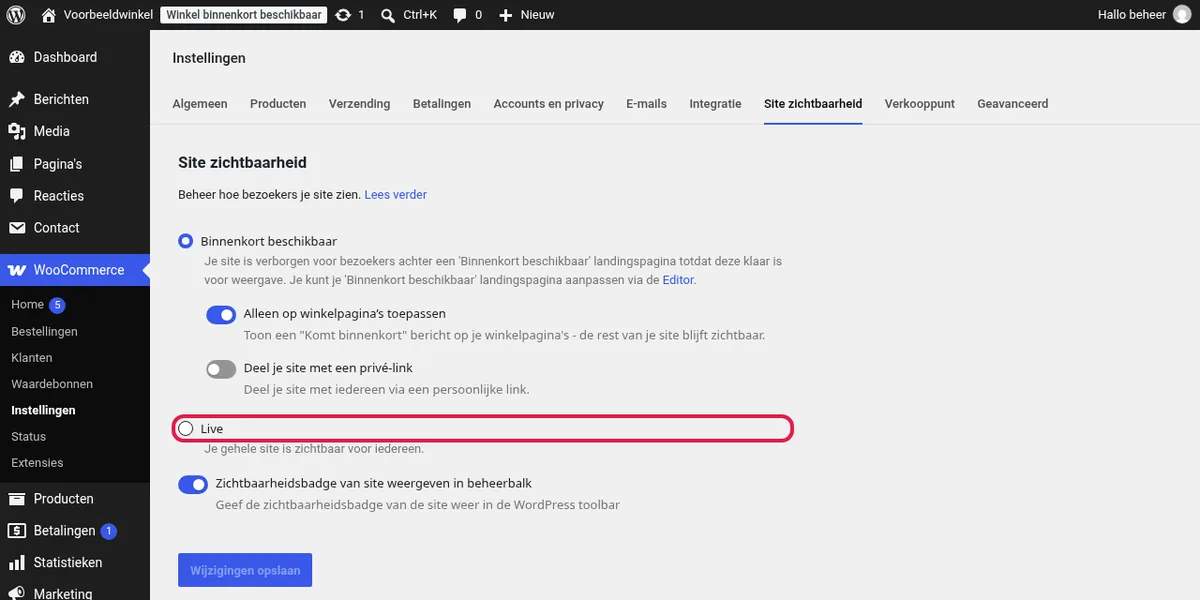
Met Alleen op winkelpagina's toepassen verberg je alleen de winkel, terwijl de rest van je site gewoon zichtbaar blijft. Handig als je een bestaande bedrijfssite uitbreidt met een webshop. Met Deel je site met een privé-link laat je iemand meekijken zonder dat de winkel openbaar is. Staat alles klaar, kies dan Live en klik op Wijzigingen opslaan.
Eerste product en een testbestelling
Een winkel zonder producten kun je niet testen. Voeg eerst één echt product toe; hoe dat werkt lees je in WooCommerce-product toevoegen.
Zet daarna een betaalmethode aan bij WooCommerce > Instellingen > Betalingen. Voor een eerste proef is Directe bankoverschrijving handig, want daar gaat geen geld over de lijn. Doe dan als klant een bestelling:
- Open je winkel in een privévenster van je browser.
- Leg het product in de winkelwagen en ga naar afrekenen.
- Vul een adres in en rond de bestelling af.
- Controleer bij WooCommerce > Bestellingen of de bestelling binnen is, en of jij en de klant een e-mail kregen.
Komt er geen e-mail aan, dan ligt dat bijna altijd aan de mailinstellingen van je server, niet aan WooCommerce. Gooi de testbestelling daarna weg, zodat je overzicht schoon blijft.
Zelf installeren is prima te doen als je een paar uur hebt en het leuk vindt. Wil je liever meteen een winkel die af is, met betalen, verzending en btw goed ingesteld, kijk dan bij webshop laten maken.
Veelgestelde vragen
Kan ik de instelwizard later nog een keer doorlopen?
Ja. Volgens de documentatie van WooCommerce open je de wizard opnieuw via het tabblad Hulp op een WooCommerce-pagina, zoals Status. Alles wat je in de wizard invult, kun je ook later gewoon aanpassen bij WooCommerce > Instellingen.
Is WooCommerce zelf in het Nederlands vertaald?
Ja. Staat WordPress op Nederlands, dan haalt WordPress de Nederlandse vertaling van WooCommerce automatisch op. Bij een update van de plugin komen nieuwe vertalingen mee via Dashboard > Updates. Losse teksten van uitbreidingen kunnen nog Engels zijn als die vertaling niet bestaat.
Moet ik de voorgestelde gratis functies installeren?
Nee. Het zijn losse plugins die je ook later nog kunt toevoegen. Een deel ervan werkt pas met een account bij een andere partij. Installeer alleen wat je echt gaat gebruiken, want elke plugin moet je ook bijhouden.
Kan ik WooCommerce installeren op een site die al bestaat?
Ja, dat kan. Je bestaande pagina's blijven staan. Zet dan bij Site zichtbaarheid de optie Alleen op winkelpagina's toepassen aan, zodat alleen de winkel verborgen is zolang je aan het inrichten bent. Maak wel eerst een back-up voordat je begint.
Wat gebeurt er als ik WooCommerce weer verwijder?
Deactiveren en verwijderen haalt alleen de pluginbestanden weg. Je instellingen, producten, bestellingen en pagina's blijven in de database staan. Wil je echt alles wissen, dan moet je vooraf een regel toevoegen aan wp-config.php, zoals de documentatie van WooCommerce beschrijft. Maak altijd eerst een back-up.
Liever een webshop die meteen goed staat, met betalen en verzending ingesteld?
Bekijk webshop laten maken