
WordPress Nederlands maken doe je bij Instellingen > Algemeen, met de instelling Site taal. Kies Nederlands, klik op Wijzigingen opslaan en WordPress haalt zelf de Nederlandse taalbestanden op. Daarmee worden het beheer en de vaste teksten op je website Nederlands. Blijft een plugin of thema Engels, dan ontbreekt meestal alleen het taalbestand, en dat los je bij Dashboard > Updates op.
Gecontroleerd op 29 november 2026 met WordPress 7.1.5, in het Nederlands. Schermen kunnen bij een nieuwere versie iets anders ogen.
Kort stappenplan
- Ga naar Instellingen > Algemeen.
- Kies bij Site taal de optie Nederlands.
- Klik op Wijzigingen opslaan. WordPress downloadt de vertaling en schakelt om.
- Controleer bij Gebruikers > Profiel of je eigen Taal op Site standaard staat.
- Ga naar Dashboard > Updates en klik op Vertalingen updaten als daar vertalingen klaarstaan.
- Blijft een plugin of thema toch Engels, lees dan het stuk hieronder over ontbrekende vertalingen.
De taal van je site instellen
Open Instellingen > Algemeen en zoek het veld Site taal. In de lijst zie je twee groepen. Onder Geïnstalleerd staan de talen die al op je site staan. Onder Beschikbaar staan alle andere talen. Kies je een taal uit de tweede groep, dan downloadt WordPress de bestanden zodra je op Wijzigingen opslaan klikt.
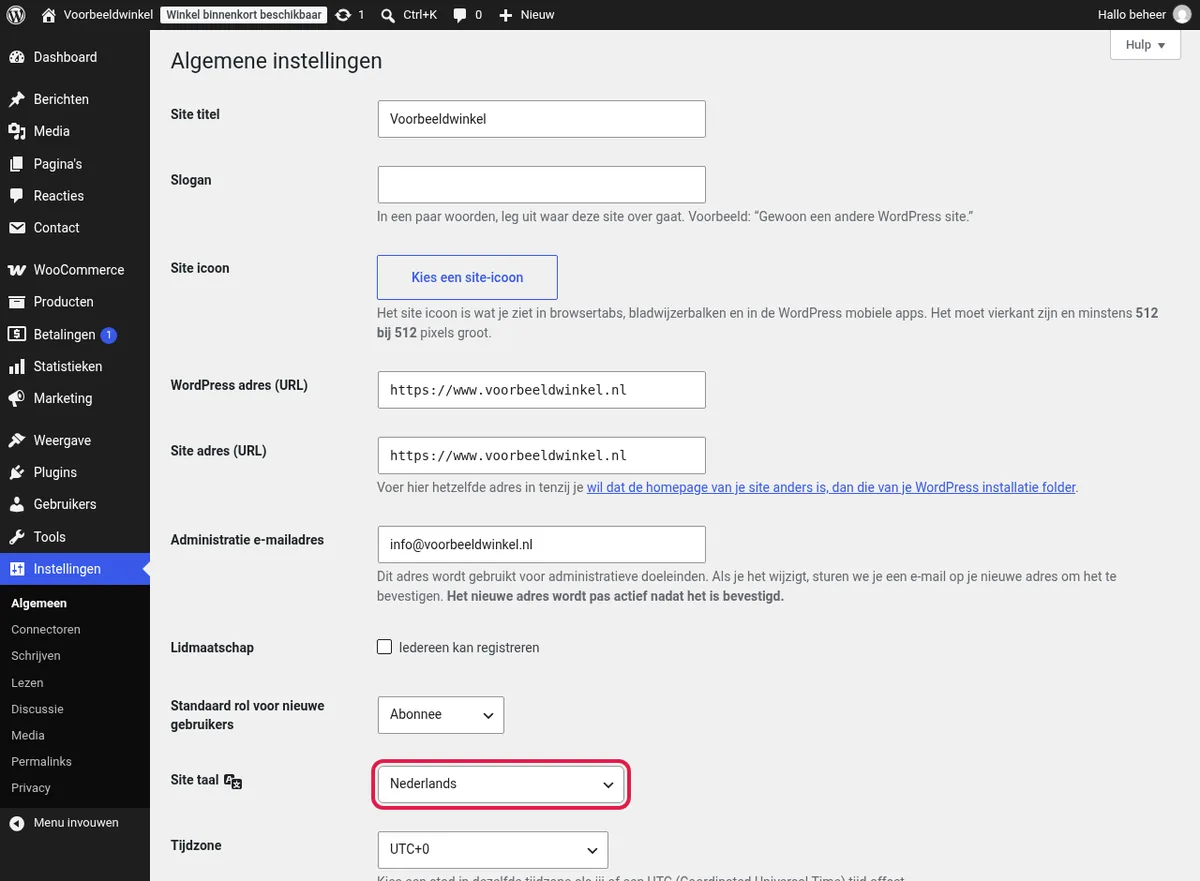
Voor Nederlands zijn er drie varianten:
- Nederlands: de gewone vertaling, met je als aanspreekvorm. Dat is de keuze voor de meeste sites.
- Nederlands (Formeel): dezelfde vertaling met de beleefdheidsvorm. Bezoekers zien die vorm ook in vaste teksten, zoals bij formulieren en in een webshop.
- Nederlands (België): met Vlaamse woordkeuze, voor een site die zich op België richt.
De site taal geldt voor het beheer en voor de vaste teksten die bezoekers zien, zoals knoppen, datums en meldingen van je thema en plugins. De officiële uitleg staat in WordPress in je eigen taal op developer.wordpress.org. Installeer je WordPress nog, dan kun je de taal ook meteen kiezen. Zie daarvoor WordPress installeren.
Een andere taal per gebruiker
Elke gebruiker kan zijn eigen taal voor het beheer kiezen. Handig als je site Nederlands is, maar een collega of je webbouwer liever in het Engels werkt. Ga naar Gebruikers > Profiel en kijk bij Persoonlijke opties naar het veld Taal.
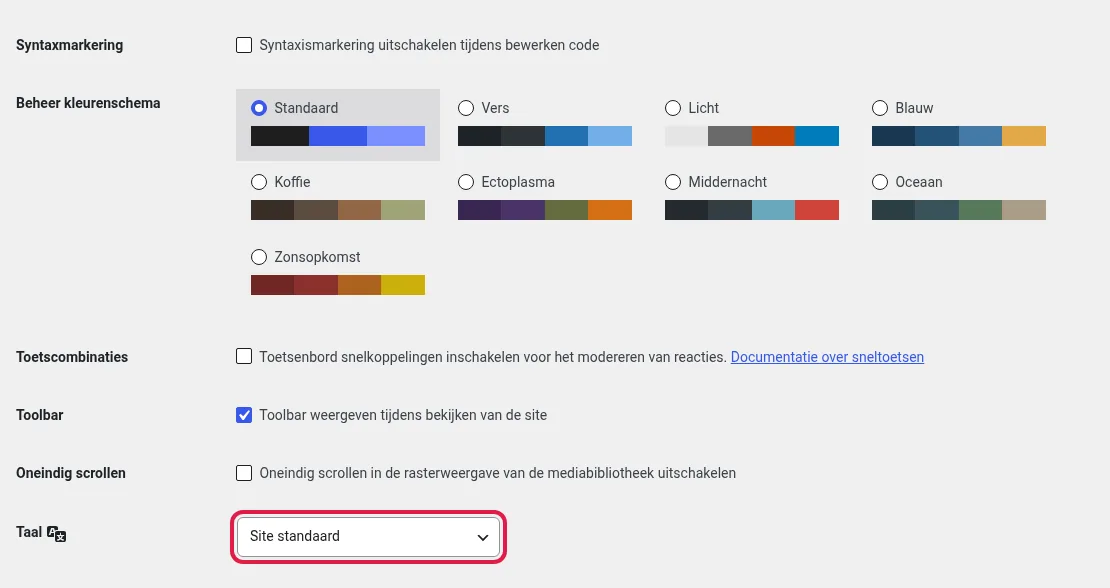
Staat het op Site standaard, dan volgt het beheer de site taal. Kies je een andere taal, dan zie alleen jij de beheerschermen in die taal. Bezoekers merken daar niets van: zij zien de site taal. Zie je het beheer in het Engels terwijl de site taal Nederlands is? Dan staat dit veld bijna altijd op een andere taal.
Vertalingen bijwerken
WordPress, thema's en plugins krijgen regelmatig nieuwe teksten. De vertalingen daarvan komen als aparte taalbestanden. WordPress werkt die normaal gesproken automatisch bij. Lukt dat niet, of heb je net een plugin geïnstalleerd, ga dan naar Dashboard > Updates. Onderaan staat het kopje Vertalingen.
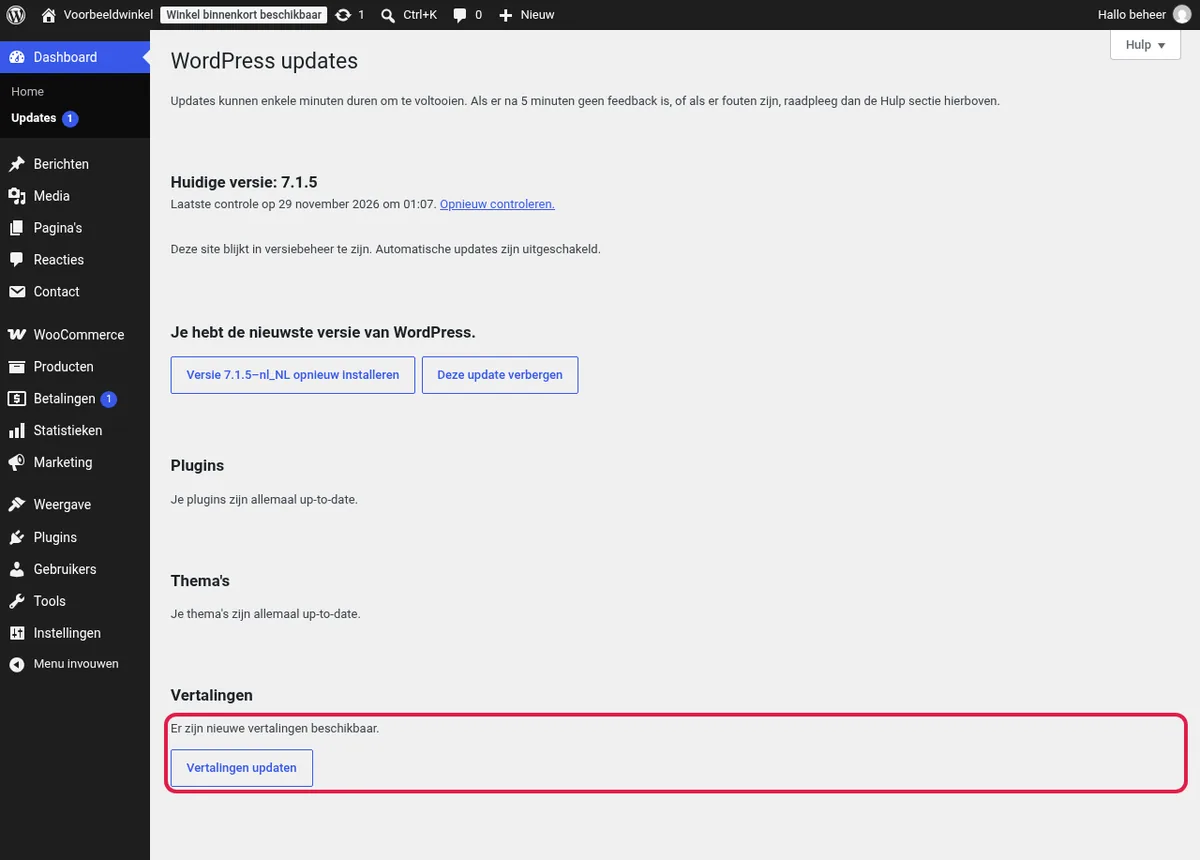
Zie je Er zijn nieuwe vertalingen beschikbaar., klik dan op Vertalingen updaten. Dit verandert niets aan je inhoud of instellingen. Het haalt alleen de taalbestanden op. Staat er dat je vertalingen up-to-date zijn, dan hoef je niets te doen.
Een plugin of thema blijft Engels: wat nu?
Niet elke plugin is volledig vertaald. Vrijwilligers maken de vertalingen op translate.wordpress.org. Is een plugin daar nog niet vertaald, dan blijven de teksten Engels. Soms bestaat de vertaling wel, maar is het taalbestand nog niet binnengehaald.
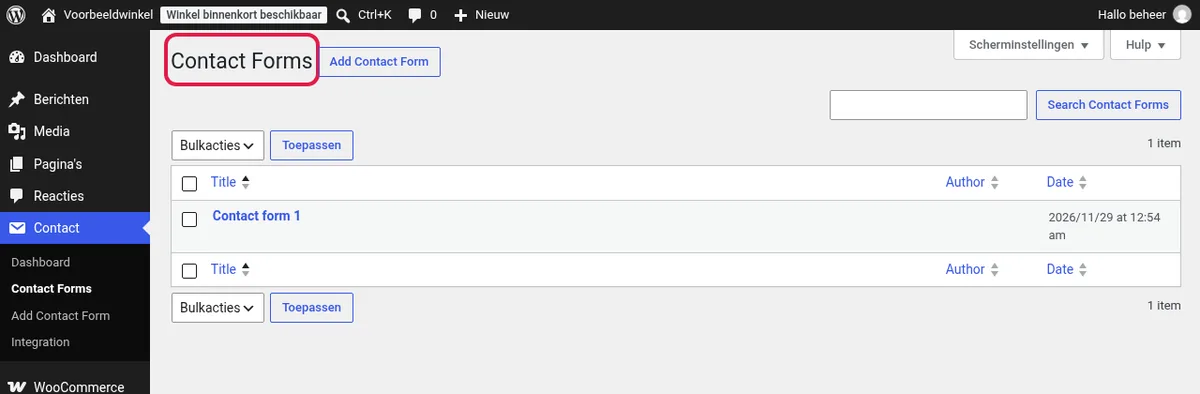
Zo zie je in onze Nederlandse testsite Contact Form 7 nog in het Engels. De Nederlandse vertaling van die plugin is op translate.wordpress.org wel klaar. Alleen het taalbestand staat nog niet op de site. Loop daarom deze stappen langs:
- Kijk bij Dashboard > Updates of er vertalingen klaarstaan en klik op Vertalingen updaten.
- Zoek de plugin op translate.wordpress.org en kijk hoe ver de Nederlandse vertaling is.
- Ontbreken er teksten die bezoekers zien? Vertaal ze dan zelf met een plugin als Loco Translate. Die bewaart je eigen vertalingen in een aparte map, zodat een update ze niet overschrijft.
- Gaat het om tekst die je zelf in een pagina, formulier of de site-editor hebt getypt? Die vertaalt WordPress nooit. Die pas je zelf aan waar je hem hebt gemaakt.
Bij gekochte plugins en thema's die niet op wordpress.org staan, zit de vertaling soms in de download. Kijk dan in de documentatie van de maker.
Je website in meerdere talen
De site taal zet je hele site in één taal. Wil je een Nederlandse én een Engelse versie van je pagina's, dan heb je een andere oplossing nodig: een plugin voor meertalige sites. Bekende keuzes zijn Polylang en WPML. Daarmee maak je per pagina een vertaling en kiezen bezoekers zelf hun taal.
Dat is een flinke stap: elke pagina, elk menu en elk formulier krijg je dubbel. Begin er pas aan als je de tweede taal ook echt bijhoudt.
Zelf doen of laten doen?
WordPress Nederlands zetten kun je prima zelf. Het is één keuzelijst en een knop. Pas daarna de rest van de basis aan met de eerste instellingen na de installatie. Hoe je een plugin toevoegt, lees je in een WordPress-plugin installeren. Meer over wat WordPress is en kan, staat bij wat is WordPress.
Wordt het ingewikkelder, zoals een meertalige site of veel losse vertalingen, dan kun je hulp inschakelen. Bij IT Live kost hulp op afstand €20 per uur.
Veelgestelde vragen
Waarom staat mijn website na het wisselen nog half in het Engels?
Je eigen teksten veranderen niet mee. Ook teksten uit patronen die je al in een pagina hebt geplaatst, blijven in de taal van dat moment. Die pas je zelf aan in de editor.
Kost een Nederlandse vertaling van WordPress geld?
Nee. De vertalingen van WordPress en van de plugins en thema's op wordpress.org zijn gratis. Ze worden gemaakt door vrijwilligers.
Kan ik de Nederlandse versie meteen downloaden?
Ja. Op nl.wordpress.org staat de Nederlandse versie van WordPress. Installeer je die, dan staat de site taal meteen op Nederlands.
Kan ik helpen met vertalen?
Ja. Met een gratis account op wordpress.org kun je op translate.wordpress.org vertalingen voorstellen voor WordPress, plugins en thema's. Zo help je ook andere Nederlandse gebruikers van die plugin.
Verandert de taal ook de valuta en de datum?
De datum volgt de notatie die je bij Instellingen > Algemeen kiest. De valuta van een webshop stel je apart in, bijvoorbeeld in WooCommerce. De site taal verandert alleen de teksten.
Wil je je WordPress-site in één keer goed en Nederlandstalig laten inrichten? Laat je website verbeteren voor €139.
Website laten verbeteren