
Een WordPress plugin installeren doe je via Plugins > Plugin toevoegen: zoek de plugin op naam, klik op Nu installeren en daarna op Activeren. Heb je de plugin als zip-bestand gekregen of gekocht, dan gebruik je de knop Plugin uploaden. Hieronder lees je ook hoe je plugins bijwerkt, wat het verschil is tussen deactiveren en verwijderen, en wat je doet als je site na een installatie niet meer werkt.
Gecontroleerd op 29 november 2026 met WordPress 7.1.5, in het Nederlands. Schermen kunnen bij een nieuwere versie iets anders ogen.
Kort stappenplan: een plugin installeren
- Log in op je WordPress-beheer en ga naar Plugins > Plugin toevoegen.
- Typ de naam van de plugin in het veld Plugins zoeken.
- Controleer in het resultaat of het de juiste plugin is (naam, maker, aantal actieve installaties).
- Klik op Nu installeren.
- Klik daarna op Activeren. Pas dan doet de plugin iets.
- Zoek de instellingen van de plugin op. Die staan meestal in een eigen menu-item of onder Instellingen.
Heb je een zip-bestand? Klik dan bovenaan op Plugin uploaden, kies het bestand en klik op Nu installeren. Je hebt een beheerdersaccount nodig: een redacteur of auteur ziet het menu Plugins niet.
Hoe zoek en installeer je een plugin vanuit WordPress?
Alle gratis plugins uit de officiële pluginmap van wordpress.org kun je rechtstreeks vanuit je beheer installeren. Je hoeft niets te downloaden. Een plugin is een uitbreiding op WordPress; hoe dat samenhangt met de kern en het thema lees je in wat is WordPress.
Ga naar Plugins > Plugin toevoegen. Je komt op de pagina Plugins toevoegen met tabbladen zoals Uitgelicht, Populair en Aanbevolen. Typ rechts in Plugins zoeken de naam. Het resultaat verschijnt meteen, zonder op Enter te drukken.
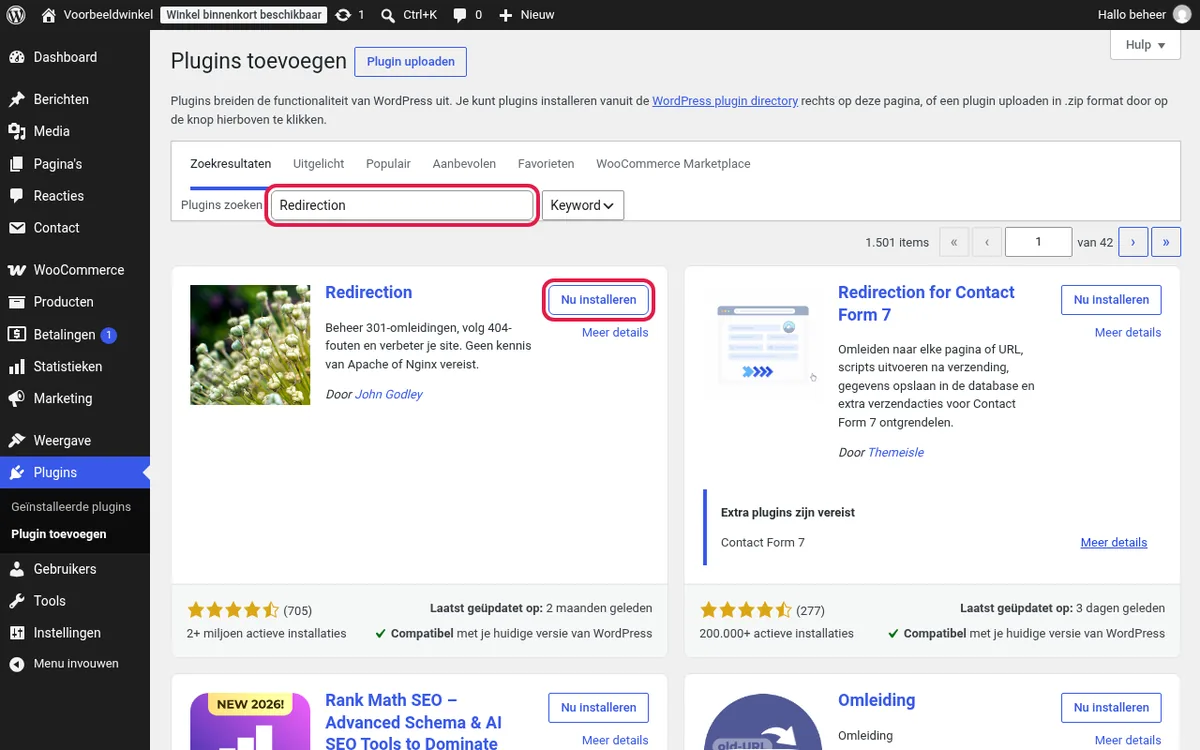
Let op dat je de goede kiest. Zoek je op Redirection, dan krijg je ook plugins met een bijna gelijke naam van andere makers. Kijk naar de regel onder de beschrijving (Door ...) en onderaan de kaart naar de sterren, het aantal actieve installaties en Laatst geüpdatet op. Via Meer details lees je de volledige beschrijving.
Na Nu installeren verandert de knop in Activeren. Een geïnstalleerde plugin die niet actief is, doet niets. Hij staat alleen op je server.
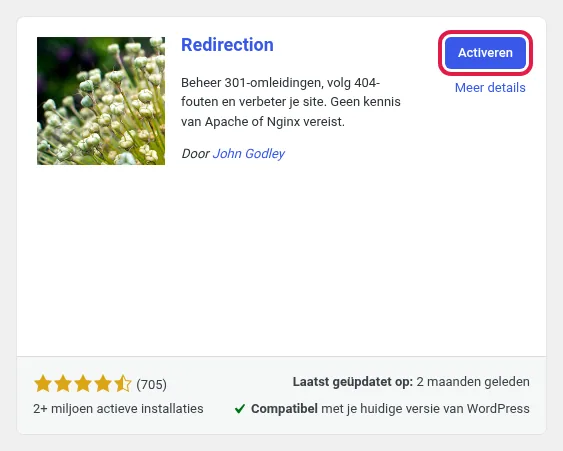
Na het activeren kom je terug op Plugins > Geïnstalleerde plugins, of de plugin stuurt je naar een eigen welkomstscherm. Veel plugins vragen dan om een paar keuzes. Lees die rustig, want sommige zetten standaard functies aan die je niet nodig hebt.
Hoe upload je een plugin als zip-bestand?
Een betaalde plugin, of een plugin die een bouwer speciaal voor jou maakte, staat niet in de officiële map. Die krijg je als zip-bestand. Pak het bestand niet uit: WordPress wil de zip zelf.
- Ga naar Plugins > Plugin toevoegen.
- Klik bovenaan op Plugin uploaden.
- Klik op de knop om een bestand te kiezen en selecteer de zip.
- Klik op Nu installeren.
- Zie je Plugin succesvol geïnstalleerd., klik dan op Plugin activeren.
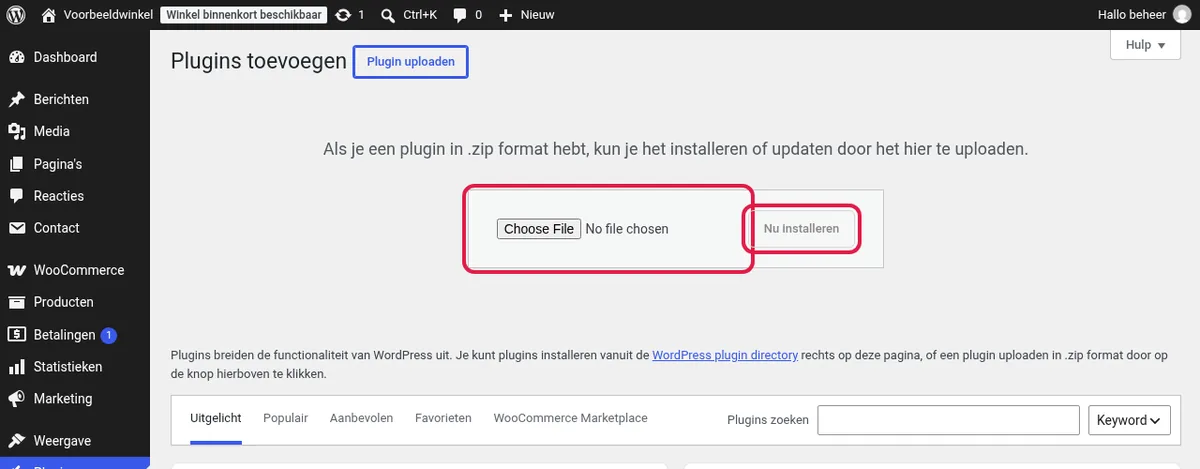
Upload je een nieuwere versie van een plugin die al op je site staat, dan toont WordPress een vergelijking van de huidige en de geüploade versie. Met Huidige vervangen door de geüploade werk je hem bij.
Krijg je een melding dat het bestand te groot is? Dan is de uploadlimiet van je hostingpakket te laag. Hoe je die verhoogt, lees je bij de uploadlimiet van WordPress verhogen.
Download een zip alleen bij de maker zelf of uit de officiële map. Een betaalde plugin die ergens gratis wordt aangeboden, bevat vaak verborgen code. Dat is een van de bekendste manieren waarop sites gehackt raken.
Hoe werk je plugins bij, en kan dat automatisch?
Makers brengen regelmatig updates uit met verbeteringen en beveiligingsfixes. Een verouderde plugin is een open deur, dus bijwerken is geen bijzaak. Meer over de veiligheid van je site lees je bij WordPress beveiligen.
Is er een update, dan zie je bij die plugin op Plugins > Geïnstalleerde plugins de regel Er is een nieuwe versie van ... beschikbaar met de link nu updaten. Alle updates samen vind je onder Dashboard > Updates: vink de plugins aan en klik op Plugins updaten.
Sinds WordPress 5.5 kun je per plugin automatische updates aanzetten. In de kolom Automatische updates klik je op Auto-updates inschakelen. WordPress werkt de plugin dan zelf bij zodra er een nieuwe versie is.
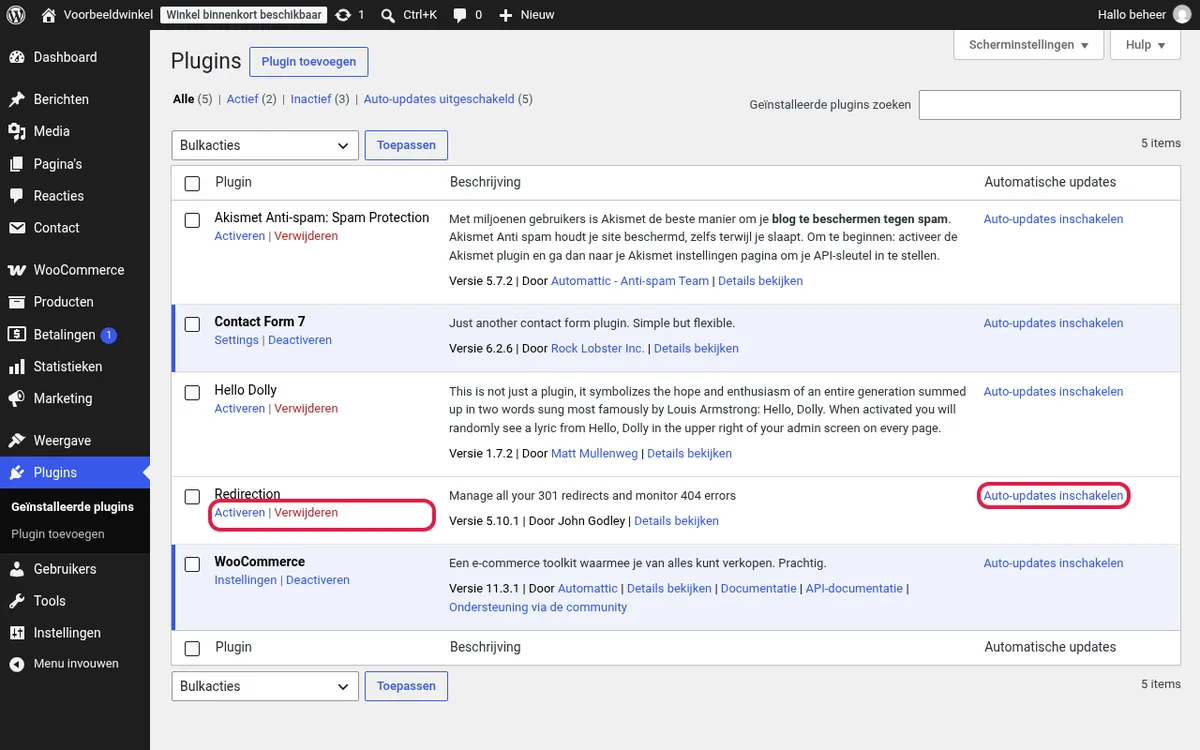
Automatisch of handmatig? Voor kleine, eenvoudige plugins is automatisch prima. Voor zware plugins waar je site op leunt, zoals een webshop of paginabouwer, is het slimmer om eerst een back-up te maken en zelf bij te werken, liefst eerst op een testkopie. Hoe je dat opzet, staat in werken met een stagingomgeving. Wil je dit niet zelf bijhouden, dan kan dat via WordPress-onderhoud voor €79 per maand.
Deactiveren of verwijderen: wat is het verschil?
| Actie | Wat er gebeurt | Wanneer |
|---|---|---|
| Deactiveren | De plugin stopt, maar de bestanden en meestal ook de instellingen blijven staan. | Tijdelijk uitzetten, bijvoorbeeld om een probleem op te sporen. |
| Verwijderen | De bestanden gaan van je server. Of de instellingen in de database ook weggaan, bepaalt de plugin zelf. | Je gebruikt de plugin niet meer. |
De link Verwijderen zie je pas als een plugin niet actief is. Je klikt dus eerst op Deactiveren en daarna op Verwijderen. WordPress vraagt nog om bevestiging.
Een uitgeschakelde plugin die je laat staan, kan nog steeds een beveiligingsrisico zijn, want de bestanden staan op je server. Gebruik je hem niet meer, verwijder hem dan. Wil je hem later terug, dan installeer je hem gewoon opnieuw.
Let op: sommige plugins laten bij verwijderen tabellen of instellingen achter, andere wissen juist alles, ook je formulierinzendingen of omleidingen. Kijk bij twijfel in de instellingen van de plugin of daar een keuze voor is, en maak vooraf een back-up. Hoe dat gaat, lees je in een back-up van je website maken.
Hoe herken je een betrouwbare plugin?
Er staan tienduizenden plugins in de officiële map en ze zijn niet allemaal even goed. Op de zoekresultaatkaart en via Meer details zie je alles wat je nodig hebt.
- Laatst geüpdatet op: recent bijgewerkt betekent dat iemand de plugin onderhoudt. Is het langer dan een jaar geleden, kies dan liever een alternatief.
- Compatibel met je huidige versie van WordPress: staat er Niet getest met je WordPress versie, dan heeft de maker hem niet getest op jouw versie. Dat hoeft niet fout te gaan, maar het is een signaal.
- Actieve installaties: veel gebruikers betekent dat fouten sneller opvallen en opgelost worden.
- Beoordelingen: kijk niet alleen naar de sterren, maar lees ook een paar recente lage beoordelingen.
- Ondersteuning: op de pluginpagina op wordpress.org zie je of vragen in het supportforum beantwoord worden.
Installeer verder niet meer plugins dan nodig. Voor thema's gelden dezelfde regels, zie een WordPress-thema kiezen. Elke plugin is extra code die bijgewerkt moet worden en je site trager of kwetsbaarder kan maken. Welke plugins voor een bedrijfssite de moeite waard zijn, staat in de beste WordPress-plugins voor een bedrijfssite.
Je site is stuk na het installeren of bijwerken. Wat nu?
Loopt een plugin vast bij het activeren, dan vangt WordPress dat meestal zelf op met de melding Plugin kon niet worden geactiveerd omdat hij een fatale fout veroorzaakt. Je site blijft dan gewoon werken.
Gaat het mis na een update of pas later, dan zie je vaak Er heeft zich een kritieke fout voorgedaan op deze site of een volledig wit scherm. Doe dan het volgende:
- Kijk in de mailbox van het beheerdersadres. WordPress stuurt een mail met een link naar de herstelmodus, waarmee je toch kunt inloggen en de plugin kunt uitzetten.
- Krijg je geen mail, open dan via het bestandsbeheer van je hostingpakket of via SFTP de map
wp-content/plugins. - Geef de map van de verdachte plugin een andere naam, bijvoorbeeld
redirection-uit. WordPress zet de plugin dan uit. - Werkt je site weer, zoek dan uit of er een nieuwere versie of een alternatief is voordat je hem terugzet.
Uitgebreide hulp staat op een kritieke fout in WordPress oplossen en een wit scherm in WordPress verhelpen. Kom je er niet uit, dan kun je je site ook laten nakijken.
Veelgestelde vragen
Waarom zie ik het menu Plugins niet in mijn WordPress?
Dan ben je niet ingelogd als beheerder. Alleen de rol Beheerder mag plugins installeren. Een andere mogelijkheid is dat je hostingpakket of een beheerplugin het installeren van plugins heeft uitgezet; vraag dat dan na bij degene die je site beheert.
Kan ik een plugin installeren zonder hem te activeren?
Ja. Na Nu installeren kun je de pagina gewoon verlaten. De plugin staat dan op je server maar doet niets. Laat zo'n plugin niet lang ongebruikt staan: verwijder hem als je hem toch niet gaat gebruiken.
Hoeveel plugins mag een WordPress-site hebben?
Er is geen vaste grens. Eén slecht gebouwde plugin kan meer kwaad doen dan tien goede. Houd je aan de regel: alleen wat je echt gebruikt, actief onderhouden, en per taak maar één plugin.
Moet ik een plugin opnieuw instellen na een update?
Nee, instellingen blijven bij een gewone update bewaard. Bij een grote nieuwe versie kan een plugin wel nieuwe opties of een korte rondleiding tonen. Lees bij grote updates even het wijzigingslogboek via Details bekijken.
Is een gratis plugin veilig genoeg voor een bedrijfssite?
Een gratis plugin uit de officiële map die actief onderhouden wordt en veel gebruikers heeft, is prima. Veel bekende plugins hebben een gratis basis met een betaalde versie voor extra functies. Voor de veiligheid telt vooral dat je hem bijwerkt; meer daarover lees je in onze uitleg over WordPress beveiligen.
Geen zin om zelf plugins bij te houden en updates te testen? Wij doen het onderhoud voor je.
Bekijk WordPress-onderhoud