
Een WordPress thema bepaalt hoe je site eruitziet: de kop, de kleuren, de lettertypen en de opmaak van pagina's en berichten. Je installeert een thema via Weergave > Thema's > Thema toevoegen, je bekijkt het eerst met Live voorbeeld en pas daarna klik je op Activeren. Hieronder lees je wat het verschil is tussen een blokthema en een klassiek thema, waar je op let bij het kiezen, en wat je kunt kwijtraken als je van thema wisselt.
Gecontroleerd op 29 november 2026 met WordPress 7.1.5, in het Nederlands. Schermen kunnen bij een nieuwere versie iets anders ogen.
Wat doet een thema precies?
Een thema is een map met bestanden die de vormgeving van je site regelt. Je teksten, pagina's, afbeeldingen en bestellingen staan los daarvan in de database. Wissel je van thema, dan blijft je inhoud dus staan, alleen de presentatie verandert. Hoe het thema samenwerkt met de kern van WordPress en met plugins, lees je in wat is WordPress.
Er kan maar één thema tegelijk actief zijn. Andere thema's mogen geïnstalleerd blijven, maar doen dan niets. Een vuistregel om thema en plugin uit elkaar te houden: het thema regelt hoe iets eruitziet, een plugin regelt wat je site kan. Een contactformulier, een webshop of SEO-instellingen horen in een plugin, niet in je thema. Anders ben je die functies kwijt zodra je wisselt. Hoe je plugins toevoegt, staat in een WordPress-plugin installeren.
Blokthema of klassiek thema: wat is het verschil?
Sinds WordPress 5.9 bestaan er twee soorten thema's. Bij een blokthema is alles opgebouwd uit blokken: ook de kop, het menu en de voettekst. Bij een klassiek thema bewerk je alleen de inhoud met blokken en regel je de rest met losse schermen.
| Blokthema | Klassiek thema | |
|---|---|---|
| Kop, voettekst en sjablonen aanpassen | Weergave > Editor | Weergave > Customizer en de instellingen van het thema |
| Menu | Navigatieblok in de Editor | Weergave > Menu's |
| Zijbalk en voettekstblokken | Blokken in de sjablonen | Weergave > Widgets |
| Voorbeelden | Twenty Twenty-Five, Twenty Twenty-Four | De meeste populaire gratis thema's met een eigen instellingenpaneel |
Welke soort je hebt, zie je aan het menu: staat onder Weergave het item Editor, dan gebruik je een blokthema. Geen van beide is beter. Een blokthema geeft je meer vrijheid zonder extra plugins. Een klassiek thema is vaak vertrouwder en werkt goed met paginabouwers. Meer over werken met blokken lees je in de blokeditor van WordPress.
Waar let je op bij het kiezen?
De demo van een thema ziet er altijd mooi uit, met professionele foto's en teksten. Kijk daarom vooral naar wat eronder zit.
- Onderhoud. Op de themapagina in de officiële themamap van wordpress.org zie je wanneer het thema voor het laatst is bijgewerkt. Langer dan een jaar geleden? Kies liever een ander thema.
- Snelheid. Een thema dat veel scripts, lettertypen en animaties laadt, maakt elke pagina trager. Een lichter thema met wat minder effecten scoort meestal beter. Waarom dat telt, lees je bij website-snelheid.
- Toegankelijkheid. In de Eigenschapfilter kun je zoeken op Toegankelijkheid voorbereid. Die thema's zijn extra gecontroleerd op onder meer toetsenbordbediening en contrast. Je inhoud moet je zelf ook toegankelijk houden; zie toegankelijkheid van je website.
- Wat je echt gebruikt. Heb je een webshop, kijk dan of het thema WooCommerce noemt. Werk je met een paginabouwer, kijk dan of die erbij genoemd wordt.
- Gratis of betaald. Veel gratis thema's hebben een betaalde versie met extra opties. De gratis versie is vaak ruim genoeg voor een bedrijfssite. Let wel op of de functie die je zoekt niet alleen in de betaalde versie zit.
- Beoordelingen en support. Lees een paar recente lage beoordelingen en kijk of vragen in het supportforum beantwoord worden.
Wil je een kant-en-klare keuze, kijk dan bij de beste gratis WordPress-thema's.
Hoe installeer je een thema?
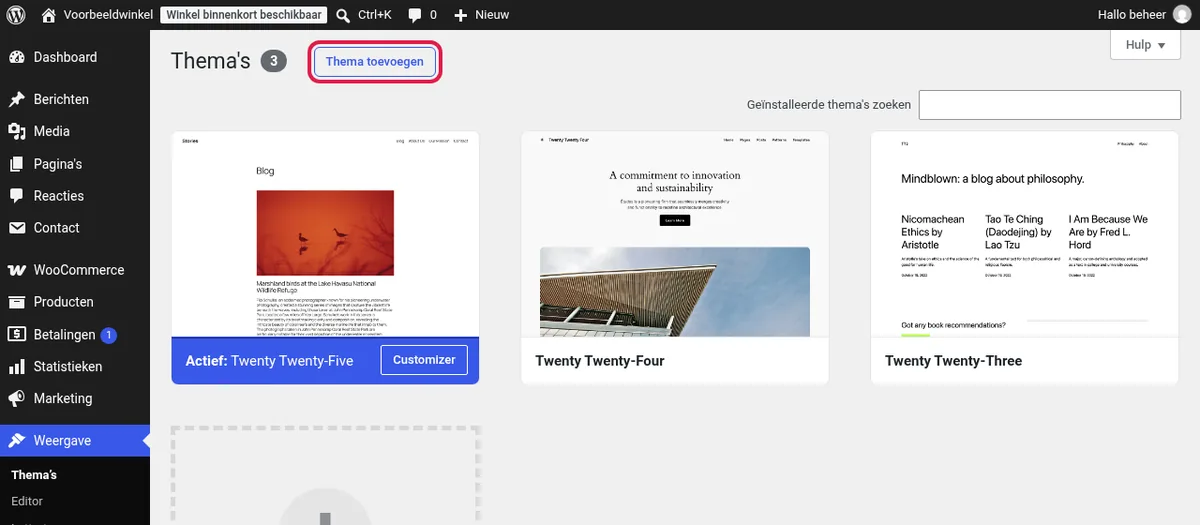
- Ga naar Weergave > Thema's en klik bovenaan op Thema toevoegen.
- Je komt op Thema's toevoegen. Gebruik de tabbladen Populair, Nieuwste of Blokthema's, of typ een naam in Thema's zoeken.
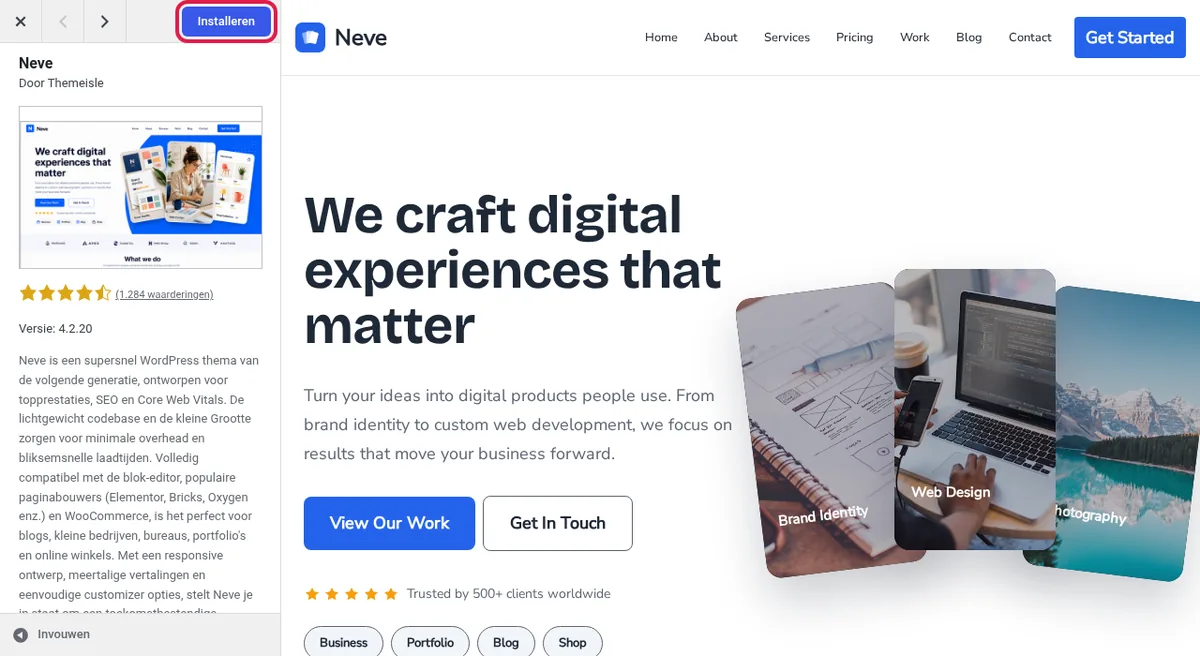
- Klik op een thema voor Details & voorbeeld. Je ziet dan de demo, de beschrijving en de beoordelingen.
- Klik op Installeren. Het thema staat nu op je site, maar is nog niet actief.
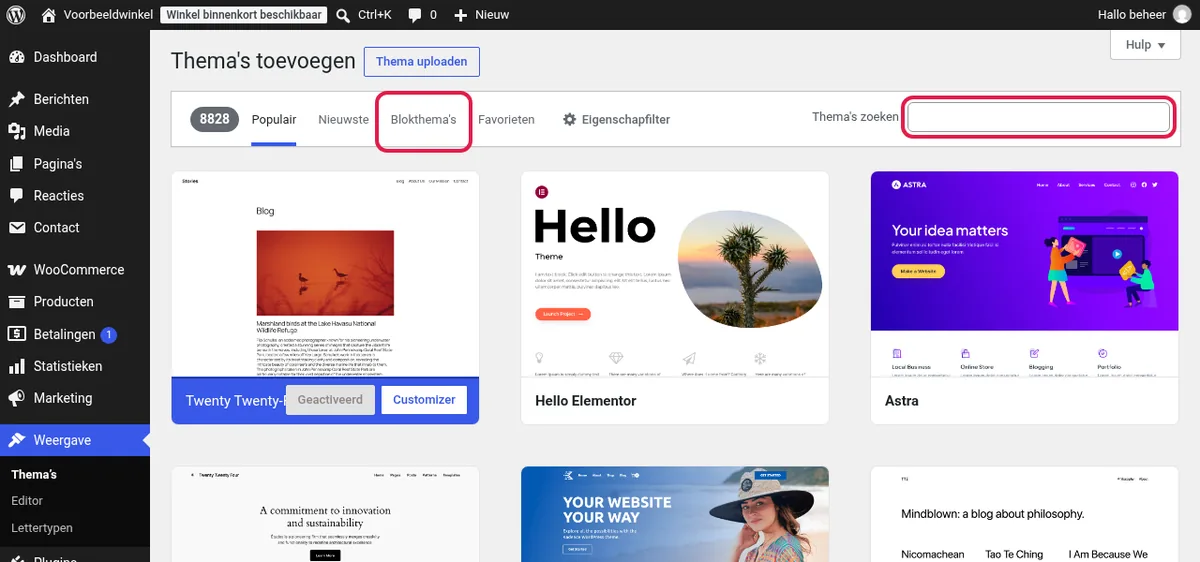
Met Eigenschapfilter kun je zoeken op onderwerp, functies en lay-out, bijvoorbeeld alle thema's met E-commerce en Toegankelijkheid voorbereid. Kies je vinkjes en klik op Filters toepassen.
Heb je een thema als zip-bestand gekocht of gekregen? Klik dan op Thema uploaden, kies de zip en klik op Nu installeren. Pak het bestand niet uit. Download een thema alleen uit de officiële map of bij de maker zelf: een betaald thema dat ergens gratis wordt aangeboden, bevat vaak verborgen code.
Eerst een voorbeeld bekijken met Live voorbeeld
Activeer een nieuw thema nooit blind. Klik in Weergave > Thema's op het geïnstalleerde thema. In Themadetails zie je de knoppen Live voorbeeld, Activeren en, bij een thema dat niet actief is, Verwijderen.
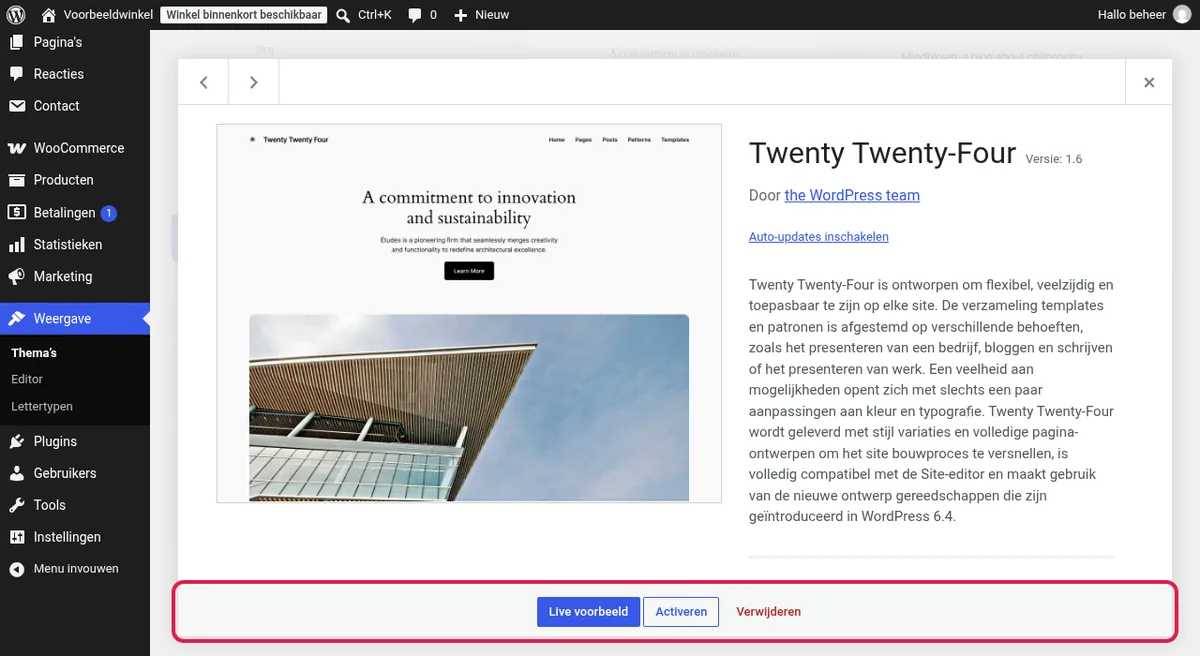
Live voorbeeld toont je eigen pagina's en berichten in het nieuwe thema, terwijl bezoekers nog gewoon het oude zien. Bij een klassiek thema opent het voorbeeld in de Customizer. Bij een blokthema opent het in de Editor. Blijft het voorbeeld leeg, activeer het thema dan niet: dan is er iets mis met het thema.
Een voorbeeld laat niet alles zien. Formulieren, de winkelwagen en plugins die met het thema samenwerken test je pas echt na het activeren. Doe dat bij een site met bezoekers daarom eerst op een kopie. Hoe dat gaat, staat in werken met een stagingomgeving.
Wisselen zonder schade: wat kun je kwijtraken?
Je inhoud blijft staan, maar een aantal instellingen hoort bij het thema en verhuist niet altijd mee.
- Widgets. Elk klassiek thema heeft eigen widgetgebieden. WordPress probeert je widgets op een vergelijkbare plek te zetten. Wat niet past, belandt bij de inactieve widgets onder Weergave > Widgets. Bij een overstap naar een blokthema zie je ze niet meer op je site.
- Menulocaties. Je menu zelf blijft bestaan, maar het nieuwe thema heeft eigen plekken. Controleer na het wisselen bij Weergave > Menu's het tabblad Locaties beheren. Zie ook een WordPress-menu aanpassen.
- Customizer-instellingen. Logo, kleuren, kop en Extra CSS worden per thema bewaard. Ga je later terug naar het oude thema, dan zijn ze er weer, maar het nieuwe thema begint leeg.
- Functies van het thema zelf. Shortcodes, sliders of een portfoliotype die het thema meebracht, werken niet meer. Op die plekken zie je dan losse codes zoals
[slider]of lege ruimte.
Zo wissel je veilig:
- Maak een back-up van bestanden en database. Hoe, lees je in een back-up van je website maken.
- Maak schermafbeeldingen van je huidige menu en widgets.
- Bekijk het nieuwe thema met Live voorbeeld, of beter nog op een kopie.
- Activeer het thema op een rustig moment.
- Loop direct je menu, widgets, logo, voorpagina, formulieren en eventueel de afrekenpagina na.
Child theme: aanpassen zonder updates kwijt te raken
Wil je de code van een thema aanpassen, doe dat dan nooit direct in het thema zelf. Bij de volgende update worden die bestanden overschreven en ben je je werk kwijt. Gebruik daarvoor een child theme: een klein extra thema met minimaal een style.css, waarin de regel Template: verwijst naar de map van het hoofdthema. Het child theme neemt alles over van het hoofdthema, en jouw wijzigingen blijven staan als het hoofdthema wordt bijgewerkt. De officiële uitleg staat in het handboek over child themes. Wil je alleen kleuren, lettertypen of de kop veranderen, dan heb je meestal geen child theme nodig: dat kan in de Editor of de Customizer. Meer maatwerk nodig? Lees dan wat er mogelijk is bij een WordPress-thema laten aanpassen.
Oude thema's opruimen
Thema's die je niet gebruikt, kun je beter verwijderen. Ook een thema dat niet actief is, kan een beveiligingslek bevatten zolang de bestanden op je server staan. Klik in Weergave > Thema's op het thema en kies rechtsonder Verwijderen. Het actieve thema kun je niet verwijderen.
Houd wel één standaardthema van WordPress zelf achter de hand, zoals Twenty Twenty-Five. Valt je actieve thema om wat voor reden ook uit, dan kan WordPress daarop terugvallen. Gebruik je een child theme, laat dan ook het hoofdthema staan: zonder hoofdthema werkt het child theme niet.
Veelgestelde vragen
Verdwijnen mijn pagina's en berichten als ik een ander thema kies?
Nee. Pagina's, berichten, afbeeldingen en producten staan in de database en blijven bestaan. Alleen de opmaak verandert. Instellingen die bij het thema horen, zoals widgets, menulocaties en het logo in de Customizer, moet je wel nalopen.
Kan ik een thema uitproberen zonder dat bezoekers het zien?
Ja, met Live voorbeeld. Je ziet je eigen inhoud in het nieuwe thema, terwijl bezoekers het oude thema blijven zien. Voor een grondige test, met formulieren en winkelwagen, gebruik je een kopie van je site.
Is een gratis thema goed genoeg voor een bedrijfssite?
Meestal wel. Gratis thema's uit de officiële map zijn gecontroleerd door een reviewteam en veel ervan worden actief onderhouden. Een betaalde versie geeft vooral extra opmaakopties en support, niet per se een betere of snellere site.
Waarom ziet mijn site er anders uit dan de demo van het thema?
De demo gebruikt eigen foto's, teksten en vaak extra instellingen of plugins. Na het installeren krijg je een kaal thema met jouw inhoud. Sommige thema's bieden een demo-import aan; gebruik die alleen op een nieuwe site, want hij kan pagina's en menu's toevoegen.
Hoe vaak moet ik mijn thema bijwerken?
Zodra er een update is. Je ziet updates bij Dashboard > Updates en op het scherm Thema's. Net als bij plugins kun je per thema automatische updates aanzetten. Maak bij grote updates eerst een back-up.
Liever een site met een thema dat helemaal bij je bedrijf past, zonder zelf te puzzelen? Wij bouwen hem voor je.
Bekijk website laten maken