
Wat is WordPress? WordPress is gratis open-source software waarmee je een website bouwt en beheert zonder te programmeren. Je installeert het op een hostingpakket, kiest een thema voor de vormgeving en voegt met plugins functies toe, zoals een contactformulier of een webshop. Hieronder lees je eerst wat WordPress precies is en voor wie het geschikt is, en daarna vind je per onderwerp de weg naar de uitgebreide handleidingen.
Gecontroleerd op 29 november 2026 met WordPress 7.1.5, in het Nederlands. Schermen kunnen bij een nieuwere versie iets anders ogen.
WordPress in het kort
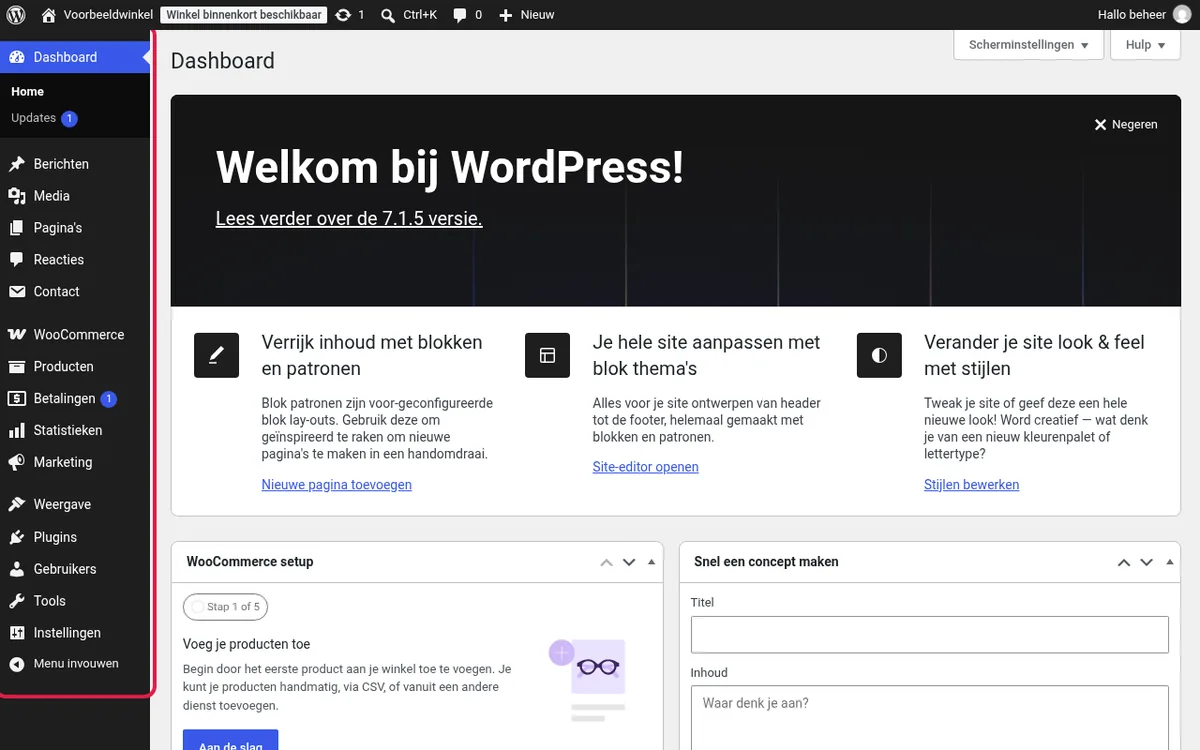
WordPress is een contentmanagementsysteem (cms): software die de inhoud van je website bewaart en in een nette opmaak aan bezoekers laat zien. Je werkt in een beheeromgeving in je browser. Daar schrijf je pagina's, upload je foto's en pas je menu's aan. Bezoekers zien alleen de voorkant: je website zelf.
De belangrijkste feiten op een rij:
- Open source. De broncode is openbaar. Iedereen mag hem gebruiken, bestuderen, aanpassen en verder verspreiden.
- Licentie GPL. WordPress valt onder de GNU General Public License, versie 2 of later. Daardoor is de software zelf gratis.
- Gemaakt door een gemeenschap. Ontwikkelaars, ontwerpers, vertalers en andere vrijwilligers van over de hele wereld werken eraan mee. Het project begon in 2003.
- Zelf gehost. Je zet WordPress op je eigen hostingpakket. Daardoor bepaal je zelf welke thema's en plugins je gebruikt en waar je gegevens staan.
- Nederlands. De beheeromgeving is volledig vertaald. Alle schermen in deze kennisbank komen uit een Nederlandstalige WordPress.
Er bestaan twee dingen met bijna dezelfde naam. De software van wordpress.org installeer je zelf op je hosting. WordPress.com is een dienst die WordPress voor je host, met abonnementen en per pakket andere mogelijkheden. Het verschil lees je in WordPress.com of WordPress.org. Als we hier WordPress zeggen, bedoelen we de zelf gehoste versie.
Voor wie is WordPress geschikt, en voor wie niet?
WordPress is gemaakt om zonder programmeerkennis een site te beheren. Toch past het niet bij iedereen. Een eerlijke afweging:
WordPress past goed als je
- een bedrijfssite wilt met een handvol tot honderden pagina's, een blog of nieuwsberichten;
- zelf teksten, foto's en openingstijden wilt aanpassen zonder steeds iemand te bellen;
- later wilt uitbreiden met een webshop, afsprakenplanner of meertalige versie;
- wilt dat je site en gegevens van jou zijn, zodat je zonder gedoe van bouwer of hoster kunt wisselen;
- vindbaar wilt zijn in Google en daar zelf aan wilt werken.
Kies liever iets anders als je
- alleen één visitekaartje-pagina nodig hebt en die nooit aanpast; dan is een eenvoudige statische pagina lichter;
- geen tijd en geen zin hebt om updates bij te houden en dat ook niet wilt uitbesteden. Een WordPress-site die jaren niet wordt bijgewerkt, wordt kwetsbaar;
- een heel specifieke webapplicatie nodig hebt, zoals een eigen boekingssysteem met complexe regels. Dan is maatwerksoftware soms logischer dan veel plugins aan elkaar knopen.
Twijfel je tussen zelf doen en laten doen? Zelf beginnen kan prima als je er een paar avonden voor uittrekt. De stappen staan in WordPress-website maken: handleiding stap voor stap. Wil je het liever uit handen geven, dan lees je op website laten maken wat dat inhoudt.
Hoe werkt WordPress? Kern, thema en plugins
Een WordPress-site bestaat uit drie lagen. Vergelijk het met een winkelpand: de kern is het gebouw, het thema is de inrichting en de plugins zijn de apparaten die je erin zet.
De kern
De kern is WordPress zelf. Die regelt het beheer: inloggen, gebruikers, pagina's, berichten, media en instellingen. Alles wat je schrijft komt in een database. Als een bezoeker een pagina opvraagt, haalt WordPress de tekst uit die database en bouwt er een webpagina van. WordPress is geschreven in PHP en werkt met een MySQL- of MariaDB-database.
Op de eisenpagina van wordpress.org staat wat je hosting moet kunnen. Bij onze controle werd aangeraden: PHP 8.3 of hoger, MariaDB 10.11 of hoger of MySQL 8.4 of hoger, en ondersteuning voor HTTPS. Vraag je hoster of je pakket daaraan voldoet.
Het thema
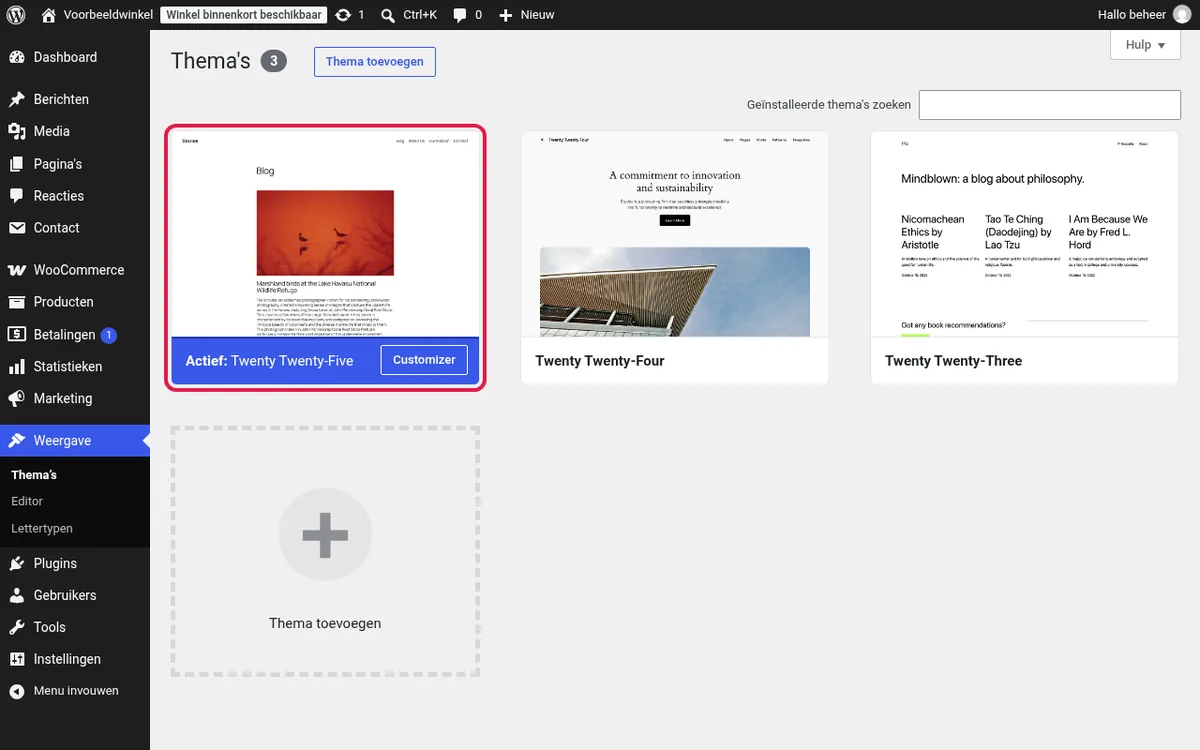
Het thema bepaalt hoe je site eruitziet: kleuren, lettertypen, de kop en de voettekst. Je wisselt van thema via Weergave > Thema's zonder dat je teksten verdwijnen. Er zijn twee soorten. Een blokthema pas je volledig aan met blokken in Weergave > Editor. Een klassiek thema werkt met de Customizer, widgets en menu-locaties.
Plugins
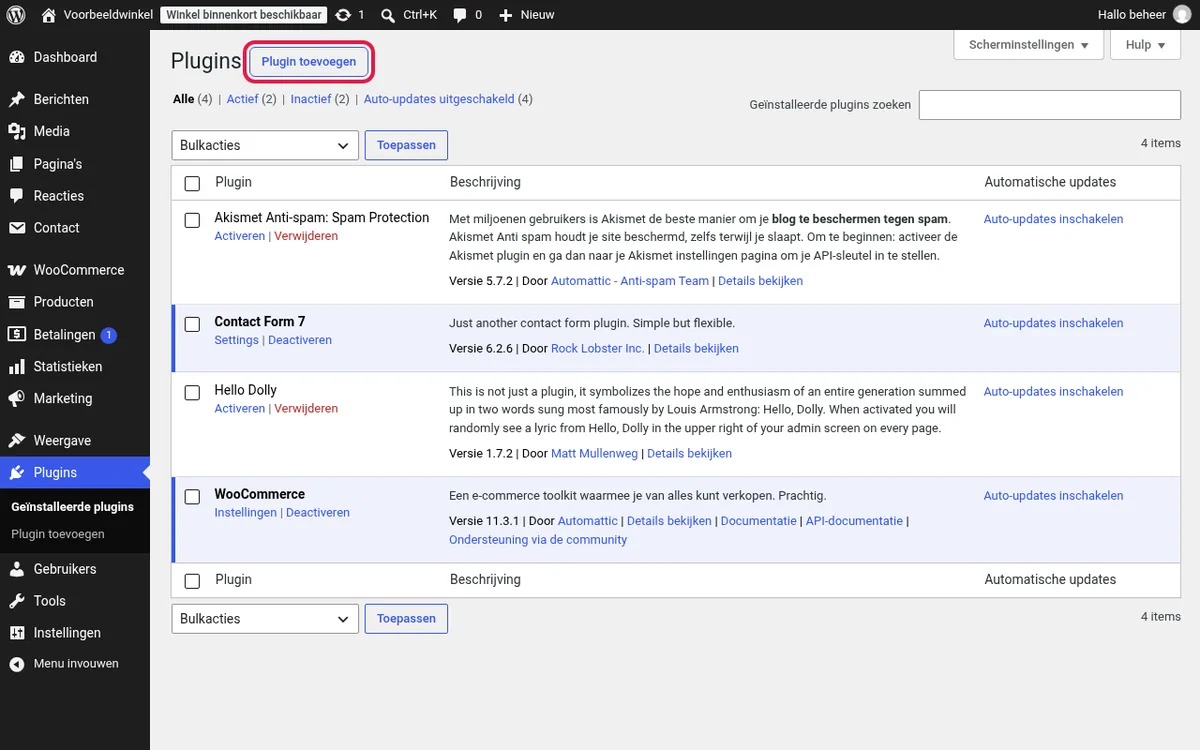
Plugins zijn uitbreidingen. Een plugin voegt één functie toe, zoals een contactformulier, een cookiemelding, extra beveiliging of een complete webshop. Je installeert ze via Plugins > Plugin toevoegen. De officiële gids op wordpress.org bevat duizenden gratis plugins. Veel plugins hebben een gratis basis en een betaalde versie met extra functies.
Pagina's en berichten
In het menu zie je Pagina's en Berichten. Pagina's zijn voor vaste inhoud, zoals Over ons, Diensten en Contact. Berichten zijn voor nieuws of een blog: ze krijgen een datum en verschijnen op volgorde. Allebei maak je in de blokeditor, waar elke alinea, kop of afbeelding een los blok is.
Wat kost een WordPress-website?
De software is gratis. Je betaalt voor wat eromheen nodig is:
- Hosting. De ruimte op een server waar je site draait. Bij IT Live begint hosting vanaf €9,95 per maand. Waar je op let bij het kiezen, staat op WordPress-hosting kiezen.
- Domeinnaam. Het adres van je site. Een .nl-domein kost bij ons €9,95 per jaar. Lees meer op domeinnaam registreren.
- Thema en plugins. Een gratis thema en gratis plugins zijn voor veel bedrijfssites genoeg. Voor extra functies is vaak een betaalde versie beschikbaar.
- Onderhoud. Updates, back-ups en controle. Doe je dat zelf, dan kost het tijd. Besteed je het uit, dan betaal je bij ons €79 per maand.
- Bouwen. Zelf bouwen kost vooral tijd. Laat je de site bouwen, dan begint dat bij IT Live vanaf €349, en maatwerk vanaf €499.
Een volledig overzicht met voorbeelden per type site vind je op wat kost een WordPress-website.
Beginnen: installeren en de eerste instellingen
Je eerste stappen met WordPress zijn steeds dezelfde. Per stap is er een eigen handleiding.
WordPress installeren
Veel hostingpakketten hebben een knop waarmee je WordPress met een paar klikken installeert. Het kan ook met de hand: bestanden downloaden, een database aanmaken en het installatiescherm doorlopen. Beide routes en de eisen aan je hosting staan in WordPress installeren.
De eerste instellingen
Na de installatie loop je een korte lijst langs: sitetitel, tijdzone, permalinks, de zichtbaarheid voor zoekmachines en welke pagina je homepage wordt. Dat doe je onder Instellingen, met de submenu's Algemeen, Lezen, Discussie en Permalinks. Alle tien stappen staan in je eerste 10 instellingen na het installeren.
Nederlands instellen
De taal van de site kies je onder Instellingen > Algemeen, en elke gebruiker kan in zijn profiel een eigen taal voor het beheer kiezen. Blijft een thema of plugin toch in het Engels, dan ontbreekt meestal de vertaling. Hoe je dat oplost, lees je in WordPress in het Nederlands zetten.
Pagina's, menu en contactformulier
Als de basis staat, vul je je site met inhoud. Dit zijn de onderwerpen waar je het vaakst mee werkt.
Pagina's maken en beheren
Via Pagina's > Pagina toevoegen maak je een nieuwe pagina. Je kunt een pagina ook als concept bewaren, privé zetten, met een wachtwoord afschermen of onder een andere pagina hangen. Hoe dat werkt, en hoe je een pagina kopieert of weer verwijdert, staat in WordPress-pagina maken, bewerken, kopiëren en verbergen.
Werken met blokken
De editor van WordPress werkt met blokken: een alinea, kop, afbeelding of knop is steeds een los blok dat je kunt verslepen, groeperen of in kolommen zetten. Met patronen plaats je in één keer een kant-en-klaar ontwerp. De uitleg met sneltoetsen staat in werken met blokken in WordPress. Wil je ook een blog bijhouden, kijk dan op een WordPress-blog maken.
Het menu
Bij een blokthema pas je het menu aan in Weergave > Editor, onder Navigatie. Bij een klassiek thema gebruik je het scherm Menu's. Beide routes, inclusief submenu's en het menu op mobiel, staan in WordPress-menu aanpassen.
Een contactformulier
WordPress heeft zelf geen formulier. Daar is een plugin voor nodig, zoals Contact Form 7. In WordPress-contactformulier maken lees je hoe je er een opzet, inclusief een bevestigingsmail aan de afzender en bescherming tegen spam.
Plugins en thema's kiezen
Met plugins en thema's maak je van een kale WordPress jouw site. Het grootste risico is te veel en te snel installeren: elke extra plugin is extra code die bijgehouden moet worden.
Plugins installeren
Je zoekt een plugin via Plugins > Plugin toevoegen, of je uploadt een zip-bestand dat je ergens anders hebt gekocht. Daarna activeer je hem. Het verschil tussen deactiveren en verwijderen, automatische updates en wat je doet als je site na een plugin niet meer werkt, staat in WordPress-plugin installeren, uploaden en verwijderen.
Welke plugins heb je nodig?
Voor een gewone bedrijfssite heb je er meestal maar een paar nodig: voor SEO, formulieren, back-ups, beveiliging en een cookiemelding. Onze selectie met de criteria die we hanteerden staat in de 10 beste WordPress-plugins voor een bedrijfssite. Per plugin vind je uitleg in de gids met WordPress-plugins.
Een thema kiezen
Let bij een thema op snelheid, toegankelijkheid en of het nog actief wordt bijgewerkt. Je installeert een thema via Weergave > Thema's > Thema toevoegen en bekijkt eerst een voorbeeld voordat je wisselt. De afweging tussen blok- en klassiek thema staat in WordPress-thema kiezen, installeren en wisselen. Zoek je een gratis thema, kijk dan in de 10 beste gratis WordPress-thema's. Wil je een bestaand thema verder naar je hand zetten, lees dan WordPress-thema aanpassen.
Snelheid, veiligheid en onderhoud
Een WordPress-site is geen folder die je één keer drukt. De kern, het thema en de plugins krijgen regelmatig updates, vaak om beveiligingslekken te dichten. Wie die bijhoudt, heeft er weinig omkijken naar.
Snelheid
Een trage site kost bezoekers. Vaak zit het in te grote afbeeldingen, te veel plugins of te lichte hosting. Op WordPress traag lees je hoe je de oorzaak vindt. Zie je een wijziging niet terug op je site, dan laat je browser of een cacheplugin nog een oude versie zien. Hoe je die leegt, staat in WordPress cache legen.
Veiligheid
Sterke wachtwoorden, tweestapsverificatie, weinig beheerders en bijgewerkte plugins houden de meeste aanvallen tegen. De volledige aanpak staat op WordPress beveiligen.
Back-ups en updates
Maak een back-up voordat je iets groots verandert, en bewaar die ook buiten je hosting. Hoe dat gaat, lees je in een website-back-up maken. Wil je updates eerst veilig uitproberen, dan helpt een testkopie van je site; zie werken met een staging-omgeving. Wil je het onderhoud liever uitbesteden, kijk dan op WordPress-onderhoud.
Verhuizen
Omdat de site van jou is, kun je hem verhuizen naar een andere hoster of een ander domein. Dat vraagt zorg: bestanden, database en adressen moeten allemaal mee. Lees vooraf WordPress-website verhuizen.
Problemen oplossen
Gaat er iets mis, dan is er bijna altijd een vaste oorzaak. Raak niet in paniek en verwijder niets voordat je weet wat er aan de hand is. Onder Tools > Sitediagnose geeft WordPress zelf al een eerste indruk van wat er schort. Voor de bekendste problemen zijn er aparte pagina's:
- Een lege, witte pagina in plaats van je site: WordPress wit scherm.
- De melding dat er een kritieke fout op je website is: kritieke fout in WordPress.
- Een update die halverwege vastloopt of je site in onderhoudsmodus laat hangen: WordPress-update mislukt.
- Je komt niet meer in het beheer: inloggen in WordPress lukt niet.
- Formulieren of bestelmails komen niet aan: WordPress-mail komt niet aan.
Kom je er niet uit en ligt je site plat, dan kun je terecht bij WordPress-spoedhulp. Hulp op afstand kost bij IT Live €20 per uur.
Wil je later een webshop aan je site toevoegen? Dat doe je met de plugin WooCommerce. Wat dat is en hoe het werkt, lees je in wat is WooCommerce.
Veelgestelde vragen
Is WordPress echt gratis?
Ja, de software zelf is gratis en open source onder de GPL-licentie. Je betaalt wel voor hosting en een domeinnaam, en soms voor een betaalde versie van een thema of plugin. Onderhoud kost tijd als je het zelf doet, of geld als je het uitbesteedt.
Moet ik kunnen programmeren om met WordPress te werken?
Nee. Pagina's maken, foto's plaatsen en het menu aanpassen gaat met klikken en slepen in de blokeditor. Programmeerkennis helpt pas als je een thema of plugin echt wilt aanpassen of een eigen functie wilt laten bouwen.
Is WordPress alleen voor blogs?
Nee. WordPress begon als blogsoftware, maar wordt nu gebruikt voor bedrijfssites, portfolio's, verenigingssites en webshops. Met plugins voeg je functies toe zoals formulieren, afspraken maken, meertaligheid of een winkel.
Hoe veilig is WordPress?
De kern wordt actief onderhouden en beveiligingslekken worden snel gedicht. De meeste problemen ontstaan door verouderde plugins, zwakke wachtwoorden of plugins uit onbetrouwbare bron. Houd alles bijgewerkt, gebruik weinig plugins en maak regelmatig een back-up.
Kan ik later nog overstappen naar iets anders?
Ja. Omdat de software open source is en je site op je eigen hosting staat, kun je je inhoud exporteren via Tools > Exporteren. Je kunt WordPress ook met site en al naar een andere hoster verhuizen. Overstappen naar een heel ander systeem vraagt wel handwerk, vooral voor de vormgeving.
Welke versie van WordPress heb ik?
Op het Dashboard zie je onder Dashboard > Updates welke versie je gebruikt en of er een nieuwere is. Ook onderaan elk beheerscherm staat meestal het versienummer. Bij het schrijven van deze gids was 7.1.5 de nieuwste versie.
Wil je dat iemand meekijkt naar je WordPress-site, of het onderhoud overneemt?
Bekijk WordPress-onderhoud