
Een WordPress contactformulier maak je met een plugin. WordPress heeft zelf geen formulierbouwer. De bekendste gratis plugin is Contact Form 7, met meer dan tien miljoen actieve installaties. Hieronder bouw je stap voor stap een formulier, laat je berichten bij jezelf binnenkomen, stuur je de bezoeker automatisch een bevestiging en houd je spam buiten de deur. Aan het eind lees je wat je doet als de mail niet aankomt en welke zin je voor de AVG nodig hebt.
Gecontroleerd op 29 november 2026 met WordPress 7.1.5, in het Nederlands. Schermen kunnen bij een nieuwere versie iets anders ogen.
Stap 1: Contact Form 7 installeren
- Ga in het beheer naar Plugins > Plugin toevoegen.
- Zoek op Contact Form 7 en klik op Nu installeren en daarna op Activeren.
- In het linkermenu verschijnt nu Contact.
Na installatie staat er al een voorbeeldformulier met de naam Contact form 1. Je kunt dat aanpassen of een eigen formulier maken. Meer achtergrond over de plugin, inclusief voor- en nadelen, staat op onze pagina over Contact Form 7. Nieuw met WordPress? Lees eerst wat WordPress is.
Stap 2: een nieuw formulier maken
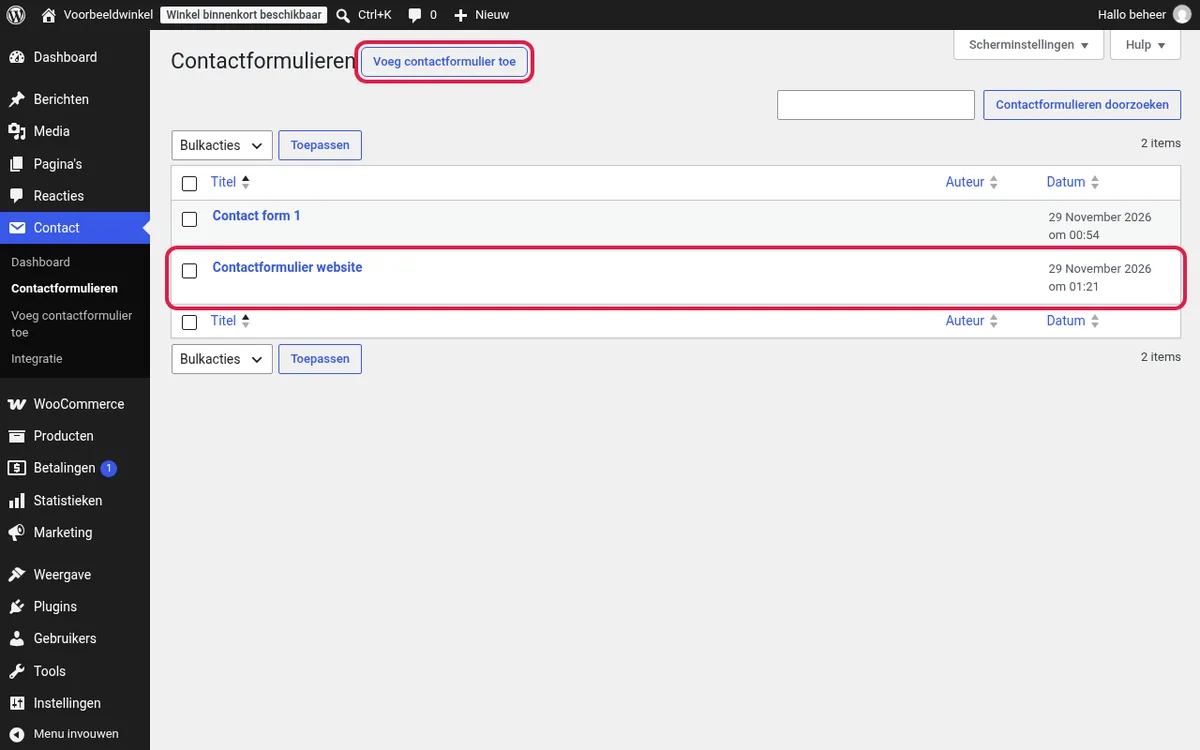
- Ga naar Contact > Contactformulieren.
- Klik bovenaan op Voeg contactformulier toe.
- Geef het formulier een duidelijke naam, bijvoorbeeld Contactformulier website. Bezoekers zien die naam niet.
Op het tabblad Formulier staat de opbouw. Dat ziet er technisch uit, maar het principe is simpel: elk veld staat tussen blokhaken, zoals [text* your-name]. Het sterretje betekent verplicht. Met de knoppen boven het tekstvak voeg je velden toe zonder te typen: tekst, e-mail, tel, tekstgebied, dropdown-menu, acceptatie en meer. Klik op een knop, vul een veldnaam in en kies Tag invoeren.
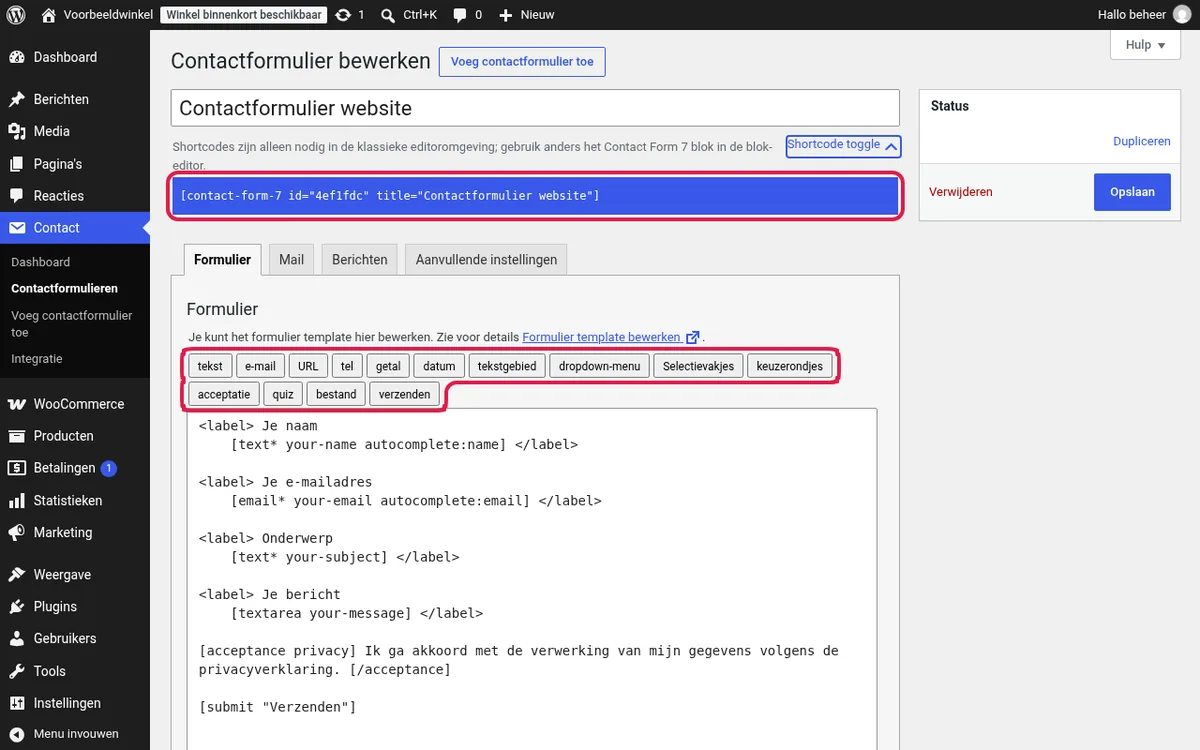
Houd het formulier kort. Naam, e-mailadres en bericht volstaan meestal. Elk extra verplicht veld kost aanvragen. Vraag een telefoonnummer alleen als je echt belt. Klik daarna rechts op Opslaan.
Stap 3: de mail naar jezelf instellen
Op het tabblad Mail bepaal je wat er gebeurt als iemand het formulier verstuurt. Contact Form 7 vult het al in met standaardwaarden:
| Veld | Standaard | Advies |
|---|---|---|
| Aan | [_site_admin_email] | Het adres waar aanvragen binnen moeten komen, bijvoorbeeld info@ van je eigen domein. |
| Van | [_site_title] <wordpress@jouwdomein.nl> | Altijd een adres op je eigen domein. Nooit het adres van de bezoeker, anders belandt de mail in spam of wordt hij geweigerd. |
| Onderwerp | Sitenaam plus onderwerp | Maak het herkenbaar, bijvoorbeeld Nieuwe aanvraag via de website. |
| Extra headers | Reply-To: [your-email] | Laten staan. Zo antwoord je met één klik rechtstreeks aan de bezoeker. |
| Bericht inhoud | Naam, e-mail, onderwerp en bericht | Voeg nieuwe velden hier ook toe, met dezelfde naam tussen blokhaken. |
Een veelgemaakte fout: je voegt een veld toe aan het formulier, maar vergeet het in de mail. De bezoeker vult het dan in, maar jij ziet het nooit. Boven de velden toont de plugin welke mail-tags beschikbaar zijn.
Stap 4: bevestigingsmail naar de bezoeker (Mail 2)
Een automatische bevestiging geeft de bezoeker zekerheid dat zijn bericht is aangekomen. Daarvoor heeft Contact Form 7 een tweede mail, onderaan hetzelfde tabblad.
- Scroll op het tabblad Mail naar beneden en vink Gebruik Mail (2) aan.
- Zet bij Aan de mail-tag van het e-mailveld, standaard
[your-email]. - Gebruik bij Van weer een adres op je eigen domein.
- Schrijf een kort Onderwerp en een vriendelijke Bericht inhoud, met de naam van de bezoeker via
[your-name]. - Klik op Opslaan.
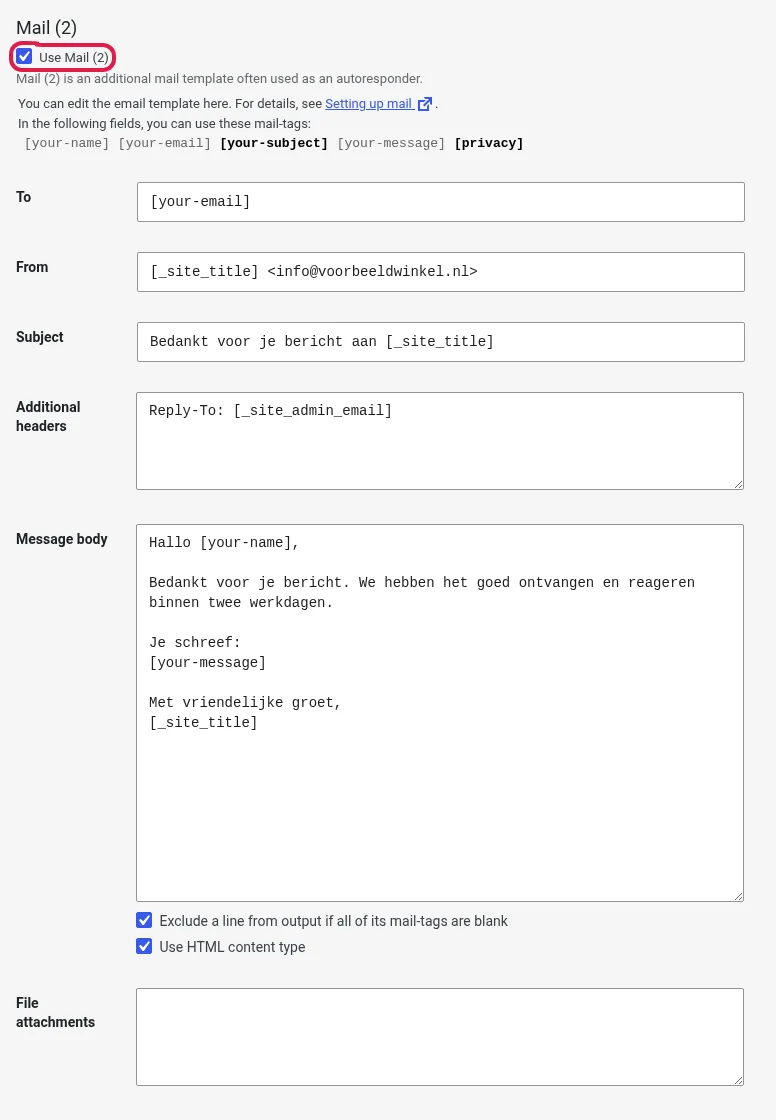
Houd de bevestiging zakelijk en beloof alleen wat je waarmaakt, zoals een reactie binnen twee werkdagen. Zet geen bijlagen of reclame in deze mail: zo'n automatische mail naar een adres dat iedereen kan invullen, kan anders misbruikt worden om spam te versturen.
Stap 5: het formulier op een pagina zetten
Open de pagina waar het formulier moet komen, bijvoorbeeld Contact. Hoe je die maakt, staat in WordPress pagina maken.
- Blokeditor: klik op het plusteken, zoek het blok Contact Form 7 en kies je formulier in de lijst.
- Klassieke editor of paginabouwer: kopieer de shortcode die bij het formulier staat (via Shortcode toggle) en plak die op de pagina, bijvoorbeeld
[contact-form-7 id="..." title="Contactformulier website"].
De plugin zegt het zelf ook: shortcodes zijn alleen nodig in de klassieke omgeving, gebruik anders het blok. Teksten als de melding na verzenden pas je aan op het tabblad Berichten.
Test daarna zelf: vul het formulier in met een eigen adres en controleer of beide mails aankomen, ook in de spammap.
Spam tegenhouden
Een open formulier trekt binnen een paar weken spambots aan. Contact Form 7 biedt een paar lagen, te vinden onder Contact > Integratie:
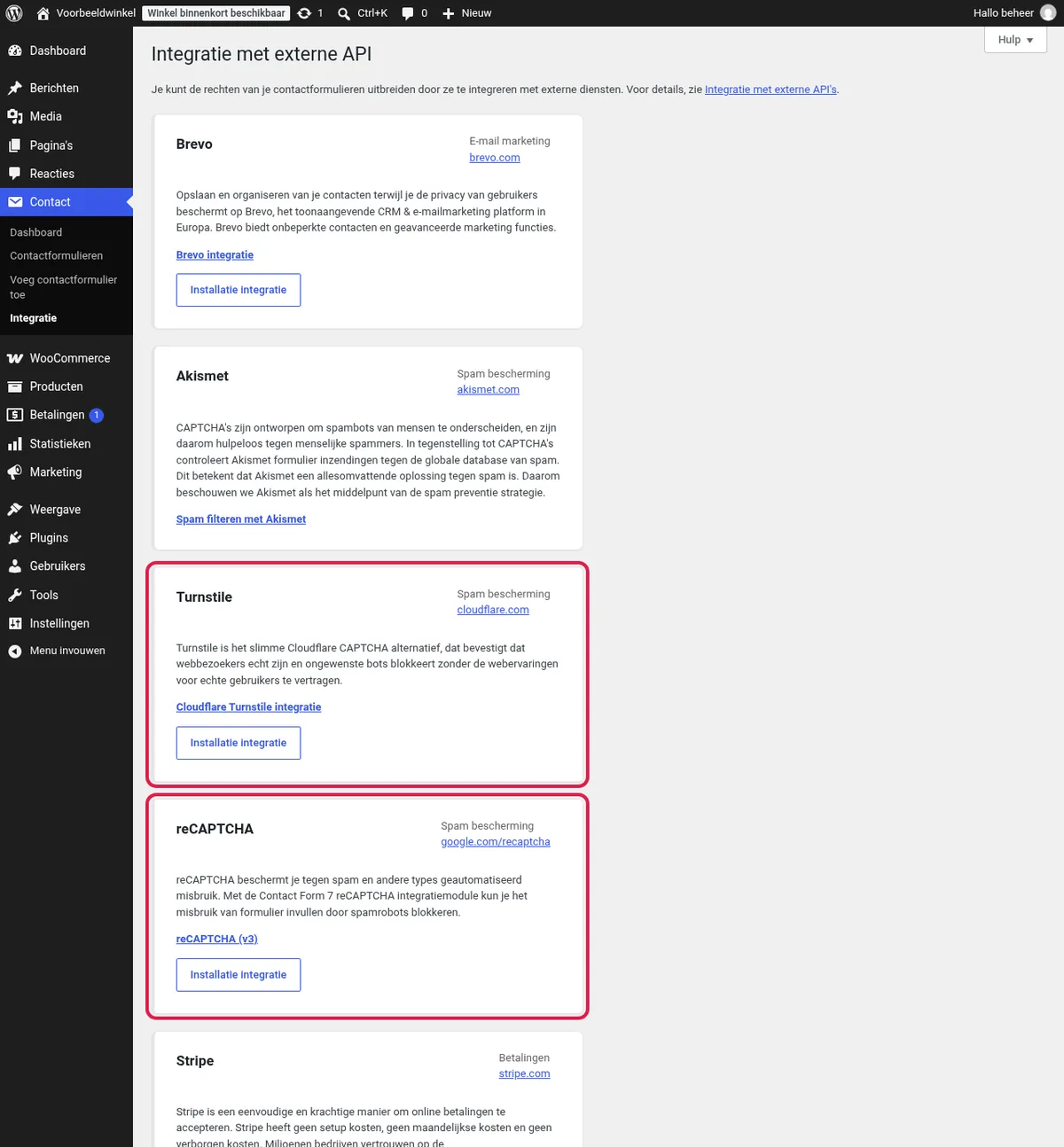
- Turnstile: een controle van Cloudflare die meestal onzichtbaar is voor bezoekers. Je maakt een gratis sitesleutel aan en vult die in via Installatie integratie.
- reCAPTCHA (v3): de onzichtbare controle van Google, op dezelfde manier te koppelen. Let op: daarbij gaan gegevens naar Google; noem dat in je privacyverklaring.
- Akismet: filtert berichten tegen een grote database met bekende spam. Zie Akismet voor uitleg en voorwaarden.
- Quiz: een eenvoudige vraag zoals 2 + 3, via de knop quiz in de formulierbouwer.
- Honeypot: een verborgen veld dat alleen bots invullen. Dat zit niet in Contact Form 7 zelf; het kan met een aparte add-on.
Begin met Turnstile of een honeypot. Dat houdt het meeste tegen zonder dat echte bezoekers puzzels hoeven op te lossen.
Komt de mail niet aan?
Het formulier zegt Bedankt, maar er komt niets binnen? Dan ligt het bijna altijd aan de mailverzending, niet aan het formulier. WordPress verstuurt standaard via de webserver, en veel mailservers wantrouwen dat.
- Controleer of het adres bij Van op je eigen domein staat.
- Kijk in de spammap, ook bij de bezoeker voor Mail 2.
- Laat WordPress versturen via een echte mailbox met WP Mail SMTP.
- Zorg dat SPF, DKIM en DMARC van je domein kloppen.
Een volledige stappenlijst staat op WordPress-mail komt niet aan. Contact Form 7 bewaart berichten zelf niet. Wil je een kopie in het beheer, dan kan dat met de plugin Flamingo van dezelfde makers.
AVG: toestemming en privacyverklaring
Met een contactformulier verwerk je persoonsgegevens. Drie dingen regel je meteen:
- Een zin bij het formulier, bijvoorbeeld: We gebruiken je gegevens alleen om je vraag te beantwoorden. Lees meer in onze privacyverklaring. Een verplicht vinkje kan met de knop acceptatie; voor het beantwoorden van een vraag is een duidelijke zin met link meestal genoeg.
- Een privacyverklaring die noemt welke gegevens je vraagt, waarom, hoe lang je ze bewaart en welke diensten meekijken, zoals reCAPTCHA. Hulp bij het opstellen vind je in privacyverklaring voor je website.
- Niet meer vragen dan nodig, en oude berichten opruimen, zowel in je mailbox als in Flamingo als je die gebruikt.
Andere formulierplugins
Contact Form 7 is gratis en licht, maar je werkt met code-achtige tags. Wil je liever slepen en klikken, dan zijn er alternatieven:
- WPForms: een gratis Lite-versie met een sleepbouwer, ingebouwde spambescherming en meldingen per mail. Meerdere pagina's, bestandsuploads en voorwaardelijke velden zitten in de betaalde versie.
- Gravity Forms: alleen betaald, sterk in grote formulieren met rekensommen, voorwaarden en koppelingen.
Voor een simpel contactformulier met bevestigingsmail is Contact Form 7 ruim voldoende. De officiële pluginpagina staat op wordpress.org.
Veelgestelde vragen
Heeft WordPress zelf een contactformulier?
Nee. WordPress heeft geen ingebouwde formulierbouwer. Je hebt een plugin nodig, zoals Contact Form 7 of WPForms.
Waarom krijg ik wel een bevestiging in beeld, maar geen mail?
De melding in beeld betekent alleen dat WordPress de mail heeft aangeboden. Of hij aankomt, hangt af van de mailverzending. Zet een afzender op je eigen domein en verstuur via SMTP met een echte mailbox.
Kan ik meerdere formulieren maken, bijvoorbeeld een offerteformulier?
Ja. Maak via Voeg contactformulier toe een tweede formulier met eigen velden en een eigen mail. Elk formulier krijgt een eigen shortcode en is los te kiezen in het blok.
Kan de bezoeker een bijlage meesturen?
Ja, met de knop bestand voeg je een uploadveld toe. Zet de mail-tag van dat veld daarna in het vak Bestand bijlagen op het tabblad Mail, anders komt het bestand niet mee. Beperk toegestane bestandstypes en grootte.
Moet ik een vinkje voor toestemming verplicht maken?
Voor het beantwoorden van een vraag is een duidelijke zin met link naar je privacyverklaring meestal voldoende. Wil je de gegevens ook voor iets anders gebruiken, zoals een nieuwsbrief, dan vraag je daar apart toestemming voor met een eigen vinkje.
Wil je een contactformulier dat betrouwbaar aankomt en netjes in je huisstijl past?
Bekijk website verbeteren