
Een WordPress pagina maken doe je via Pagina's > Pagina toevoegen: je typt een titel, vult de inhoud met blokken en klikt op Publiceren. Daarna kun je de pagina altijd weer openen om te bewerken, onder een andere pagina hangen, tijdelijk verbergen of weggooien. Hieronder lees je per stap waar je klikt, met schermen uit een Nederlandstalige WordPress.
Gecontroleerd op 29 november 2026 met WordPress 7.1.5, in het Nederlands. Schermen kunnen bij een nieuwere versie iets anders ogen.
Kort antwoord: zo maak je een pagina in WordPress
- Log in op je beheeromgeving (meestal
jouwdomein.nl/wp-admin). - Ga in het linkermenu naar Pagina's en klik bovenaan op Pagina toevoegen.
- Kies eventueel een patroon in het venster Patroon kiezen, of sluit het voor een lege pagina.
- Typ bij Titel toevoegen de naam van je pagina, bijvoorbeeld Over ons.
- Klik op de regel eronder en begin te typen. Met
/kies je een ander soort blok, zoals een afbeelding of knop. - Klik rechtsboven op Publiceren en bevestig in het paneel Ben je klaar om te publiceren? nog een keer met Publiceren.
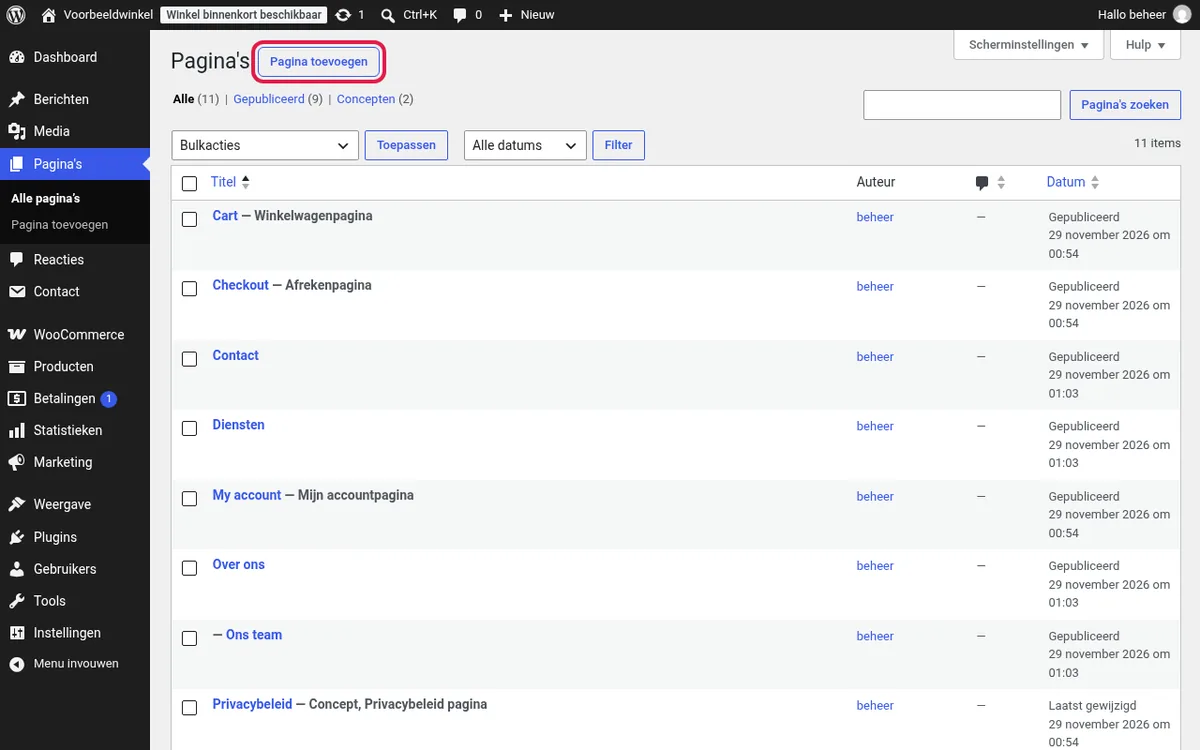
Wil je eerst rustig werken zonder dat bezoekers iets zien? Klik dan op Concept opslaan in plaats van Publiceren. Een concept is alleen zichtbaar voor jou en andere beheerders.
Pagina of bericht: wat kies je?
WordPress kent twee soorten inhoud die op elkaar lijken: pagina's en berichten. Het verschil zit in het gebruik.
| Pagina | Bericht | |
|---|---|---|
| Bedoeld voor | Vaste informatie: Over ons, Diensten, Contact | Nieuws en blogs die in de tijd verschijnen |
| Categorieën en tags | Nee | Ja |
| Ouder- en subpagina's | Ja | Nee |
| Verschijnt in het blogoverzicht | Nee | Ja |
Vuistregel: als de tekst over een jaar nog net zo klopt, is het een pagina. Gaat het om nieuws, een tip of een aankondiging, dan maak je een bericht. Wil je echt gaan bloggen, lees dan ook hoe je een WordPress-blog opzet.
Een pagina vullen en bewerken
Een bestaande pagina open je via Pagina's: klik op de titel, of ga met je muis over de regel en kies Bewerken. Je komt in de blokeditor. Daar is elke alinea, kop, afbeelding of knop een los blok dat je kunt verplaatsen en opmaken. Hoe dat precies werkt, lees je in werken met blokken in de blokeditor.
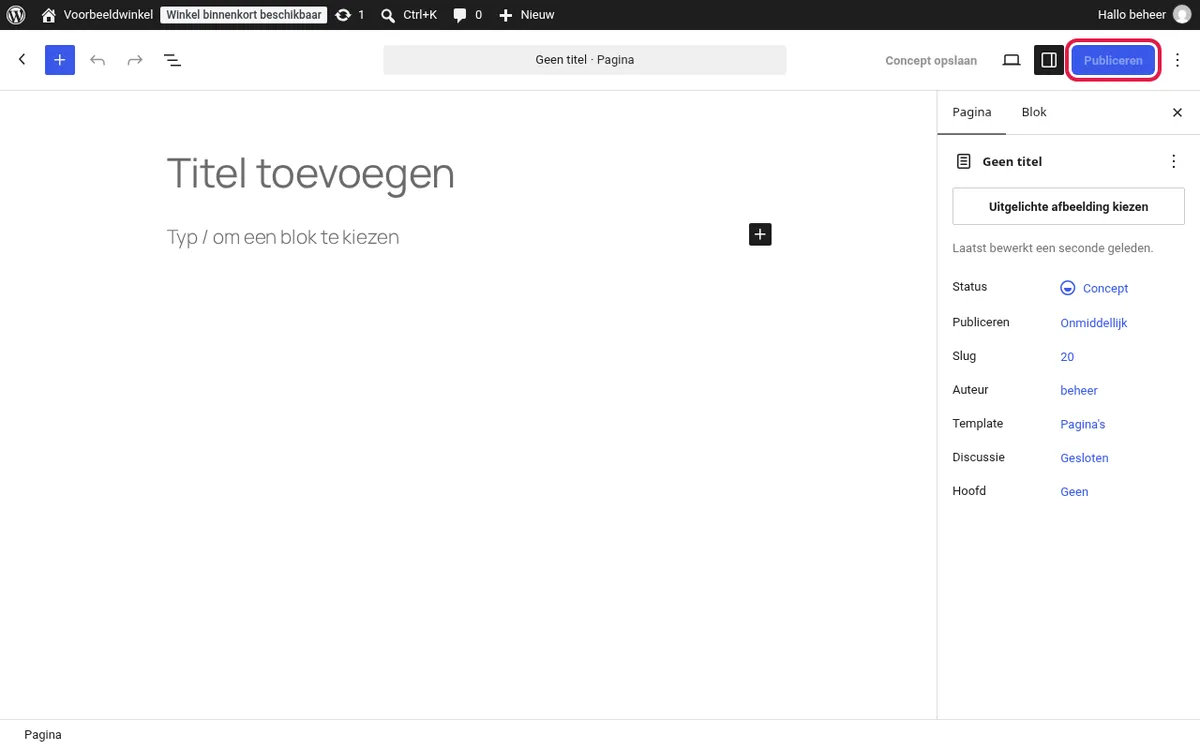
Rechts zie je het tabblad Pagina met de instellingen van de hele pagina: status, publicatiedatum, slug (het laatste stuk van het webadres), auteur, template en Hoofd. Zie je dat paneel niet, klik dan rechtsboven op het vierkantje met de streep, de knop Instellingen.
Bij een pagina die al online staat, heet de blauwe knop Opslaan. Alles wat je wijzigt, staat pas live als je daarop klikt. Voor kleine dingen zoals titel, slug of status hoef je de editor niet eens te openen: in het overzicht onder de paginatitel zit Snel bewerken.
Ouderpagina en volgorde: subpagina's maken
Een subpagina hangt onder een andere pagina, bijvoorbeeld Ons team onder Over ons. Het webadres wordt dan jouwdomein.nl/over-ons/ons-team/. Dat geeft structuur, voor bezoekers en voor zoekmachines.
- Open de pagina die onder een andere moet komen.
- Klik in het paneel rechts naast Hoofd op Geen.
- Kies in het zoekveld de bovenliggende pagina.
- Klik op Opslaan.
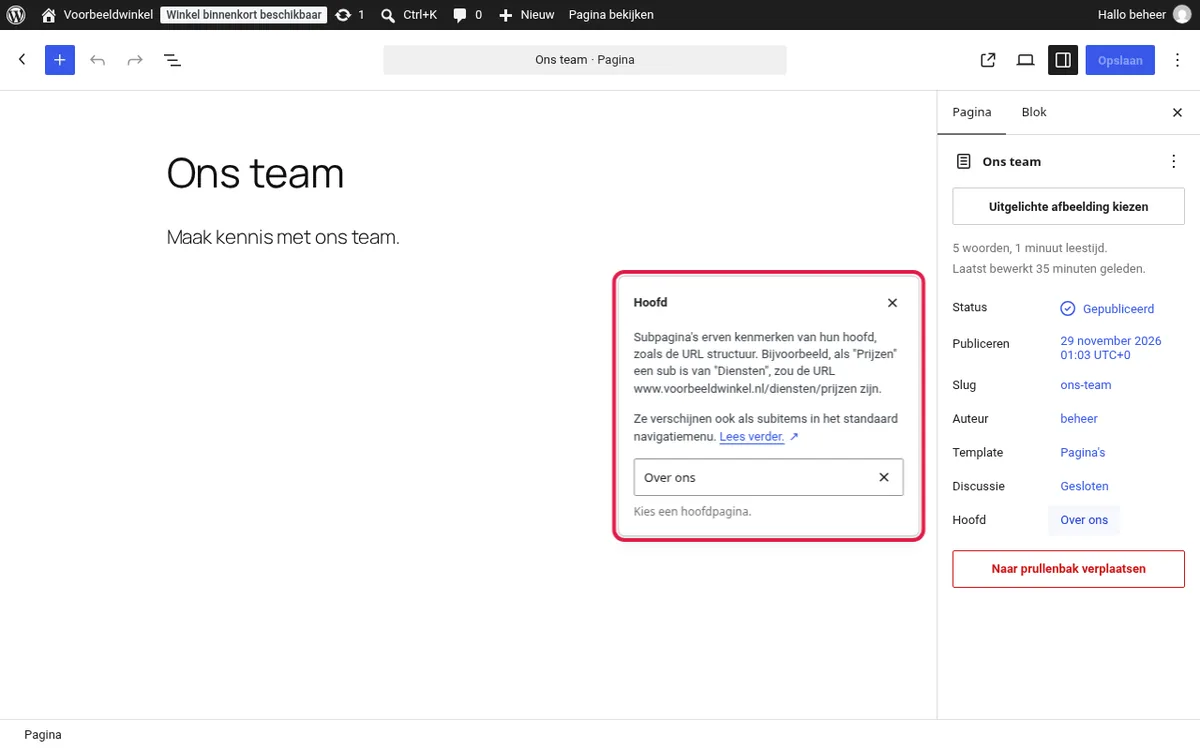
In het overzicht zie je een subpagina terug met een streepje voor de titel. De Volgorde is een getal dat bepaalt welke pagina eerst komt in automatische paginalijsten. Je vindt het bij Snel bewerken in het overzicht, of in de pagina-editor onder de drie puntjes naast de paginatitel in het rechterpaneel. Let op: de volgorde in je navigatiemenu stel je apart in. Dat lees je in het WordPress-menu aanpassen.
Concept, privé of met wachtwoord: een pagina verbergen
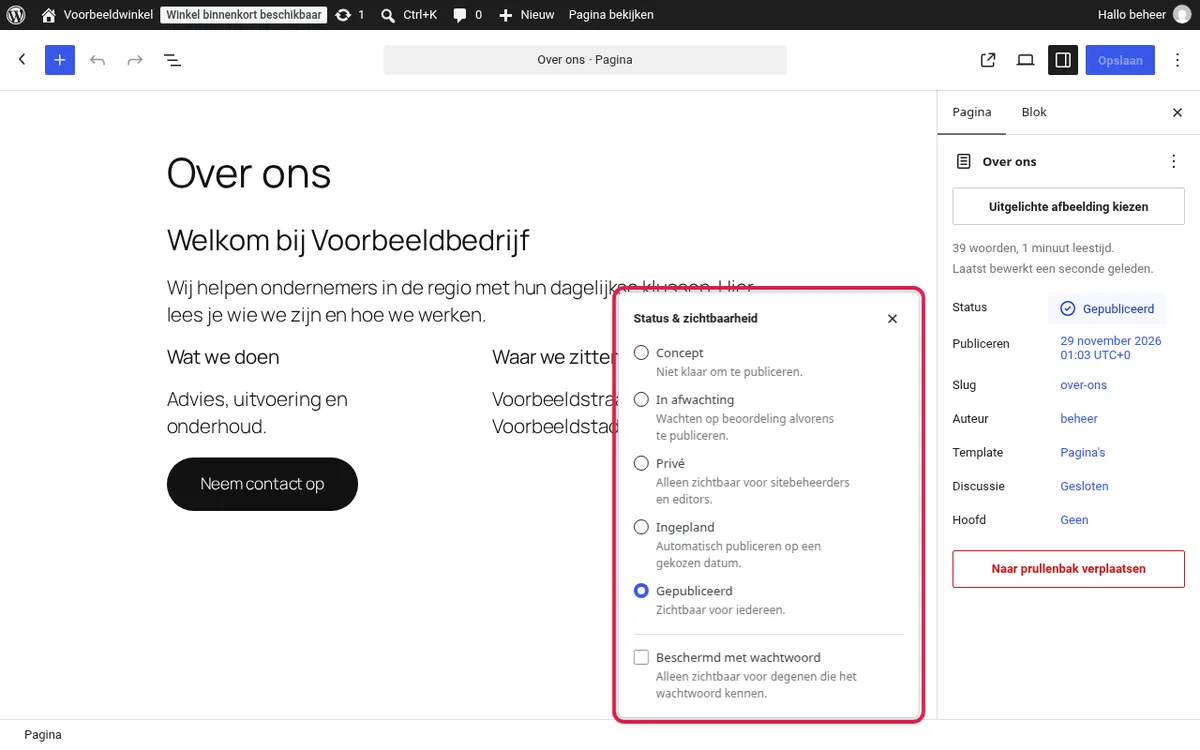
Klik in het paneel rechts op de status naast Status. Je krijgt het venster Status & zichtbaarheid met deze keuzes:
- Concept: niet klaar om te publiceren. Alleen ingelogde beheerders zien de pagina.
- In afwachting: klaar, maar iemand anders moet nog meekijken voordat hij online gaat.
- Privé: alleen zichtbaar voor sitebeheerders en editors.
- Ingepland: de pagina gaat vanzelf online op een datum die jij kiest.
- Gepubliceerd: zichtbaar voor iedereen.
Onderaan staat het vinkje Beschermd met wachtwoord. Dan ziet een bezoeker eerst een wachtwoordveld. Handig voor een prijslijst voor vaste klanten, maar geen echte beveiliging voor gevoelige gegevens.
Verbergen uit het menu is iets anders dan verbergen voor Google
Een gepubliceerde pagina die niet in je menu staat, is nog steeds openbaar. Wie het adres kent of via Google komt, kan hem openen. Wil je dat een pagina wel bestaat maar niet in zoekmachines verschijnt (bijvoorbeeld een bedankpagina na een formulier), dan heb je een noindex-instelling nodig. Dat is een seintje aan zoekmachines om de pagina niet op te nemen. WordPress zelf heeft alleen een schakelaar voor de hele site (Instellingen > Lezen > Zoekmachine zichtbaarheid). Per pagina doe je het met een SEO-plugin, zoals Yoast SEO.
Een pagina kopiëren of dupliceren
WordPress heeft in de gewone pagina-editor geen knop om een complete pagina te dupliceren. Er zijn twee nette manieren.
Zonder plugin: alle blokken kopiëren
- Open de pagina die je wilt kopiëren.
- Klik rechtsboven op de drie puntjes (Opties) en kies Alle blokken kopiëren.
- Maak een nieuwe pagina via Pagina toevoegen, klik in het lege tekstvak en plak met Ctrl+V (op een Mac Cmd+V).
- Geef de pagina een eigen titel en sla op.
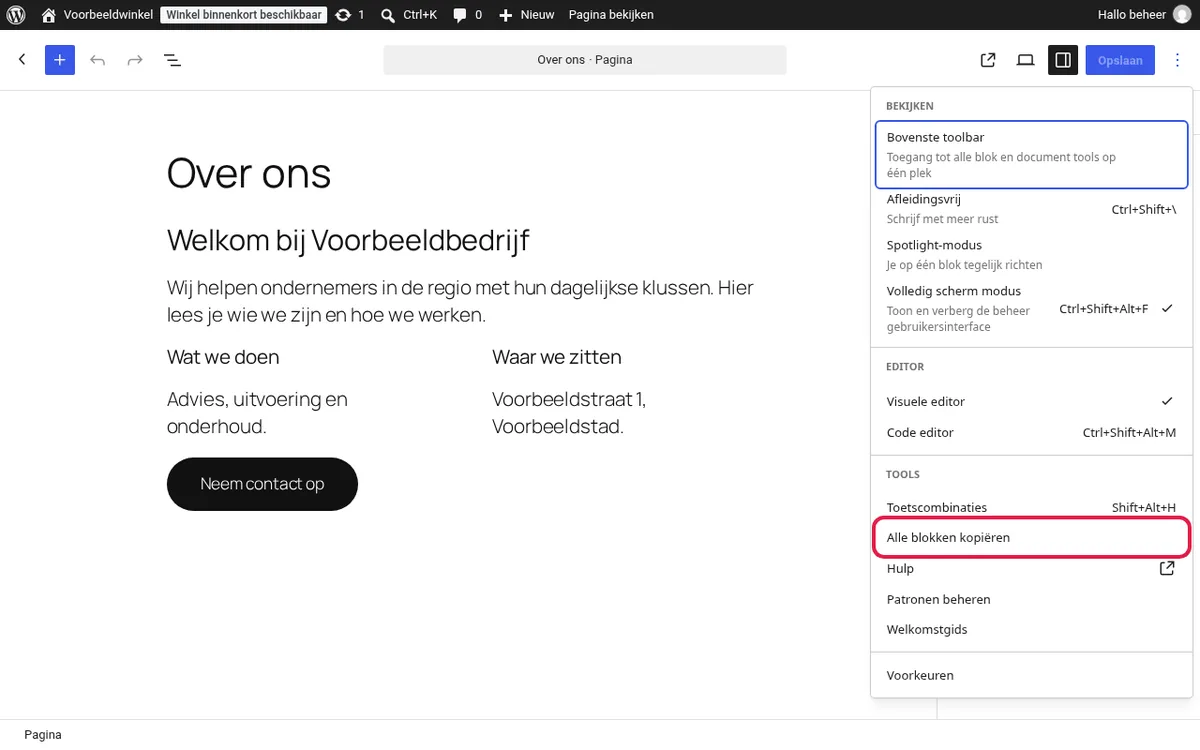
Zo neem je de inhoud en opmaak mee. Instellingen zoals de ouderpagina, uitgelichte afbeelding en SEO-titel neem je niet mee; die zet je opnieuw.
Met een plugin: Yoast Duplicate Post
Kopieer je vaak pagina's, dan is de gratis plugin Yoast Duplicate Post handig. Die zet in het overzicht een extra link onder elke pagina waarmee je een kopie als concept maakt. Meer over de plugin lees je op de pluginpagina op wordpress.org.
Een pagina verwijderen en terughalen
Weggooien gaat in twee stappen, zodat je niet per ongeluk iets kwijtraakt.
- Ga in Pagina's met je muis over de pagina en klik op Prullenbak. In de editor heet de knop onderaan het rechterpaneel Naar prullenbak verplaatsen.
- De pagina staat nu bij Prullenbak bovenaan het overzicht. Daar kies je Terugzetten of Permanent verwijderen. Met Prullenbak leegmaken gooi je alles in één keer weg.
Doe je niets, dan leegt WordPress de prullenbak standaard na 30 dagen vanzelf. Je hoster of ontwikkelaar kan dat aantal aanpassen in wp-config.php, zie de uitleg over EMPTY_TRASH_DAYS.
Verwijder je een pagina die in je menu stond of waar andere pagina's naar linken, dan krijgen bezoekers een foutpagina. Pas dus ook je menu en links aan, of stuur het oude adres door naar een nieuwe pagina. Twijfel je, maak dan eerst een back-up; hoe dat gaat lees je in een back-up van je website maken.
Zelf doen of laten doen?
Pagina's maken, aanpassen en verbergen kun je prima zelf. Daar is WordPress voor gemaakt, en na een paar keer gaat het vanzelf. Lastiger wordt het als je de opbouw van je hele site wilt veranderen, een eigen ontwerp per pagina wilt of als pagina's niet meer goed tonen na een update. Wil je eerst de grote lijnen snappen, begin dan bij wat WordPress is en hoe het werkt.
Veelgestelde vragen
Waarom zie ik geen knop Publiceren, maar Opslaan?
Dan staat de pagina al online of is hij ingepland. Bij een bestaande pagina heet de knop Opslaan. Je wijzigingen staan pas live als je daarop klikt.
Hoe maak ik een pagina de homepage van mijn website?
Ga naar Instellingen > Lezen, kies bij Je homepage toont de optie Een statische pagina en selecteer je pagina bij Homepage. In de pagina-editor kan het ook via de drie puntjes naast de paginatitel en dan Instellen als homepage.
Kan ik het webadres van een pagina veranderen?
Ja, klik in het paneel rechts op de waarde naast Slug en pas hem aan. Doe dat liever niet bij een pagina die al lang online staat, want oude links en Google-resultaten wijzen dan naar een adres dat niet meer bestaat. Stuur het oude adres in dat geval door.
Ik heb per ongeluk iets weggehaald op mijn pagina. Kan ik terug?
Zolang je nog in de editor zit, gebruik je de pijl Ongedaan maken linksboven of Ctrl+Z. Heb je al opgeslagen, dan kun je via revisies een eerdere versie terugzetten. Hoe dat werkt staat in het artikel over de blokeditor.
Waarom staat mijn nieuwe pagina niet in het menu?
Een nieuwe pagina komt niet altijd vanzelf in je navigatie. Je voegt hem zelf toe aan het menu via de editor van je thema of via Weergave > Menu's bij een klassiek thema.
Wil je dat iemand je pagina's netjes opbouwt of je bestaande site opfrist?
Bekijk website verbeteren