
Wil je je WordPress menu aanpassen, dan hangt de route af van je thema. Bij een blokthema, zoals de standaardthema's van de laatste jaren, bewerk je het menu in de Site-editor met het Navigatie-blok. Bij een klassiek thema gebruik je het vertrouwde scherm Menu's. Hieronder lees je eerst hoe je ziet welk soort thema je hebt. Daarna volgen beide routes: pagina's toevoegen, de volgorde wijzigen, een submenu maken, een eigen link plaatsen en het menu op mobiel goed laten werken.
Gecontroleerd op 29 november 2026 met WordPress 7.1.5, in het Nederlands. Schermen kunnen bij een nieuwere versie iets anders ogen.
Blokthema of klassiek thema: zo zie je het
WordPress kent twee manieren om een menu te beheren. Welke je krijgt, bepaalt het thema dat actief is, niet je eigen voorkeur.
- Blokthema: onder Weergave zie je Editor staan. Er is geen menu-item Menu's. Je bewerkt het menu met het blok Navigatie.
- Klassiek thema: onder Weergave staat Menu's (vaak ook Widgets en Customizer). Je bouwt het menu in een apart scherm en koppelt het aan een plek in het thema.
Op onze testsite met Twenty Twenty-Five (een blokthema) bevat het menu Weergave alleen Thema's, Editor en Lettertypen. Twijfel je welk thema je gebruikt of wil je overstappen, lees dan eerst hoe je een WordPress-thema kiest. Nieuw met WordPress? Begin bij wat WordPress is en hoe het werkt.
Tip vooraf: maak een back-up voordat je grote wijzigingen in je navigatie doet. Hoe dat gaat, lees je in website back-up maken.
Blokthema: het menu openen
- Ga in het beheer naar Weergave > Editor.
- Klik links op Navigatie. Je ziet nu je menu's, meestal één met de naam Navigatie.
- Klik op het menu. Links verschijnt de opbouw, rechts een voorbeeld.
- Klik in het voorbeeld, of kies via de drie puntjes Bewerken, om het menu aan te passen.
In datzelfde menu met drie puntjes vind je ook Hernoemen, Dupliceren en Verwijderen. Dupliceren is handig als je een proefversie wilt maken zonder het actieve menu aan te raken.
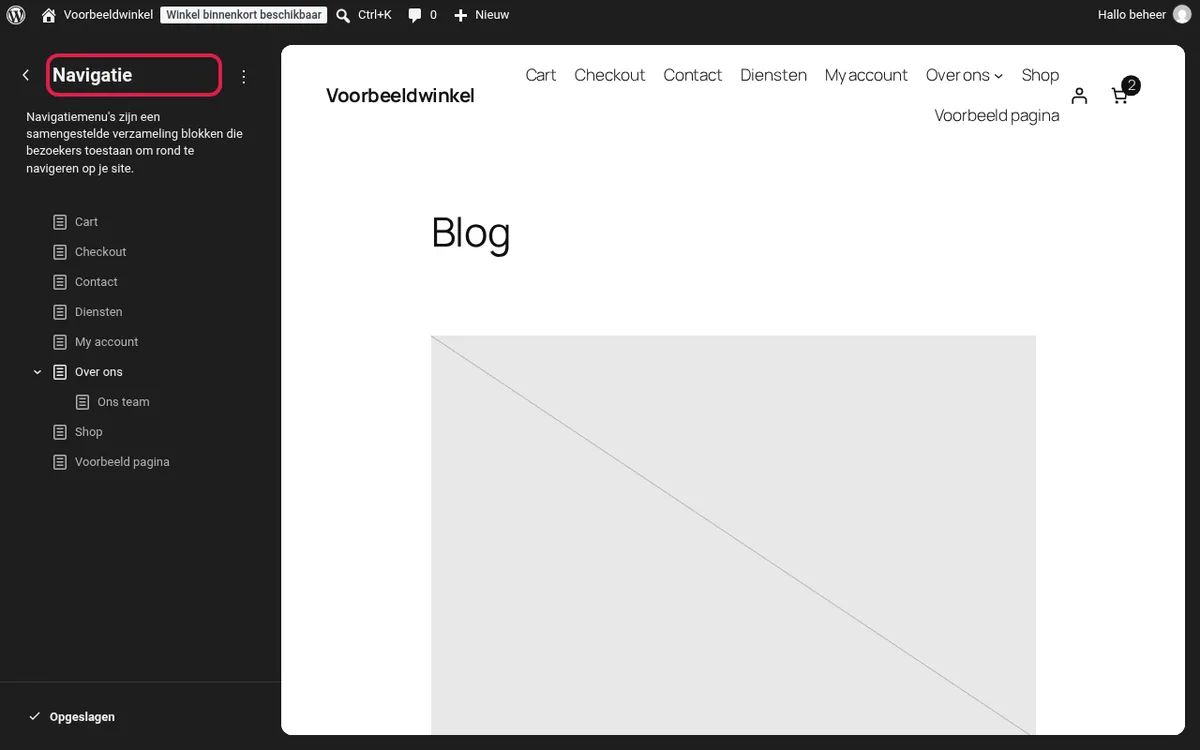
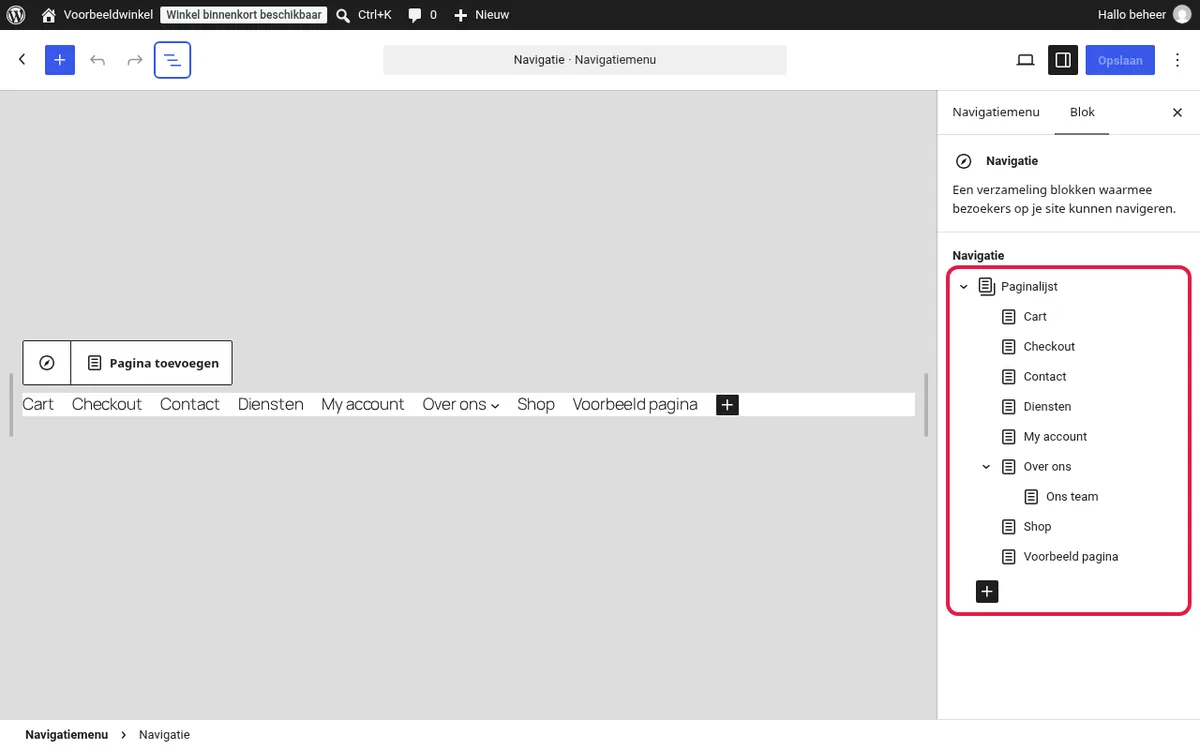
Een vers blokthema toont vaak een Paginalijst. Dat blok zet automatisch al je gepubliceerde pagina's in het menu, ook nieuwe. Handig om te beginnen, maar je bepaalt zelf weinig: de volgorde volgt de paginavolgorde en elke nieuwe pagina komt erbij.
Pagina's toevoegen, volgorde wijzigen en een eigen link plaatsen
Wil je zelf kiezen wat er in het menu staat, zet de Paginalijst dan om naar losse links:
- Klik in het menu op een van de items, zodat de Paginalijst geselecteerd is.
- Klik in de blokwerkbalk op Bewerken en bevestig in het venster.
- Elke pagina is nu een losse Pagina link. Nieuwe pagina's komen er vanaf nu niet meer vanzelf bij.
Een pagina toevoegen
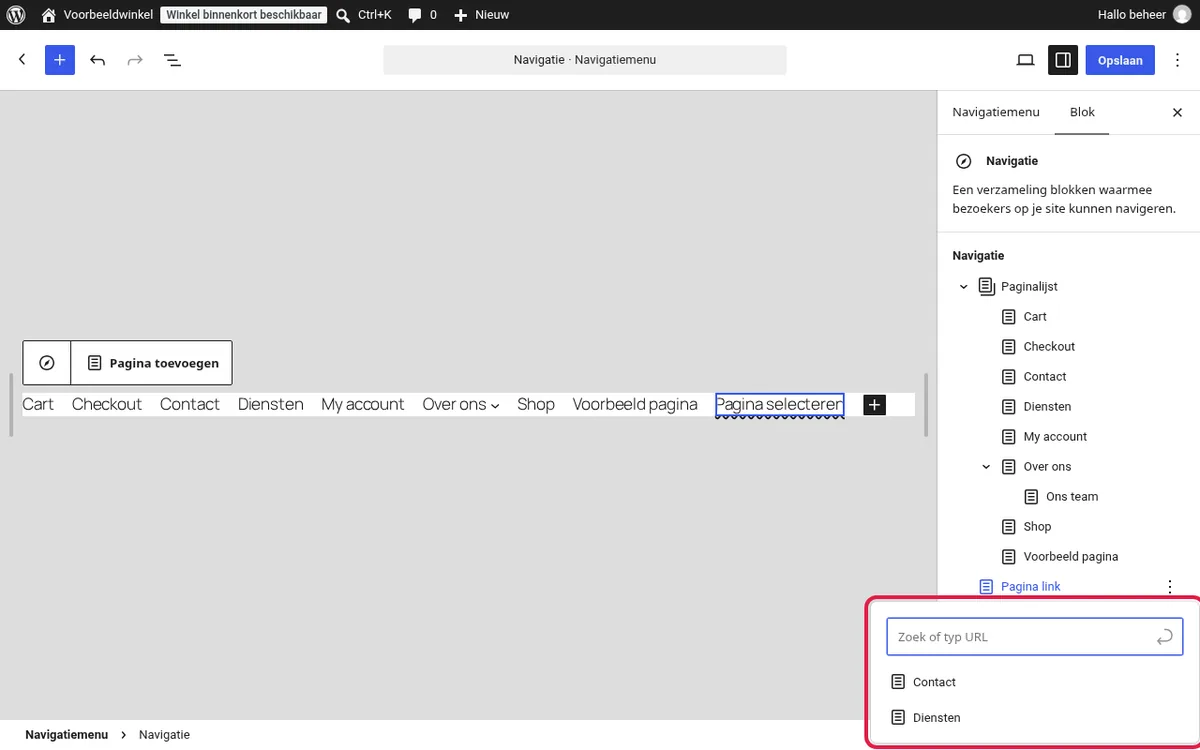
- Klik op het plusteken (Pagina toevoegen) in het menu of in de lijst in het zijpaneel.
- Typ een deel van de paginatitel bij Zoek of typ URL en kies de pagina.
- Bestaat de pagina nog niet? Kies Pagina aanmaken, geef een titel op en vul de inhoud later aan. Hoe je een pagina opbouwt, staat in WordPress pagina maken.
Volgorde wijzigen
Selecteer een item en gebruik de pijltjes in de blokwerkbalk, of sleep het item in de lijst in het zijpaneel naar een andere plek.
Een eigen link
Wil je naar een externe site, een telefoonnummer of een anker op de homepage linken? Plak bij Zoek of typ URL het adres, bijvoorbeeld https://..., tel: gevolgd door je nummer of /#contact. Via Blok toevoegen kun je ook het blok Aangepaste link kiezen. Bij een geselecteerde link pas je rechts de tekst aan en zet je In nieuwe tab openen aan als dat nodig is.
Klaar? Klik rechtsboven op Opslaan. Pas dan zien bezoekers het nieuwe menu.
Een submenu maken in het Navigatie-blok
Een submenu is een uitklaplijst onder een hoofditem, bijvoorbeeld Diensten met daaronder drie losse diensten. Er zijn drie manieren:
- Werkbalk: selecteer het hoofditem en klik in de blokwerkbalk op Submenu toevoegen. Kies daarna een pagina of plak een adres.
- Slepen: sleep in de lijst in het zijpaneel een item onder een ander item en iets naar rechts. Het wordt dan een subitem.
- Via ouderpagina's: gebruik je nog de Paginalijst, stel dan bij de subpagina een Hoofd (ouderpagina) in. De Paginalijst toont die pagina dan automatisch als subitem. Op de testsite verscheen Ons team zo vanzelf onder Over ons.
Houd het overzichtelijk. Meer dan zeven hoofditems of submenu's van drie lagen diep maken het menu lastig, zeker op een telefoon.
Het menu op mobiel goed zetten
Selecteer het Navigatie-blok zelf (niet een los item) en kijk rechts in de instellingen. Daar staan de opties voor weergave en mobiel:
| Instelling | Keuzes | Wat het doet |
|---|---|---|
| Overlay zichtbaarheid | Uit, Mobiel, Altijd | Bepaalt wanneer het menu inklapt tot een menuknop. Mobiel is de gebruikelijke keuze. |
| Submenu zichtbaarheid | Hover, Klik | Opent submenu's bij aanwijzen met de muis of pas na een klik. Klik werkt voorspelbaarder op tablets. |
| Pijl weergeven | aan of uit | Toont een pijltje bij items met een submenu, zodat bezoekers zien dat er meer is. |
Bij Mobiel of Altijd kun je ook kiezen of de knop een icoon of de tekst Menu toont. In WordPress 7.1 kun je via Overlay maken zelfs het uitklapscherm zelf vormgeven. Controleer het resultaat altijd op een echte telefoon: een menu dat op de computer netjes oogt, kan op een klein scherm over twee regels breken.
Klassiek thema: Weergave > Menu's
Gebruik je een klassiek thema, dan werkt het met een apart scherm. Wij hebben op de testsite bewust geen klassiek thema geïnstalleerd, dus deze stappen volgen de officiële handleiding en de Nederlandse teksten uit WordPress zelf.
- Ga naar Weergave > Menu's.
- Nog geen menu? Klik bovenaan op maak een nieuw menu, vul een Menunaam in en klik op Menu aanmaken.
- Vink links bij Pagina's de pagina's aan (via Alles bekijken zie je ze allemaal) en klik op Aan menu toevoegen. Voor een extern adres gebruik je het vak Aangepaste links.
- Sleep de items in de gewenste volgorde. Sleep een item iets naar rechts onder een ander item om er een subitem van te maken.
- Kies onder Menu instellingen op welke plek van het thema het menu moet staan, zoals het hoofdmenu bovenaan.
- Klik op Menu opslaan.
Klik op het pijltje naast een item om het Navigatielabel te wijzigen of het item te verwijderen. Zie je opties als Linkdoel of CSS-klassen niet, zet ze dan aan via Scherminstellingen rechtsboven. Via Locaties beheren koppel je in één overzicht menu's aan alle plekken die het thema heeft. Het vinkje Automatisch pagina's toevoegen zet nieuwe hoofdpagina's vanzelf in het menu; laat het uit als je de controle wilt houden.
De officiële uitleg staat op wordpress.org: Appearance Menus Screen.
Veelvoorkomende problemen
- Nieuwe pagina staat niet in het menu. Je hebt de Paginalijst omgezet naar losse links, of bij een klassiek thema staat Automatisch pagina's toevoegen uit. Voeg de pagina handmatig toe.
- Er staat ineens een pagina in het menu die je niet wilt. Het menu gebruikt nog de Paginalijst. Zet die om met Bewerken en verwijder het item.
- Wijziging is niet zichtbaar. Controleer of je echt op Opslaan of Menu opslaan hebt geklikt. Daarna kan een cacheplugin de oude versie nog tonen; lees hoe je de WordPress-cache leegt.
- Ander menu in de kop dan verwacht. Bij een blokthema kan de koptekst een ander menu tonen. Open via Weergave > Editor de koptekst, selecteer het Navigatie-blok en kies via de drie puntjes in de lijst het juiste menu.
- Na een themawissel is het menu weg. Een klassiek menu moet je opnieuw aan een locatie koppelen. Een blokthema biedt bij het Navigatie-blok de optie Klassieke menu's importeren.
Meer weten over de mogelijkheden van het blok? De officiële handleiding staat op wordpress.org: Navigation block. Wil je het menu, de koptekst en de rest van je ontwerp laten aanpassen, kijk dan bij WordPress-thema aanpassen.
Veelgestelde vragen
Waarom zie ik geen Menu's onder Weergave?
Je gebruikt een blokthema. Daar bestaat het scherm Menu's niet meer. Je past het menu aan via Weergave > Editor > Navigatie of door de koptekst te bewerken.
Kan ik meerdere menu's hebben, bijvoorbeeld een in de voettekst?
Ja. Bij een blokthema maak je via de drie puntjes in de lijst van het Navigatie-blok een nieuw menu aan en plaats je dat blok in de voettekst. Bij een klassiek thema maak je een tweede menu en koppel je het aan de voettekstlocatie, als het thema die heeft.
Verwijder ik een pagina als ik hem uit het menu haal?
Nee. Een menu-item is alleen een link. De pagina zelf blijft bestaan en is nog steeds bereikbaar via het adres. Ook een heel menu verwijderen laat de pagina's staan.
Hoe zet ik een knop zoals Offerte aanvragen in het menu?
Bij een blokthema kun je naast het Navigatie-blok in de koptekst een Knoppen-blok zetten. Bij een klassiek thema voeg je een gewoon item toe en geef je het via Scherminstellingen een CSS-klasse die het thema als knop opmaakt, als het thema dat ondersteunt.
Kan ik mijn menu eerst testen zonder dat bezoekers het zien?
Bij een blokthema kun je het menu dupliceren en de kopie bewerken; pas als je die in de koptekst kiest, zien bezoekers het. Bij een klassiek thema kun je een tweede menu bouwen en het pas later aan de locatie koppelen.
Wil je een menu dat op elke telefoon goed werkt, of liever de hele navigatie laten opzetten?
Bekijk website verbeteren