
Je past een tekst aan, klikt op Bijwerken en op de site staat nog steeds de oude versie. Bijna altijd is dat cache. Wil je je WordPress cache legen, dan moet je eerst weten welke cache het is: die van je cacheplugin, die van de server, die van een CDN of die van je eigen browser. Hieronder lees je per soort waar de knop zit, met de Nederlandse namen uit de plugins zelf, en wanneer legen echt nodig is.
Gecontroleerd op 29 november 2026 met WordPress 7.1.5, in het Nederlands. Schermen kunnen bij een nieuwere versie iets anders ogen.
Wat is cache eigenlijk?
Cache is een opgeslagen kopie die klaarligt, zodat iets niet elke keer opnieuw gemaakt hoeft te worden. Vergelijk het met een restaurant dat 's ochtends de soep al kookt. Komt er een gast, dan schept de kok meteen op in plaats van eerst een uur te koken. Dat is snel, maar als de kok het recept aanpast, krijgen gasten nog de oude soep tot de pan leeg is.
Bij WordPress werkt het net zo. Normaal bouwt WordPress elke pagina opnieuw op uit de database: thema, blokken, menu, widgets. Een cache bewaart de kant-en-klare pagina en geeft die direct aan de volgende bezoeker. Je site wordt daar veel sneller van, zie ook website snelheid. Het nadeel: na een wijziging kan de oude kopie nog even blijven staan. Cache legen betekent dus: de oude kopieën weggooien, zodat de volgende bezoeker een verse versie krijgt.
Ben je nieuw met het beheer van een site, lees dan eerst wat WordPress is en hoe het dashboard werkt.
Welke soorten cache zijn er?
Er kunnen meerdere lagen cache tussen jouw wijziging en de bezoeker zitten. Elke laag leeg je op een andere plek.
| Soort | Waar zit het | Waar leeg je het |
|---|---|---|
| Browsercache | Op de computer of telefoon van de bezoeker | In de browser zelf (hard verversen) |
| Cacheplugin | In WordPress, als losse plugin | Knop in de werkbalk of de instellingen van de plugin |
| Servercache | Op de webserver, ingesteld door je hosting | In het hostingpaneel of via een koppel-plugin |
| CDN | Op servers verspreid over de wereld | In het dashboard van de CDN-dienst |
| Opcode- en objectcache | In PHP en het geheugen van de server | Ververst zichzelf, meestal niets aan doen |
Die laatste rij zie je terug onder Tools > Sitediagnose. Op onze testsite staat daar bijvoorbeeld "Opcode cache is ingeschakeld" en "Een persistent object cache is niet vereist". Dat zijn technische caches voor de code en databasevragen. Die hoef je bij een tekstwijziging niet te legen.
Welke cacheplugin heb je?
Ga naar Plugins > Geïnstalleerde plugins en zoek in de lijst naar een plugin met cache, rocket of speed in de naam. Staat er niets, dan heb je waarschijnlijk geen cacheplugin en zit de cache (als die er is) bij de server of een CDN.
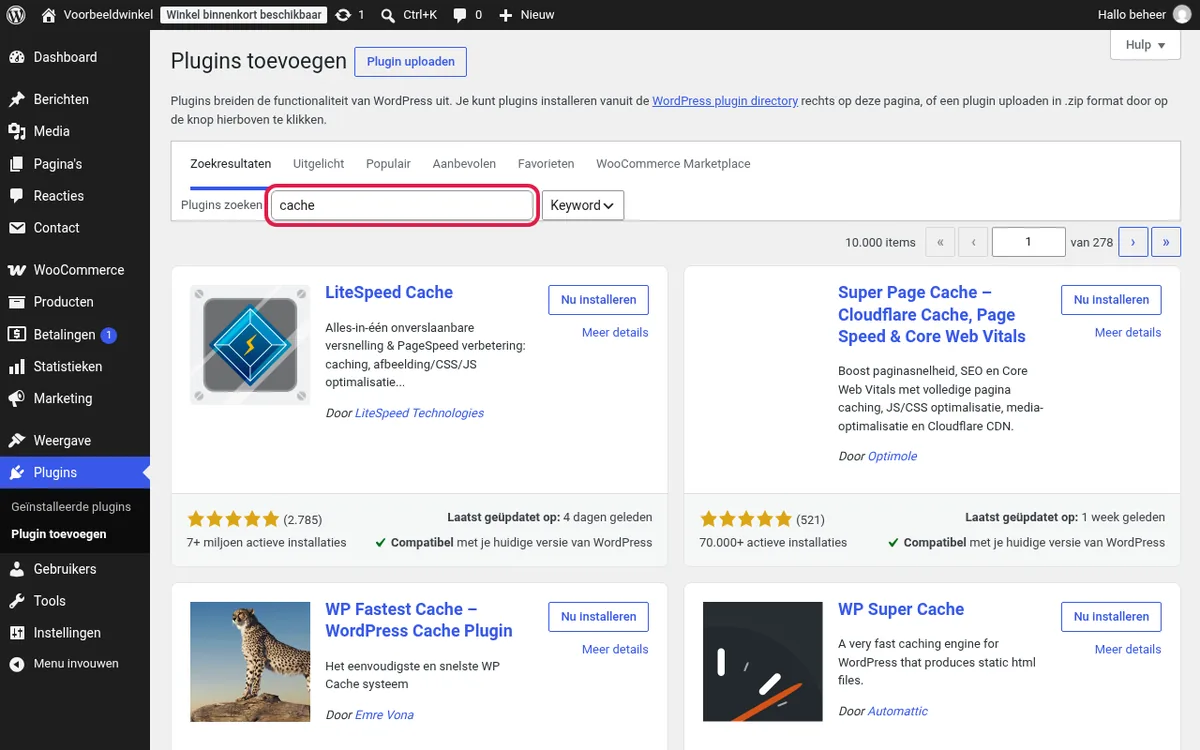
Wil je weten welke cacheplugins veel gebruikt worden, kijk dan bij Plugins > Plugin toevoegen en zoek op het woord cache. Bovenaan staan namen als LiteSpeed Cache, WP Fastest Cache, WP Super Cache en W3 Total Cache. Installeer er nooit twee tegelijk: twee cacheplugins zitten elkaar in de weg en geven juist vreemde fouten.
Cache legen per plugin: waar zit de knop?
Bijna elke cacheplugin zet een knop in de zwarte werkbalk bovenaan je scherm. Die zie je alleen als je bent ingelogd. De namen hieronder komen uit de Nederlandse vertaling van de plugins; staat je beheer in het Engels, dan staat de Engelse naam erachter.
WP Rocket
Ga in de werkbalk naar het menu WP Rocket en kies Clear and preload cache. Dezelfde knop staat onder Instellingen > WP Rocket op het tabblad Dashboard. WP Rocket is een betaalde plugin die niet in de map van wordpress.org staat. Meer over deze plugin lees je bij WP Rocket.
LiteSpeed Cache
Klik in de werkbalk op het LiteSpeed-icoon en kies Alles opschonen (Purge All). In het menu links vind je hetzelfde onder LiteSpeed Cache > Toolbox, tabblad Opschonen. Let op: de paginacache van deze plugin werkt alleen op een server met LiteSpeed-software. Zie LiteSpeed Cache.
W3 Total Cache
Ga in de werkbalk naar Prestatie (Performance) en kies Alle caches opschonen (Purge All Caches). Deze plugin heeft veel losse caches, en deze knop leegt ze in één keer. Zie W3 Total Cache.
WP Super Cache
Klik in de werkbalk op Verwijder cache (Delete Cache). Of ga naar Instellingen > WP Super Cache, tabblad Makkelijk, en klik daar op Verwijder cache. De plugin staat op wordpress.org.
WP Fastest Cache
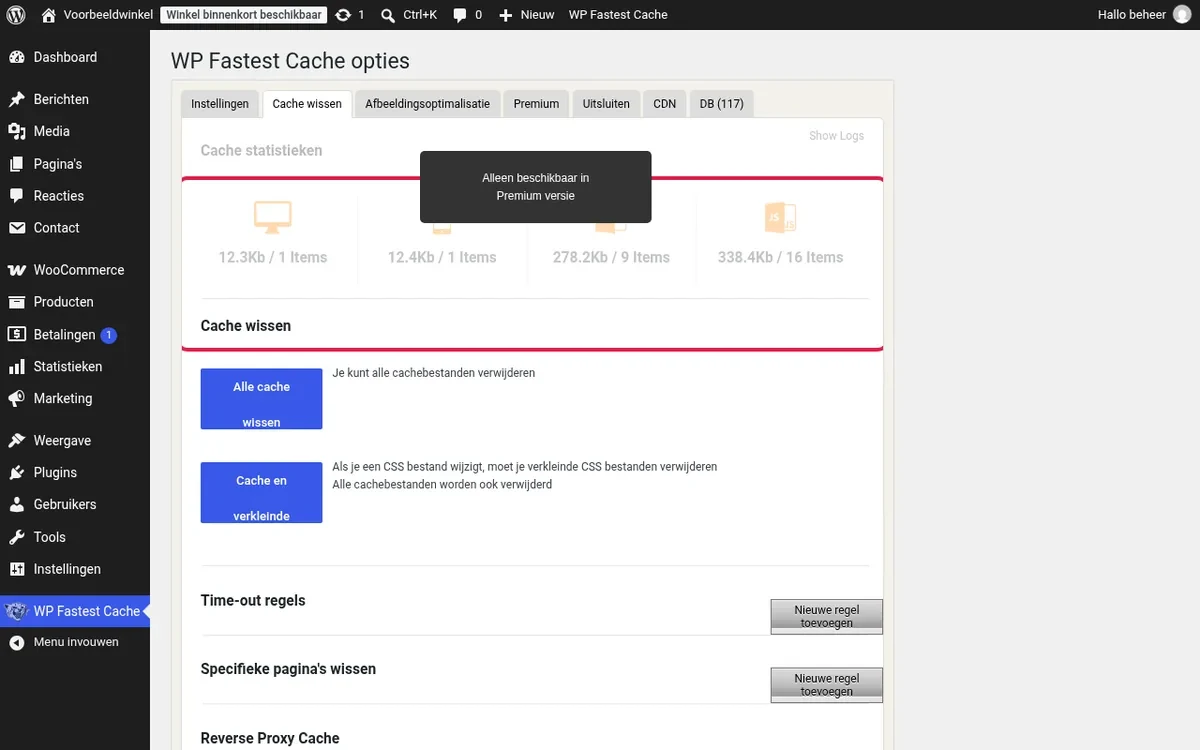
Ga in de werkbalk naar WP Fastest Cache en kies Alle cache wissen. Of open in het menu links WP Fastest Cache, tabblad Cache wissen. Daar staan twee knoppen: Alle cache wissen en Cache en verkleinde CSS/JS wissen. Die tweede gebruik je als je ook iets aan de opmaak (CSS) hebt veranderd. De plugin staat op wordpress.org.
Automatisch legen na elke wijziging
De meeste cacheplugins legen zelf de cache van een pagina zodra je die bijwerkt. Je hoeft dus niet na elke tikfout op een knop te drukken. WP Super Cache verwijdert bijvoorbeeld de bewaarde kopieën als een bericht verandert.
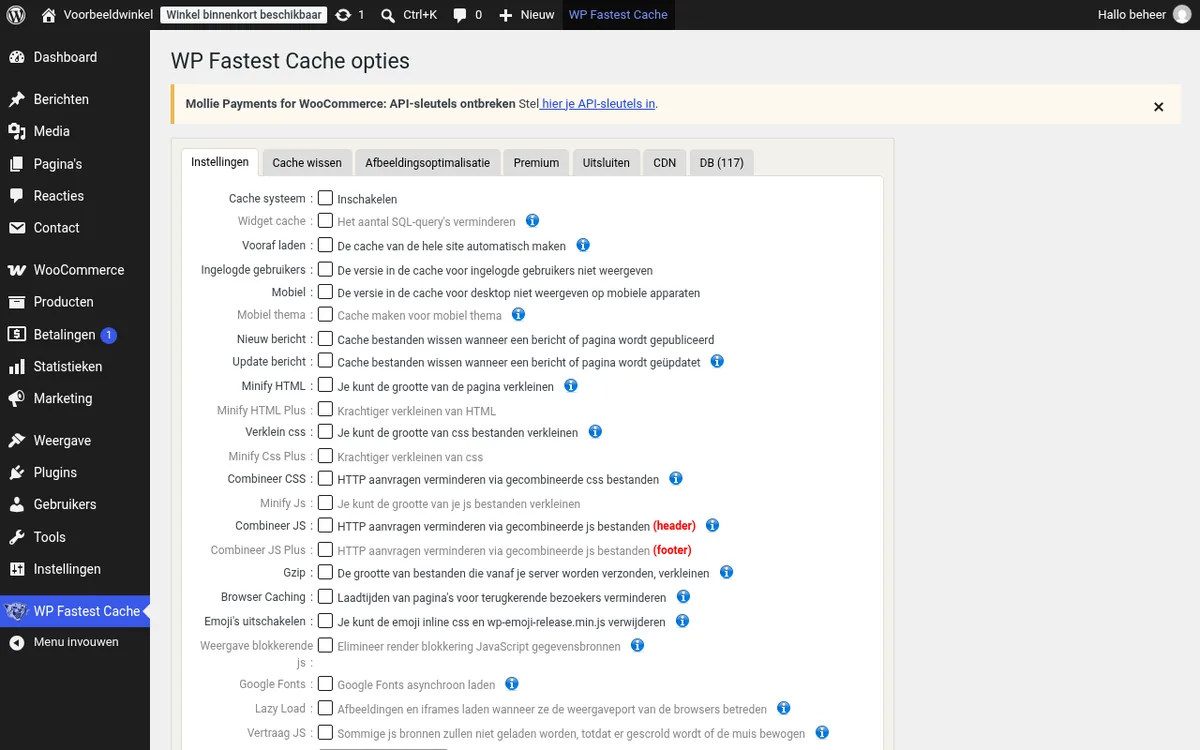
Bij WP Fastest Cache zet je dit zelf aan op het tabblad Instellingen, met de vinkjes bij Nieuw bericht en Update bericht. Staan die uit, dan blijft de oude versie staan tot de cache verloopt of tot je hem leegt.
Toch blijft handmatig legen nodig bij wijzigingen die niet aan één pagina hangen, zoals een nieuw menu-item, een aangepaste footer of een andere kleur in het thema. Die zitten op elke pagina, en de plugin weet niet altijd dat al die pagina's opnieuw moeten. Na zo'n wijziging, bijvoorbeeld als je je menu aanpast, leeg je dus de hele cache.
Servercache en CDN legen
Ook zonder cacheplugin kan je hosting een cache gebruiken. Die staat dan op de server, buiten WordPress. Vaak zit de knop in het hostingpaneel, of installeert de hosting een kleine koppel-plugin die een knop in de werkbalk zet. Weet je niet of je server cachet, vraag het dan aan je hostingpartij. Heb je hosting bij ons, vraag het dan gewoon na.
Gebruik je een CDN, dan bewaren servers over de hele wereld een kopie van je bestanden. In het dashboard van die dienst staat een knop om alles of één adres te legen, vaak met het woord purge. Voor de bekendste dienst is er een plugin die dat vanuit WordPress doet, zie Cloudflare.
De volgorde maakt uit. Leeg eerst de cacheplugin, dan de server, dan het CDN en als laatste je eigen browser. Begin je bij het CDN, dan haalt dat de oude kopie gewoon opnieuw op uit de plugincache.
Je browsercache legen (hard verversen)
Je eigen browser bewaart ook bestanden, vooral afbeeldingen, CSS en JavaScript. Zie jij de oude versie maar een collega niet, dan is het waarschijnlijk je browser. Hard verversen haalt de pagina opnieuw op zonder de bewaarde bestanden.
| Browser | Windows | Mac |
|---|---|---|
| Chrome | Ctrl + F5 of Ctrl + Shift + R | Cmd + Shift + R |
| Edge | Ctrl + F5 of Ctrl + Shift + R | Cmd + Shift + R |
| Firefox | Ctrl + F5 of Ctrl + Shift + R | Cmd + Shift + R |
| Safari | n.v.t. | Cmd + Option + R |
Op een telefoon werkt hard verversen niet met toetsen. Open dan de pagina in een privévenster, of wis in de instellingen van de browser de gegevens in de cache. Een privévenster is sowieso een snelle test: daar zit geen oude cache en ben je niet ingelogd, dus je ziet wat een nieuwe bezoeker ziet.
Wanneer moet je de cache legen, en wanneer niet?
Leeg de cache in deze gevallen:
- Na een wijziging aan menu, header, footer of thema-instellingen.
- Na het bijwerken of wisselen van een plugin die iets op elke pagina toont.
- Na een aanpassing in CSS of JavaScript.
- Als je site na een update kapot of half gestyled lijkt.
- Voordat je meet hoe snel je site is, zodat je een eerlijke meting krijgt.
Leeg de cache niet de hele dag door zonder reden. Na het legen is de eerste bezoeker van elke pagina trager, omdat de kopie opnieuw gemaakt wordt. Plugins met een vooraf-laden-optie (preload) vullen de cache daarna vanzelf weer.
Is je site ook met een lege cache traag, dan zit het probleem dieper. Lees dan WordPress traag en Core Web Vitals verbeteren.
Veelgestelde vragen
Waar vind ik de knop om de WordPress cache te legen?
Bij de meeste cacheplugins in de zwarte werkbalk bovenaan het scherm als je bent ingelogd. De naam verschilt per plugin, bijvoorbeeld Alles opschonen bij LiteSpeed Cache of Verwijder cache bij WP Super Cache.
Heeft WordPress zelf een knop om de cache te legen?
Nee. WordPress heeft zonder plugin geen paginacache en dus ook geen knop. De knop komt van je cacheplugin, je hosting of je CDN.
Ik heb de cache geleegd maar zie nog steeds de oude versie. Hoe kan dat?
Waarschijnlijk zit er nog een andere laag tussen, zoals de servercache, een CDN of je eigen browser. Leeg ze in die volgorde en test daarna in een privévenster.
Is cache legen gevaarlijk voor mijn site?
Nee. Je gooit alleen kopieën weg, geen inhoud. De eerste bezoeker na het legen wacht iets langer omdat de pagina opnieuw wordt gemaakt.
Kan ik twee cacheplugins tegelijk gebruiken?
Liever niet. Twee cacheplugins zitten elkaar in de weg en geven fouten of een kapotte opmaak. Kies er één en verwijder de andere.
Geen zin om zelf uit te zoeken welke cache je site ophoudt? Wij houden je WordPress-site snel en bijgewerkt.
Bekijk WordPress-onderhoud