
De WordPress blokeditor (ook wel Gutenberg genoemd) bouwt elke pagina op uit losse blokken: een alinea, een kop, een afbeelding, een knop. Je voegt een blok toe met de plusknop of door een schuine streep te typen, en je verplaatst, groepeert en hergebruikt blokken zonder code. Als je dat principe snapt, kun je elke pagina en elk bericht zelf bijwerken.
Gecontroleerd op 29 november 2026 met WordPress 7.1.5, in het Nederlands. Schermen kunnen bij een nieuwere versie iets anders ogen.
Kort antwoord: de vijf handelingen die je het meest nodig hebt
- Blok toevoegen: klik linksboven op de blauwe plusknop (Blok-inserter) of typ
/op een lege regel en daarna de naam, zoals/afbeelding. - Blok verplaatsen: klik op het blok en gebruik de pijltjes Omhoog verplaatsen en Omlaag verplaatsen in de werkbalk, of sleep aan de puntjes.
- Blok aanpassen: klik op het blok en kijk rechts in het tabblad Blok voor kleur, lettergrootte en afstand.
- Blokken bundelen: kies in het menu met de drie puntjes Groeperen.
- Fout herstellen: klik op Ongedaan maken (de gebogen pijl linksboven) of zet via Revisies een oudere versie terug.
De blokeditor is de standaard editor van WordPress voor pagina's en berichten. Hoe je zo'n pagina eerst aanmaakt, lees je in een WordPress-pagina maken.
Wat is een blok precies?
Zie een pagina als een stapel legostenen. Elke steen is een blok met één taak: tekst, een kop, een lijst, een foto, een knop of een tabel. Je kunt stenen toevoegen, weghalen, verschuiven en stapelen, zonder dat de rest omvalt.
Elk blok heeft drie plekken waar je het bedient:
- De werkbalk boven het blok, met het bloktype, het sleepicoon, de verplaatspijltjes, uitlijning en het menu Opties.
- Het tabblad Blok in het paneel rechts, met de instellingen van dat ene blok, zoals Stijlen, Typografie en Achtergrond.
- De lijstweergave links, waarin je alle blokken van de pagina als een inhoudsopgave ziet.
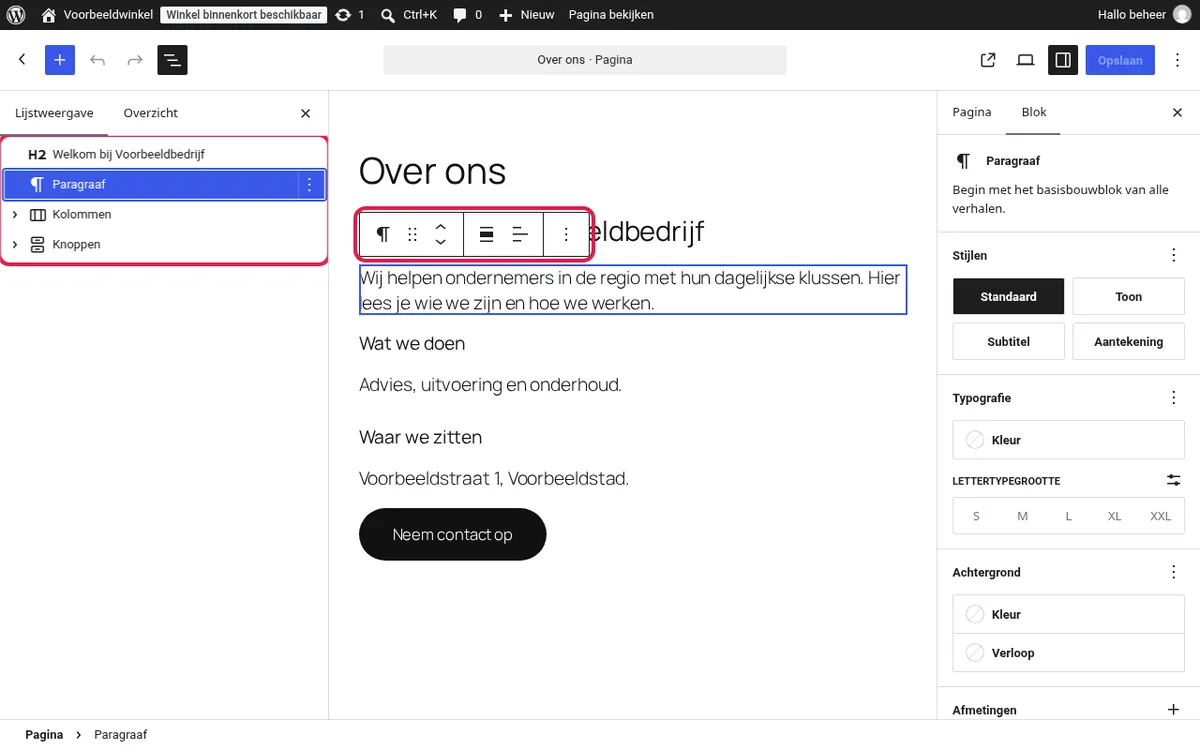
Welke opmaakopties je rechts ziet, hangt deels af van je thema. Een blokthema zoals Twenty Twenty-Five geeft je veel keuzes; bij een ouder thema kunnen er minder zijn.
Een blok toevoegen met de plusknop of de schuine streep
Via de plusknop
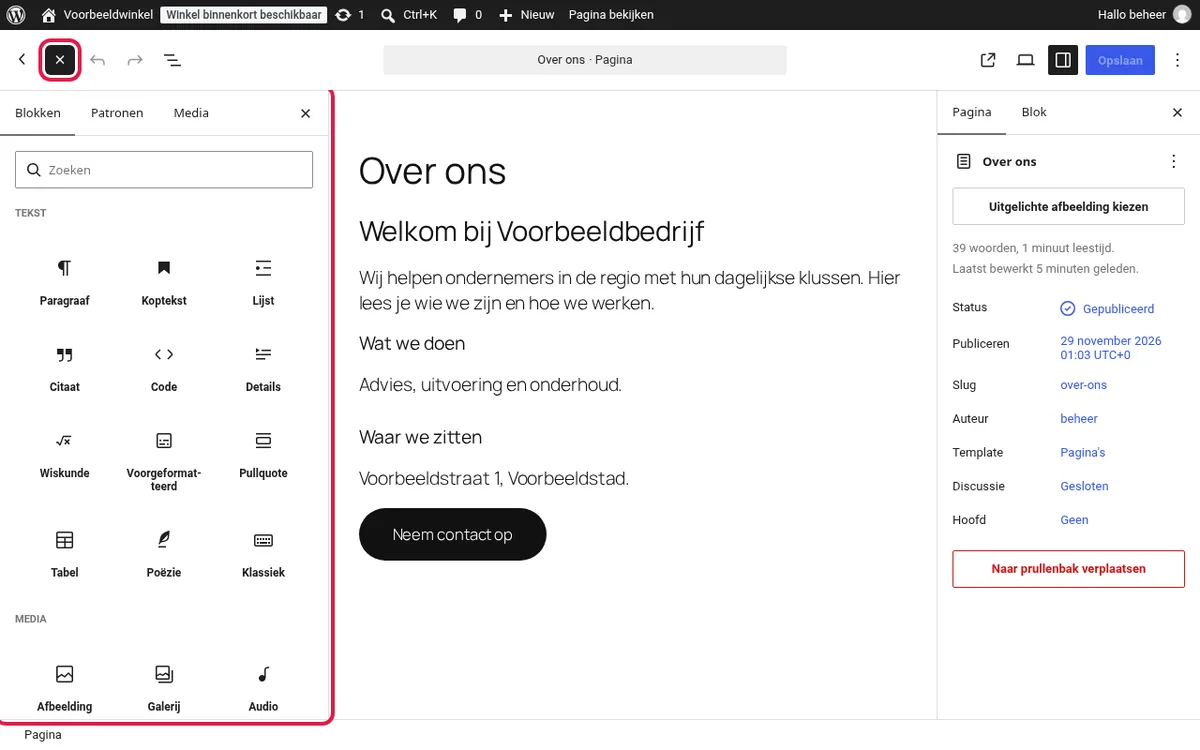
Klik linksboven op de blauwe +. Er schuift een paneel open met drie tabbladen: Blokken, Patronen en Media. Onder Blokken staan de bloktypes per groep, zoals Tekst (Paragraaf, Koptekst, Lijst, Citaat, Tabel) en Media (Afbeelding, Galerij, Audio). Bovenaan zit een zoekveld. Klik op een blok en het verschijnt op de plek waar je cursor stond.
Via de schuine streep
Sneller als je typt: ga naar een lege regel (druk Enter aan het eind van een alinea) en typ /. Er verschijnt een klein keuzelijstje. Typ verder, bijvoorbeeld /knop of /kolom, en druk op Enter. Een lege pagina toont zelfs de hint Typ / om een blok te kiezen.
Plak je tekst uit een ander document, dan zet de editor koppen, alinea's en lijsten meestal vanzelf om in de juiste blokken. Controleer daarna even of de opmaak klopt.
Verplaatsen, dupliceren en verwijderen
Klik op een blok. In de werkbalk erboven zie je:
- Het bloktype-icoon (klik erop om het blok om te zetten, bijvoorbeeld een paragraaf naar een kop).
- Sleep: de zes puntjes waarmee je het blok naar een andere plek trekt.
- Omhoog verplaatsen en Omlaag verplaatsen: één plek op of neer.
- Opties: de drie puntjes met de rest van de acties.
In het menu Opties vind je onder meer Kopiëren, Knippen, Dupliceren, Toevoegen voor, Toevoegen na, Groeperen, Vergrendelen, Verbergen, Patroon aanmaken en onderaan Verwijderen. Achter de meeste staat een sneltoets, zoals Ctrl+Shift+D voor dupliceren.
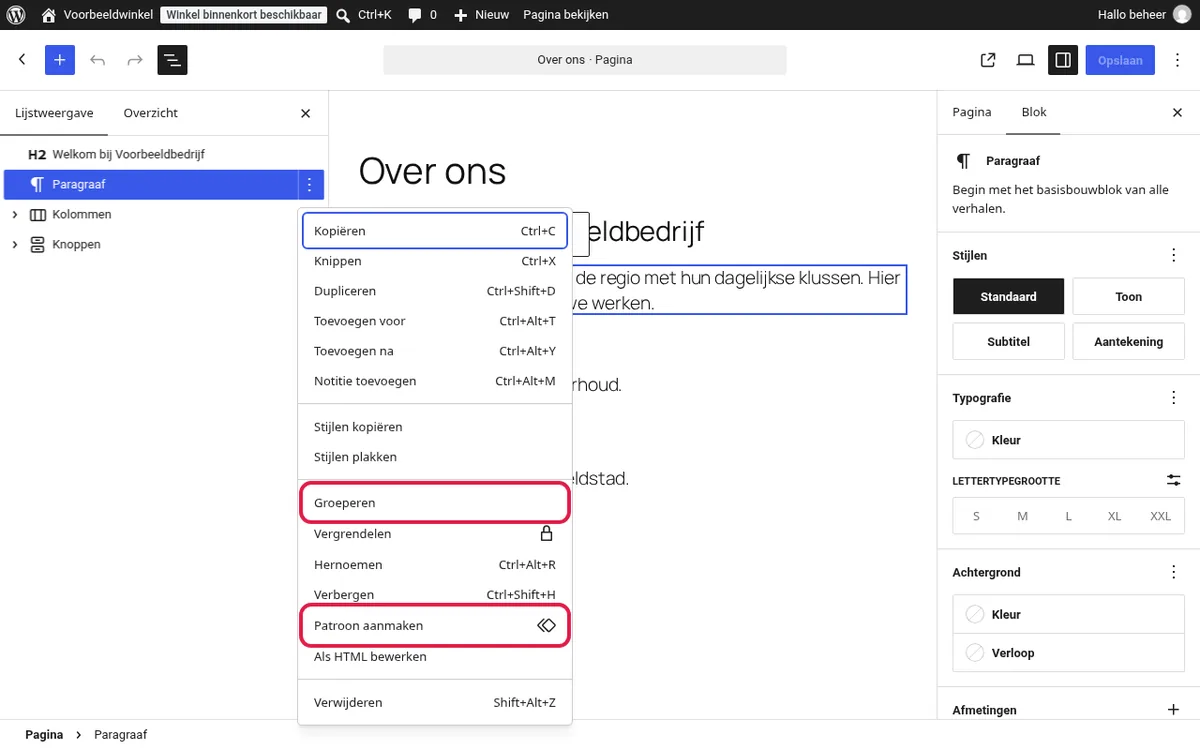
Met Vergrendelen zet je een blok vast, zodat jij of een collega het niet per ongeluk verschuift of weghaalt. Handig voor een vaste kop of een contactblok.
Groeperen en kolommen: blokken naast en bij elkaar
Losse blokken staan onder elkaar. Wil je ze als één geheel behandelen, bijvoorbeeld een kop, tekst en knop met één achtergrondkleur, dan groepeer je ze.
- Selecteer de blokken: klik op het eerste, houd Shift ingedrukt en klik op het laatste. In de lijstweergave werkt dat ook.
- Open Opties en kies Groeperen.
- Geef de groep in het tabblad Blok een achtergrondkleur of extra ruimte.
Voor blokken naast elkaar gebruik je het blok Kolommen. Je kiest een indeling, zoals twee gelijke kolommen, en zet in elke kolom de blokken die je wilt. Op een telefoon komen kolommen standaard onder elkaar te staan, zodat alles leesbaar blijft. Kijk het resultaat na met de knop voor de voorvertoning (het schermpje naast Opslaan), waar je kunt wisselen tussen Desktop, Tablet en Mobiel.
Wordt een pagina lang en raak je het overzicht kwijt? Klik dan op Documentoverzicht (het icoon met de drie streepjes linksboven). In de Lijstweergave zie je alle blokken in boomvorm en sleep je ze ook daar naar een andere plek.
Patronen: kant-en-klare blokken en je eigen bouwstenen
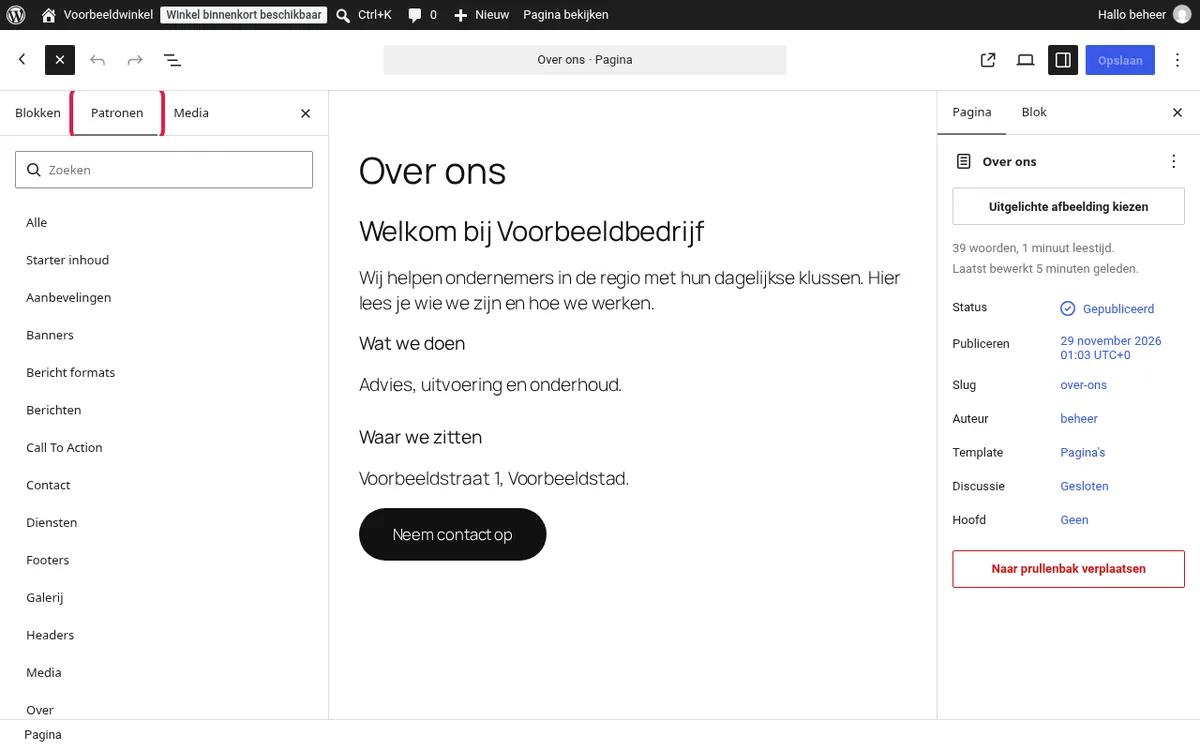
Een patroon is een vooraf gemaakte combinatie van blokken, zoals een kop met drie diensten of een sectie met een knop. Je vindt ze in de plusknop onder het tabblad Patronen, ingedeeld in groepen zoals Call To Action, Contact, Diensten en Footers. Welke patronen er zijn, hangt af van je thema en plugins.
Zelf een patroon maken
Heb je een blok of groep die je vaker wilt gebruiken, zoals een openingstijdenblok? Selecteer het, kies in Opties Patroon aanmaken, geef het een naam en klik op Toevoegen. In dat venster staat ook de schakelaar Gesynchroniseerd:
- Gesynchroniseerd aan: het patroon is overal hetzelfde. Pas je het op één plek aan, dan verandert het op elke pagina waar het staat. Ideaal voor openingstijden of een vaste actiebalk. Vroeger heette dit een herbruikbaar blok.
- Gesynchroniseerd uit: elke keer dat je het invoegt, krijg je een losse kopie die je vrij kunt aanpassen.
Je eigen patronen beheer je via de drie puntjes rechtsboven in de editor en dan Patronen beheren.
Ongedaan maken en een oudere versie terugzetten
Zolang je in de editor zit, maak je de laatste stappen ongedaan met Ongedaan maken linksboven of met Ctrl+Z (Cmd+Z op een Mac). Opnieuw zet een stap weer terug.
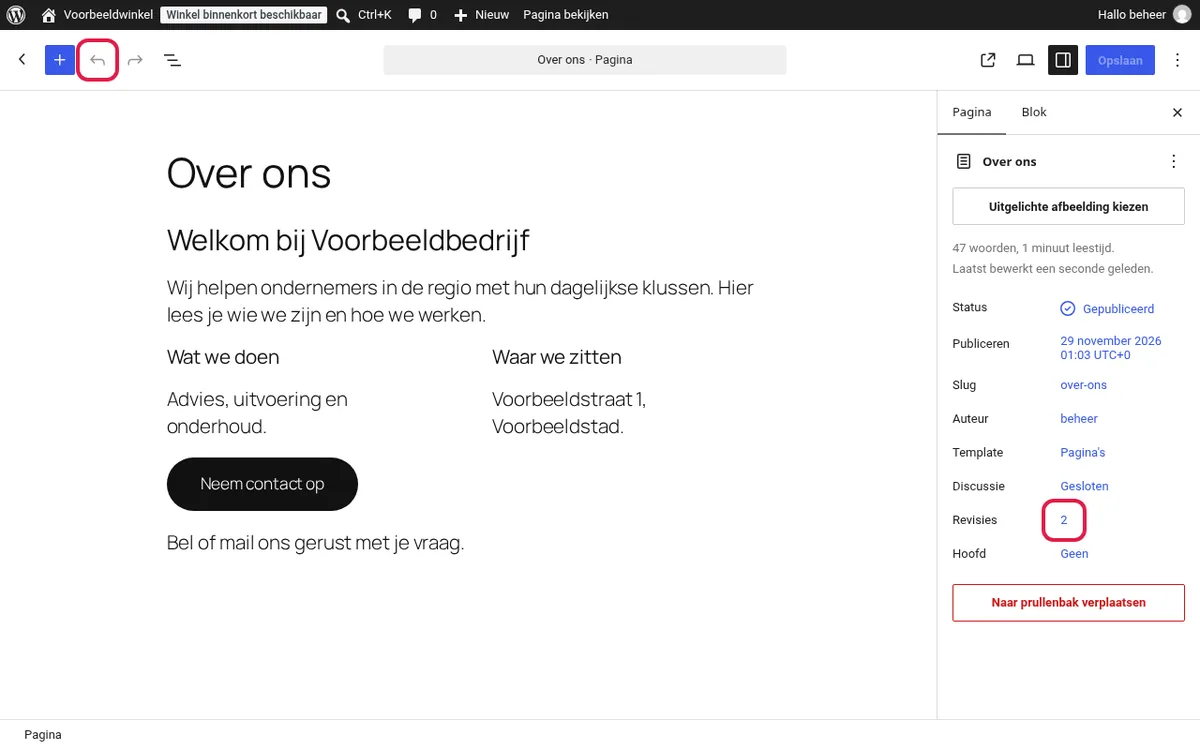
Heb je al opgeslagen, dan helpen revisies. WordPress bewaart bij elke keer opslaan een versie. Het getal naast Revisies in het tabblad Pagina (of Bericht) laat zien hoeveel er zijn. Klik erop en je komt in het revisiescherm. Daar blader je met de schuifbalk bovenaan door de versies, en zie je wat er is toegevoegd, weggehaald of gewijzigd. Klik op Terugzetten om een versie terug te halen, of op Afsluiten om zonder wijziging terug te gaan. De officiële uitleg staat in de WordPress-documentatie over revisies.
Revisies gaan over de inhoud van één pagina. Voor fouten in de hele site, zoals na een mislukte update, heb je een back-up nodig.
Liever de oude editor of een paginabouwer?
Werk je liever met één groot tekstvak zoals vroeger, dan kan dat met de officiële plugin Classic Editor, die door het WordPress-team wordt onderhouden. Kijk op de pluginpagina op wordpress.org hoe lang die ondersteuning nog loopt. Nieuwe functies van WordPress komen alleen in de blokeditor, dus voor de lange termijn is wennen aan blokken de verstandige keuze.
Sommige sites gebruiken een paginabouwer zoals Elementor. Die heeft een eigen editor met eigen knoppen; de stappen hierboven gelden daar niet. Bij een blokthema bewerk je ook kop- en voettekst met blokken, via Weergave > Editor. Wil je verder dan de standaardopmaak, lees dan hoe je je WordPress-thema aanpast of begin bij de basis met wat WordPress is.
Veelgestelde vragen
Is Gutenberg hetzelfde als de blokeditor?
Ja. Gutenberg was de projectnaam tijdens de ontwikkeling en wordt nog vaak gebruikt. In WordPress zelf heet het gewoon de editor of blokeditor. Er bestaat ook een losse plugin Gutenberg met functies die nog in ontwikkeling zijn; die heb je als gewone gebruiker niet nodig.
Waarom zie ik het paneel rechts niet?
Dan is het ingeklapt. Klik rechtsboven op de knop Instellingen, het vierkantje met een streep naast de knop Opslaan of Publiceren. Het paneel komt dan terug met de tabbladen Pagina en Blok.
Welke sneltoetsen zijn handig in de blokeditor?
Je vindt ze allemaal via de drie puntjes rechtsboven en dan Toetscombinaties, of met Shift+Alt+H. Handige om te onthouden: Ctrl+Z voor ongedaan maken, Ctrl+Shift+D om een blok te dupliceren en de schuine streep om snel een blok te kiezen. Op een Mac gebruik je Cmd in plaats van Ctrl.
Hoe zet ik een foto naast een stuk tekst?
Gebruik het blok Media & tekst, of maak twee kolommen met links een Afbeelding-blok en rechts een Paragraaf. Zoek het blok via de plusknop of typ /media op een lege regel.
Mijn opmaak ziet er in de editor anders uit dan op de website. Hoe kan dat?
De editor gebruikt de stijlen van je thema, maar sommige thema's of plugins laden op de website extra opmaak. Controleer altijd via de voorvertoning of door de pagina te bekijken na opslaan. Blijft het verschil groot, dan zit het meestal in het thema.
Kom je er met blokken niet uit of wil je een strakkere opmaak voor je hele site?
Laat je website verbeteren