
Een WordPress website maken doe je in zeven stappen: pagina's bedenken, domein en hosting regelen, WordPress installeren, een thema kiezen, pagina's vullen, een menu en contactformulier toevoegen en tot slot live gaan. Je hebt er geen programmeerkennis voor nodig. Deze handleiding geeft per stap het korte antwoord en verwijst naar de losse artikelen voor de details. Reken wel op meer tijd voor je teksten en foto's dan voor de techniek.
Gecontroleerd op 29 november 2026 met WordPress 7.1.5, in het Nederlands. Schermen kunnen bij een nieuwere versie iets anders ogen.
Kort stappenplan
- Bepaal welke pagina's je nodig hebt en schrijf je teksten.
- Regel een domeinnaam en hosting en installeer WordPress.
- Loop de eerste instellingen na.
- Kies een thema bij Weergave > Thema's.
- Maak je pagina's bij Pagina's > Pagina toevoegen.
- Stel je homepage in bij Instellingen > Lezen en maak een menu.
- Voeg een contactformulier toe.
- Controleer alles en zet je site live.
Weet je nog niet zeker of WordPress bij je past, lees dan eerst wat is WordPress.
Stap 1: bedenk je pagina's voor je begint
De meeste tijd gaat niet zitten in WordPress, maar in de inhoud. Maak daarom eerst een lijstje van je pagina's. Voor een kleine bedrijfssite is dit vaak genoeg:
- Home: wie je bent, wat je doet en voor wie, met één duidelijke knop.
- Diensten of Producten: wat je aanbiedt, liefst één pagina per dienst.
- Over ons: wie er achter het bedrijf zit.
- Contact: adres, telefoon, e-mail en een formulier.
- Privacyverklaring: nodig zodra je persoonsgegevens verzamelt, bijvoorbeeld via een formulier.
Schrijf de teksten alvast in een document en verzamel je foto's en logo. Een website bouwen zonder teksten is als een huis inrichten zonder te weten wie er komt wonen.
Stap 2: domein, hosting en WordPress installeren
Je hebt een domeinnaam nodig, zoals jouwbedrijf.nl, en hosting waar je site op draait. Lees hoe je een domeinnaam registreert en waar je op let bij WordPress-hosting. Bij IT Live kost een .nl-domein €9,95 per jaar en begint hosting vanaf €9,95 per maand.
Daarna zet je WordPress op je hosting, meestal met één knop in het beheerpaneel van je hoster. Hoe dat werkt, ook handmatig, lees je in WordPress installeren. Loop direct daarna de eerste instellingen na: titel, tijdzone, permalinks op Berichtnaam en de taal. Doe dat voor je pagina's maakt, want permalinks later wijzigen verandert al je adressen.
Stap 3: kies een thema
Het thema bepaalt hoe je site eruitziet: kleuren, lettertypes, de kop en de voettekst. Ga naar Weergave > Thema's. Een nieuwe WordPress-site heeft al een standaardthema van WordPress, in onze testsite Twenty Twenty-Five. Met Thema toevoegen zoek je in de gratis thema's van wordpress.org.
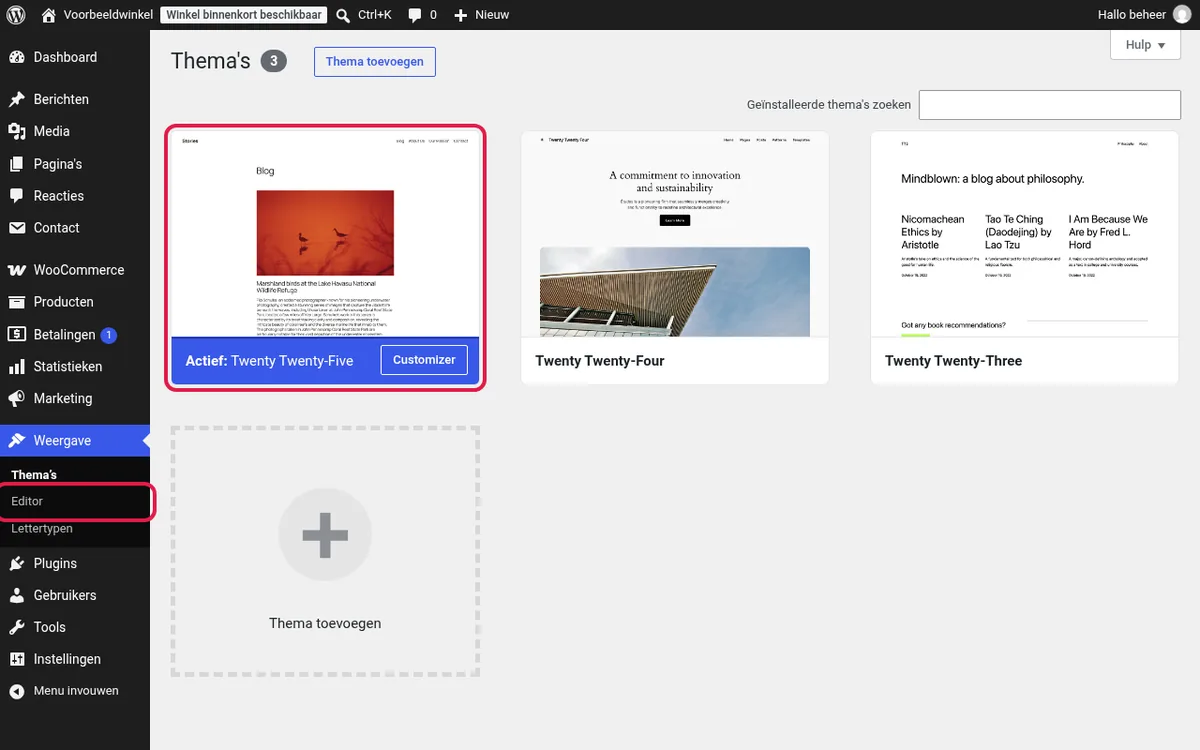
Klik bij een thema eerst op Live voorbeeld voor je op Activeren klikt. Zo zie je hoe je site eruit komt te zien. Kies een thema dat recent is bijgewerkt en dat goed werkt op een telefoon. Lees meer in een WordPress-thema kiezen.
Bij een blokthema, zoals de standaardthema's van WordPress, pas je het ontwerp aan bij Weergave > Editor. Daar stel je kleuren en lettertypes in via Stijlen.
Stap 4: maak je pagina's
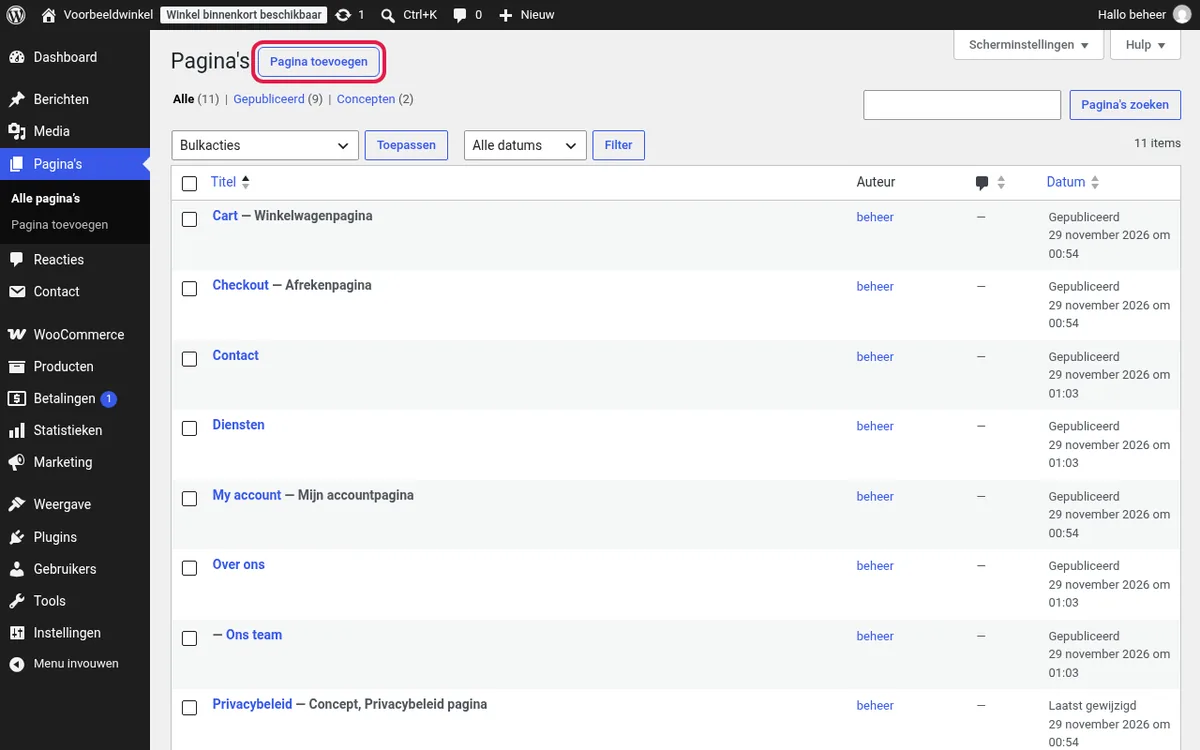
Ga naar Pagina's > Alle pagina's. Verwijder eerst de Voorbeeld pagina. Klik dan op Pagina toevoegen en maak de pagina's uit je lijstje van stap 1.
Je komt in de blokeditor. Vul bij Titel toevoegen de naam van de pagina in. Daaronder typ je je tekst. Elk onderdeel is een blok: een alinea, een kop, een afbeelding of een knop. Met de blauwe plusknop linksboven voeg je een blok toe. Je kunt ook / typen en de naam van een blok, bijvoorbeeld /afbeelding.
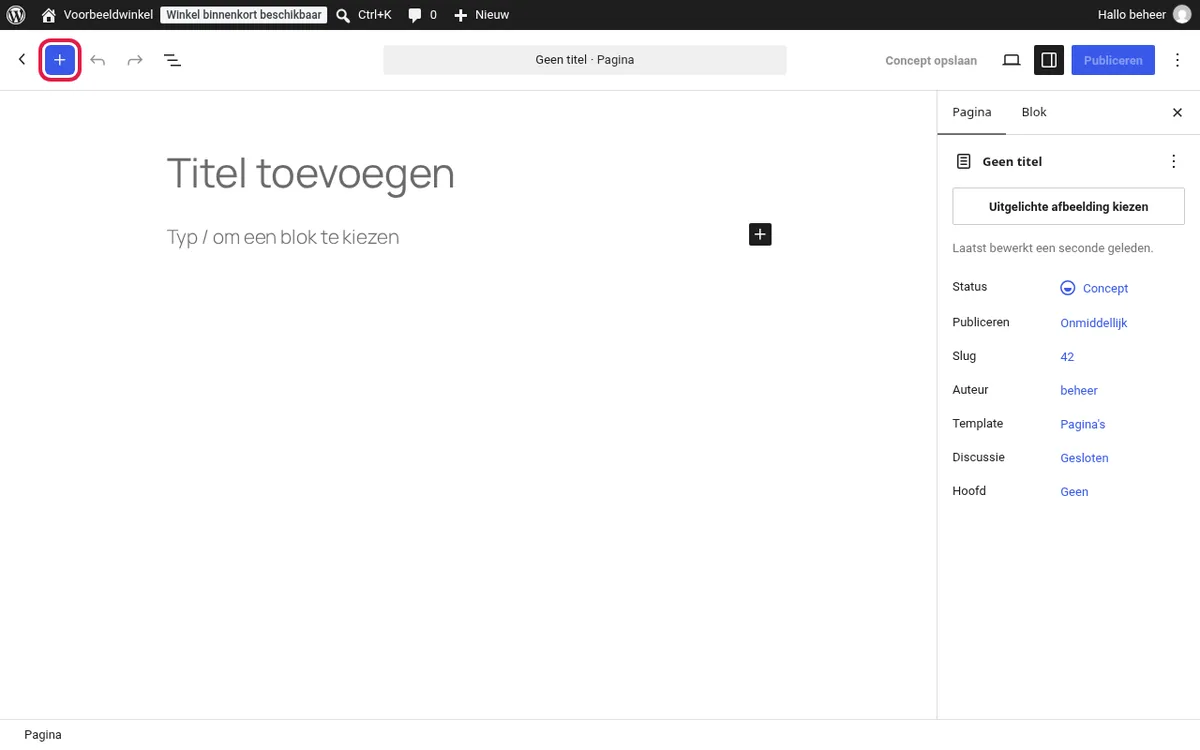
Klik op Concept opslaan als je tussendoor wilt bewaren en op Publiceren als de pagina af is. De uitgebreide uitleg staat in een WordPress-pagina maken.
Stap 5: homepage en menu instellen
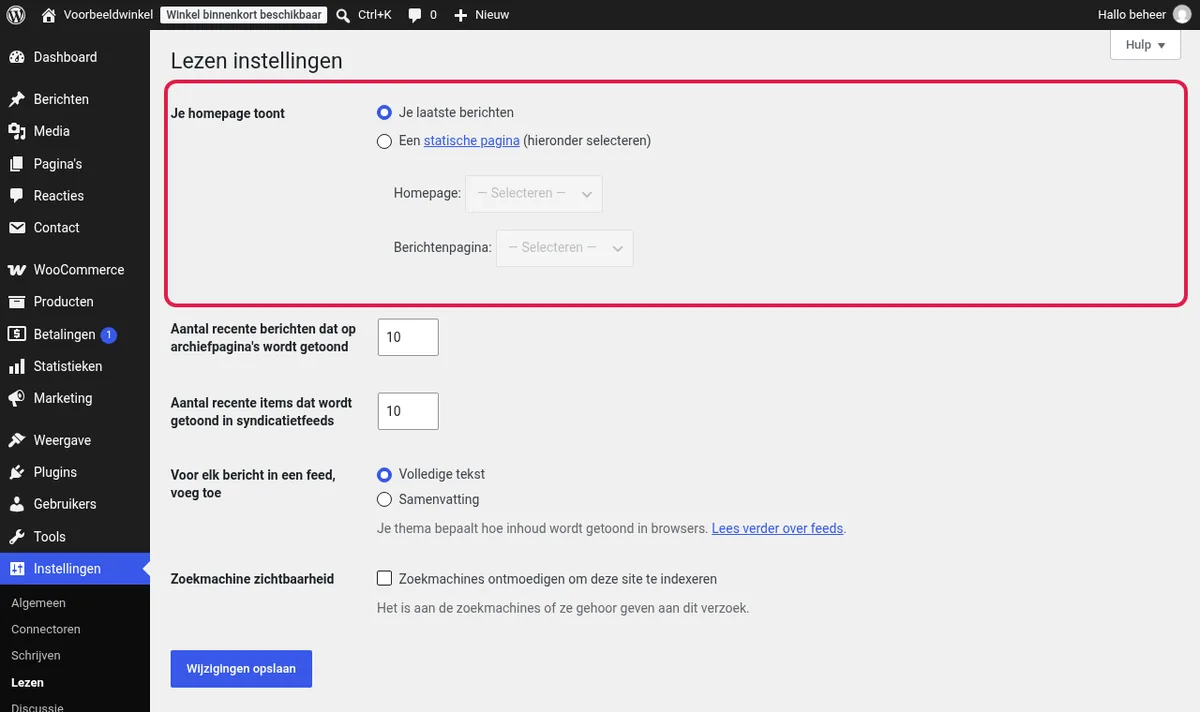
Standaard toont WordPress je laatste berichten op de homepage. Voor een bedrijfssite wil je meestal je eigen pagina Home. Ga naar Instellingen > Lezen, kies bij Je homepage toont voor een statische pagina en selecteer bij Homepage je pagina Home. Klik op Wijzigingen opslaan.
Dan het menu. Bij een blokthema ga je naar Weergave > Editor en klik je op Navigatie. Daar voeg je pagina's toe aan het menu en zet je ze in de goede volgorde. Houd het kort: vijf of zes onderdelen is voor de meeste sites genoeg.
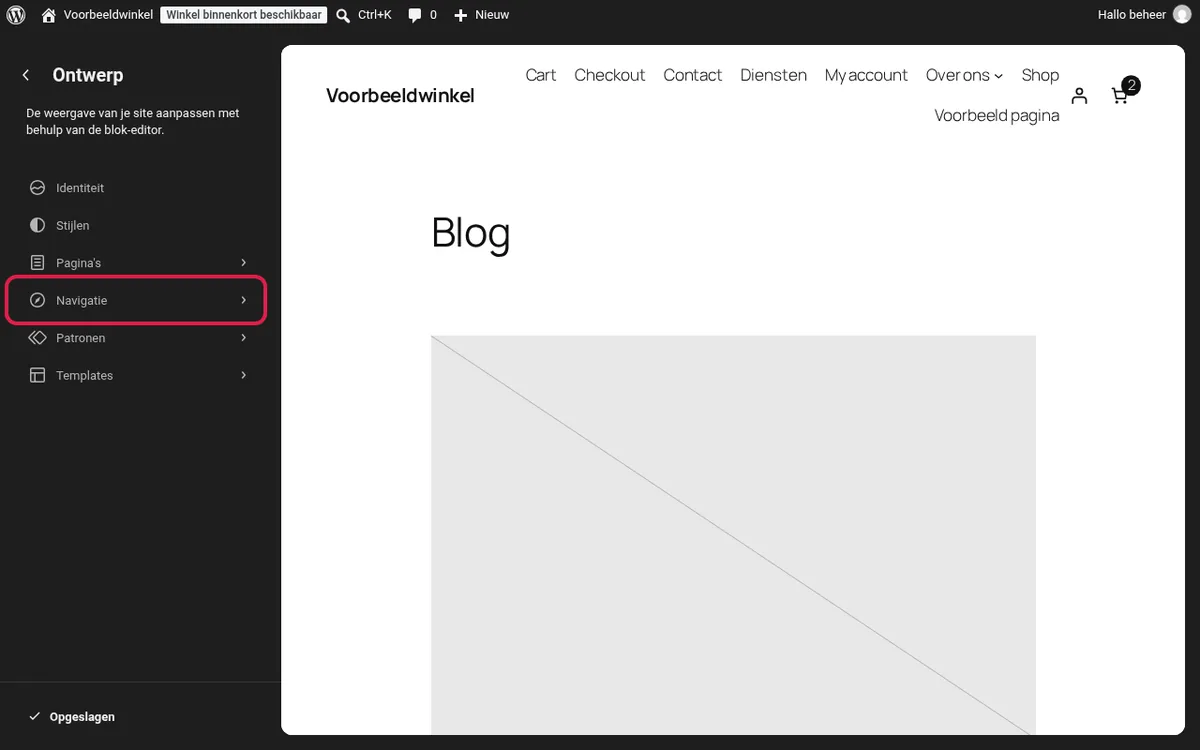
Stap voor stap uitgelegd, ook voor klassieke thema's, staat in het WordPress-menu aanpassen.
Stap 6: een contactformulier toevoegen
WordPress heeft zelf geen contactformulier. Daarvoor installeer je een plugin bij Plugins > Plugin toevoegen. Veelgebruikt en gratis is Contact Form 7. Je maakt het formulier in de plugin en plaatst het op je pagina Contact.
Test het formulier altijd zelf. Komt de mail niet aan, kijk dan ook in je map met ongewenste mail. Alle stappen staan in een WordPress-contactformulier maken.
Stap 7: controleren en live zetten
Loop voor de livegang dit lijstje langs:
- Haal bij Instellingen > Lezen het vinkje weg bij Zoekmachines ontmoedigen om deze site te indexeren, als je dat tijdens het bouwen had aangezet.
- Controleer of je site via
https://laadt en het slotje in de browser toont. Staat SSL nog niet aan, zet het dan aan in je hostingpakket. - Bekijk elke pagina op je telefoon. Veel bezoekers bekijken je site daarop.
- Klik alle menulinks en knoppen na.
- Verstuur een testbericht via het contactformulier.
- Zet je privacyverklaring online en link ernaar in de voettekst.
- Verwijder ongebruikte plugins en thema's.
Na de livegang is je site niet klaar voor altijd. WordPress, je thema en plugins krijgen updates, en die moet je bijhouden. Maak vóór grote updates een back-up.
Zelf maken of laten maken?
Een eenvoudige WordPress-site maken lukt de meeste mensen zelf, zeker met een standaardthema en een paar pagina's. Het kost vooral tijd: leren hoe de editor werkt, teksten schrijven en alles netjes krijgen op telefoon en computer.
Laten maken is slimmer als je weinig tijd hebt, als je site echt moet opvallen of als er meer in moet, zoals een webshop, koppelingen of meerdere talen. Bij IT Live kun je een website laten maken vanaf €349, maatwerk vanaf €499. Je kunt daarna nog steeds zelf je teksten aanpassen in WordPress.
Veelgestelde vragen
Heb ik programmeerkennis nodig voor een WordPress-website?
Nee. Je werkt met blokken in een editor en met keuzelijsten in het beheer. Code heb je alleen nodig als je iets wilt wat je thema of een plugin niet kan.
Kan ik later nog van thema wisselen?
Ja. Je pagina's en teksten blijven bestaan, want die staan los van het thema. Wel kunnen de opmaak, het menu en de kop en voettekst er anders uitzien. Bekijk een nieuw thema daarom eerst met Live voorbeeld.
Wat is het verschil tussen een pagina en een bericht?
Een pagina is vaste inhoud, zoals Over ons of Contact. Een bericht is een nieuwsbericht of blog met een datum, dat in een overzicht verschijnt. Voor een bedrijfssite begin je met pagina's.
Kan ik er later een webshop van maken?
Ja, met de plugin WooCommerce maak je van je WordPress-site een webshop. Dat vraagt wel extra werk: producten, betalen, verzenden en btw-instellingen. Begin er pas aan als je site zelf goed staat.
Kan ik mijn site bouwen terwijl bezoekers nog niets zien?
Ja. Zet bij Instellingen > Lezen het vinkje voor zoekmachines aan en publiceer pagina's pas als ze af zijn. Wil je de hele site afschermen, dan gebruik je een plugin voor een onderhoudsmodus of een tijdelijke beginpagina.
Geen tijd om zelf te bouwen? IT Live maakt je WordPress-website vanaf €349.
Website laten maken