
WordPress installeren doe je op een hostingpakket met een eigen domeinnaam. De snelste route is de installatieknop in het beheerpaneel van je hoster: die maakt de database aan en zet de bestanden klaar. Handmatig kan ook: WordPress downloaden, een database aanmaken, de bestanden uploaden en het installatiescherm invullen. WordPress noemt dat zelf het vijf minuten installatieproces, en dat klopt als je gegevens klaarliggen.
Gecontroleerd op 29 november 2026 met WordPress 7.1.5, in het Nederlands. Schermen kunnen bij een nieuwere versie iets anders ogen.
Kort stappenplan
- Zorg voor een domeinnaam en een hostingpakket dat aan de eisen van WordPress voldoet.
- Gebruik de installatieknop in het beheerpaneel van je hoster, of download WordPress zelf.
- Installeer je handmatig? Maak dan een lege database aan met een eigen databasegebruiker.
- Upload de bestanden naar de hoofdmap van je site en open je domein in de browser.
- Vul de databasegegevens in en daarna het installatiescherm: titel, gebruikersnaam, wachtwoord en e-mailadres.
- Log in via
/wp-admin/en loop de eerste instellingen na.
Wat heb je nodig om WordPress te installeren?
Je hebt een domeinnaam en een hostingpakket nodig. Heb je nog geen domein, lees dan hoe je een domeinnaam registreert. Bij IT Live kost een .nl-domein €9,95 per jaar.
Je hosting moet passen bij WordPress. Volgens de officiële eisen op wordpress.org is dat:
- PHP 8.3 of hoger. PHP is de programmeertaal waarin WordPress is geschreven.
- MySQL 8.4 of hoger, of MariaDB 10.11 of hoger. Dat is de database waarin je teksten, gebruikers en instellingen staan.
- Ondersteuning voor HTTPS, zodat je site via een beveiligde verbinding laadt.
Oudere versies van PHP en MySQL werken vaak nog wel, maar ze krijgen geen beveiligingsupdates meer. Twijfel je over een pakket, lees dan waar je op let bij WordPress-hosting. Wil je eerst weten wat je met WordPress kunt, begin dan bij wat is WordPress.
Deze uitleg gaat over WordPress die je zelf host. Twijfel je nog tussen die versie en de dienst WordPress.com, lees dan eerst WordPress.com of WordPress.org.
Route 1: de installatieknop van je hoster
Bij de meeste hostingpakketten zit in het beheerpaneel een installer voor WordPress. De naam en de plek verschillen per hoster, maar het werkt overal ongeveer zo:
- Log in op het beheerpaneel van je hostingpakket.
- Kies WordPress in de lijst met apps of installaties.
- Kies je domein. Laat het veld voor de map leeg als WordPress direct op
jouwdomein.nlmoet komen en niet opjouwdomein.nl/wp. - Kies Nederlands als taal, als die keuze er is.
- Vul een sitetitel, gebruikersnaam, wachtwoord en e-mailadres in.
- Start de installatie. De installer maakt zelf de database en het configuratiebestand aan.
Dit is de makkelijkste route en voor de meeste mensen prima. Kijk na afloop wel even bij Plugins en Weergave > Thema's. Sommige installers zetten er extra plugins of thema's bij. Wat je niet gebruikt, haal je weg.
Route 2: WordPress handmatig installeren
Stap 1: WordPress downloaden
Download de Nederlandse versie van nl.wordpress.org. Je krijgt een zip-bestand. Pak het uit op je computer. Je ziet een map wordpress met daarin onder meer wp-admin, wp-content en wp-includes.
Stap 2: een database aanmaken
Maak in het beheerpaneel van je hosting een nieuwe, lege database aan. Maak er een databasegebruiker bij met een sterk wachtwoord en geef die gebruiker alle rechten op deze database. Noteer vier dingen: de databasenaam, de gebruikersnaam, het wachtwoord en de databasehost. Die host is vaak localhost, maar je hoster kan een ander adres opgeven.
Stap 3: de bestanden uploaden
Upload de inhoud van de map wordpress naar de hoofdmap van je website, dus niet de map zelf. Dat doe je met een FTP-programma, het liefst via SFTP, de beveiligde variant. Wil je WordPress in een submap, upload de bestanden dan naar die submap.
Stap 4: de installatie starten
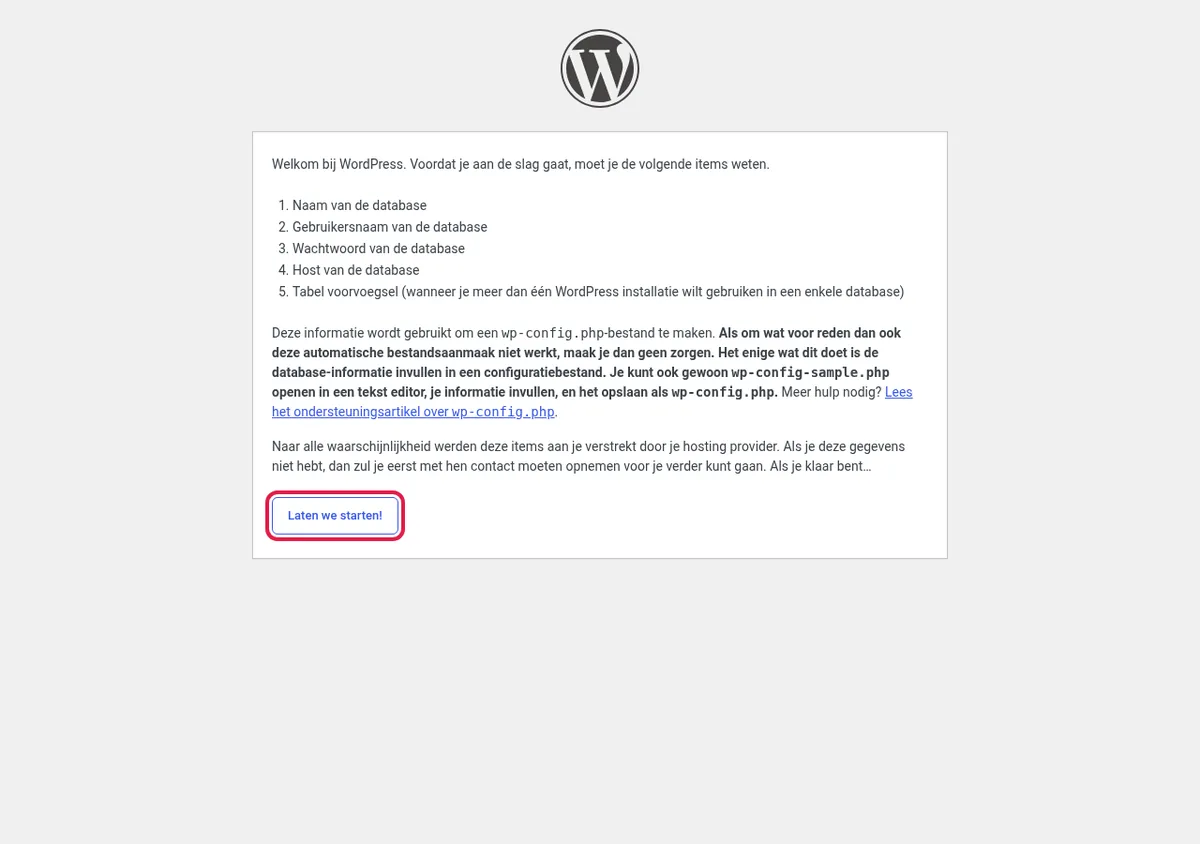
Open je domein in de browser. WordPress ziet dat er nog geen configuratiebestand is en toont een welkomstscherm met een lijst van wat je nodig hebt. Klik op Laten we starten!
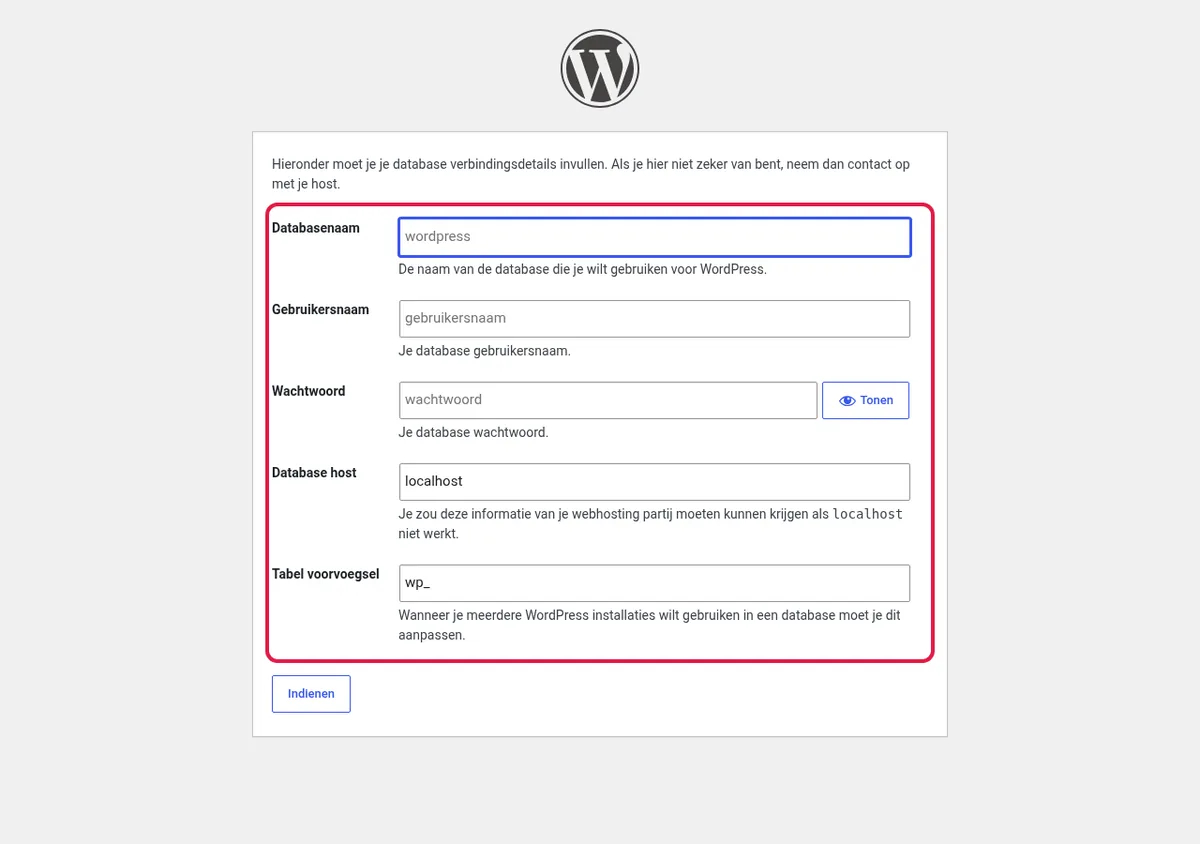
Vul in het volgende scherm de gegevens uit stap 2 in: Databasenaam, Gebruikersnaam, Wachtwoord en Database host. Het veld Tabel voorvoegsel staat op wp_. Dat mag je zo laten. Klik op Indienen en daarna op De installatie uitvoeren. WordPress maakt dan zelf het bestand wp-config.php aan.
Lukt het automatisch aanmaken niet, bijvoorbeeld omdat WordPress niet in de map mag schrijven? Kopieer dan zelf wp-config-sample.php naar wp-config.php, vul daarin de databasegegevens in en upload het bestand. De volledige uitleg staat in de installatiehandleiding op developer.wordpress.org.
Het installatiescherm invullen
Daarna volgt het installatiescherm met het kopje Benodigde informatie. Ook de installatieknop van je hoster vraagt meestal deze gegevens.
- Site titel: de naam van je website. Die kun je later nog aanpassen.
- Gebruikersnaam: je inlognaam voor het beheer. Kies niet
adminof je domeinnaam, want die proberen inbrekers als eerste. Een gebruikersnaam kun je later niet meer veranderen. - Wachtwoord: WordPress stelt zelf een sterk wachtwoord voor. Bewaar het in een wachtwoordmanager.
- Je e-mailadres: hier komen meldingen en de link om je wachtwoord te herstellen. Gebruik een adres dat je echt leest.
- Zoekmachine zichtbaarheid: vink Zoekmachines ontmoedigen om deze site te indexeren alleen aan als je de site eerst rustig wilt opbouwen. Haal het vinkje weg zodra je live gaat.
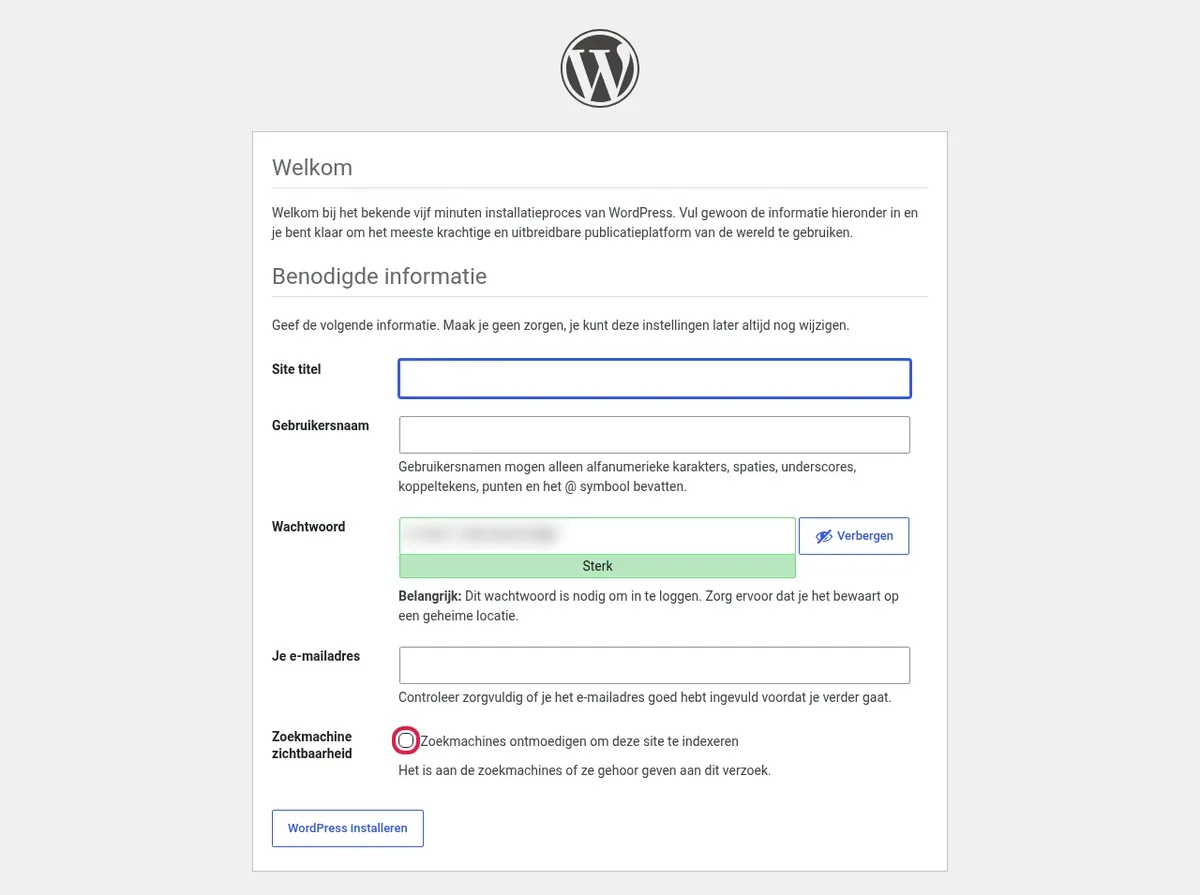
Klik op WordPress installeren. Je krijgt een bevestiging en kunt meteen inloggen met de gebruikersnaam en het wachtwoord die je net hebt gekozen.
Na de installatie: je eerste blik op het dashboard
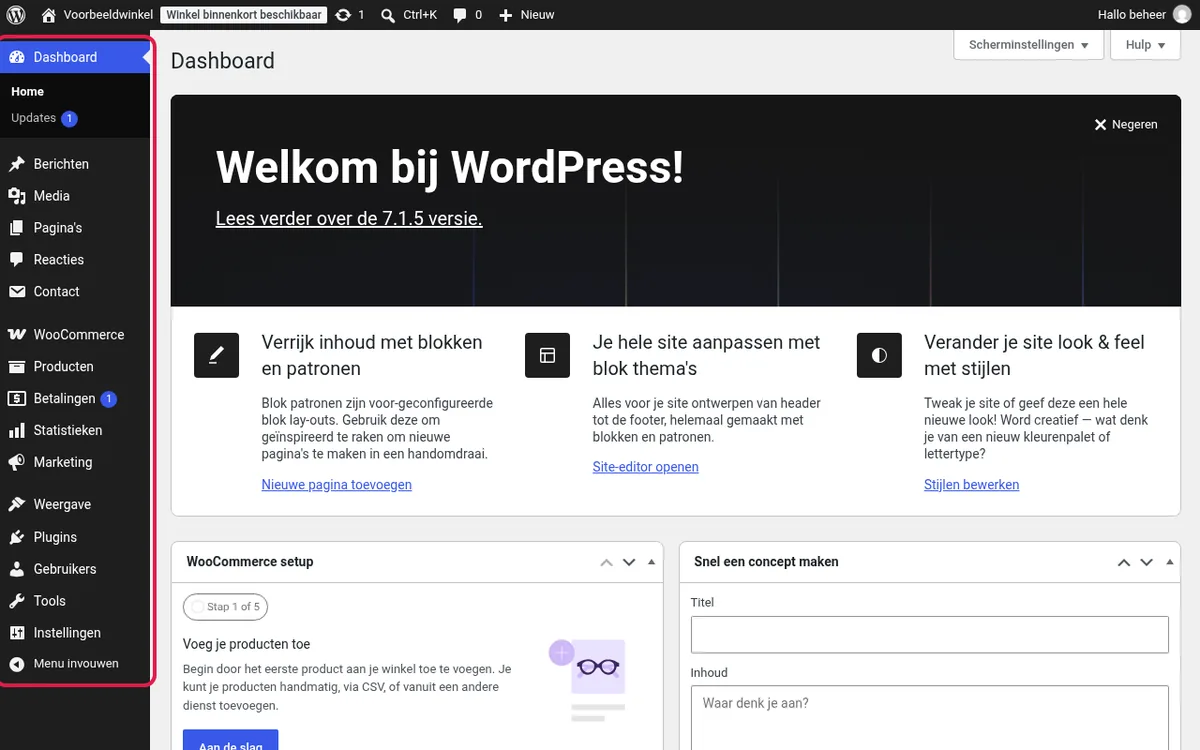
Je logt voortaan in via jouwdomein.nl/wp-admin/. Je komt op het Dashboard. Links staat het beheermenu met onder meer Berichten, Media, Pagina's, Reacties, Weergave, Plugins, Gebruikers, Tools en Instellingen. Zie het als de achterkamer van je winkel: bezoekers zien het niet, jij regelt er alles.
Regel nu eerst de basis:
- Loop de eerste instellingen na de installatie na, zoals titel, tijdzone, permalinks en reacties.
- Staat het beheer in het Engels? Lees hoe je WordPress in het Nederlands zet.
- Zorg dat je site via https laadt met een SSL-certificaat.
- Beveilig je login en houd WordPress, thema's en plugins bijgewerkt. Lees daarvoor WordPress beveiligen.
Problemen tijdens het installeren
- Fout bij het maken van de databaseconnectie: een van de databasegegevens klopt niet. Vaak is het de host of het wachtwoord. Vergelijk ze met wat in je hostingpaneel staat. Meer oorzaken vind je bij de foutmelding over de databaseverbinding.
- Je ziet nog de standaardpagina van je hoster: in de hoofdmap staat dan vaak nog een
index.html. Haal dat bestand weg, dan laadt WordPress. - WordPress staat op het verkeerde adres: je hebt de map
wordpresszelf geüpload in plaats van de inhoud. Je site staat dan opjouwdomein.nl/wordpress. Verplaats de bestanden een map hoger vóór je de installatie start. - Je browser waarschuwt voor een onveilige verbinding: het SSL-certificaat is nog niet actief op je domein. Zet het aan in je hostingpaneel.
Zelf installeren of laten doen?
WordPress installeren kun je prima zelf. Met de installatieknop van je hoster is het een formulier invullen. Ook de handmatige route is goed te volgen als je weet waar je database- en FTP-gegevens staan.
Het meeste werk zit in wat erna komt: een thema kiezen, pagina's vullen en de site snel en veilig houden. Wil je dat uit handen geven, dan kun je bij IT Live een website laten maken vanaf €349. Hosting bij ons is er vanaf €9,95 per maand.
Veelgestelde vragen
Is WordPress installeren gratis?
WordPress zelf is gratis en open source. Je betaalt alleen voor je domeinnaam en hosting. Veel thema's en plugins hebben een gratis basis, met een betaalde versie als je meer nodig hebt.
Kan ik WordPress in een submap installeren?
Ja. Upload de bestanden naar een submap, bijvoorbeeld blog, en open dat adres in je browser. Je site staat dan op jouwdomein.nl/blog. Voor een gewone bedrijfssite kies je meestal de hoofdmap.
Ik ben mijn wachtwoord kwijt na de installatie. Wat nu?
Klik op het inlogscherm op Je wachtwoord vergeten? en vul je gebruikersnaam of e-mailadres in. Je krijgt een link op het e-mailadres dat je bij de installatie hebt opgegeven. Daarom is een adres dat je echt leest zo belangrijk.
Moet ik na de installatie meteen updaten?
Kijk bij Dashboard > Updates of er nieuwe versies klaarstaan voor WordPress, plugins of thema's. Een installer van een hoster zet soms niet de nieuwste versie neer. Op een lege site kun je meteen bijwerken; heb je al inhoud, maak dan eerst een back-up.
Kan ik de sitetitel en het e-mailadres later nog veranderen?
Ja. De sitetitel en het e-mailadres van de beheerder pas je aan bij Instellingen > Algemeen. Alleen je gebruikersnaam kun je niet meer wijzigen. Wil je een andere, maak dan een nieuwe beheerder aan en verwijder de oude.
Liever niet zelf installeren en inrichten? IT Live bouwt je WordPress-website vanaf €349.
Website laten maken