
De belangrijkste WordPress instellingen regel je direct na de installatie, voordat je pagina's gaat maken. Het gaat om tien dingen: titel en slogan, e-mailadres, tijdzone, permalinks, zichtbaarheid voor zoekmachines, je homepage, reacties, je weergavenaam en het opruimen van voorbeeldinhoud, thema's en plugins. Bijna alles staat onder Instellingen in het beheermenu. Doe je dit later, dan moet je soms al gemaakte links en pagina's weer aanpassen.
Gecontroleerd op 29 november 2026 met WordPress 7.1.5, in het Nederlands. Schermen kunnen bij een nieuwere versie iets anders ogen.
Kort stappenplan: de 10 instellingen
- Site titel en slogan invullen bij Instellingen > Algemeen.
- Het Administratie e-mailadres controleren.
- Tijdzone, Datumnotatie en Week begint op goed zetten.
- Bij Instellingen > Permalinks kiezen voor Berichtnaam.
- Zoekmachine zichtbaarheid controleren bij Instellingen > Lezen.
- Kiezen wat je homepage toont: berichten of een vaste pagina.
- Reacties aan of uit zetten bij Instellingen > Discussie.
- Je weergavenaam kiezen bij Gebruikers > Profiel.
- Voorbeeldinhoud weghalen: het bericht Hallo wereld! en de Voorbeeld pagina.
- Ongebruikte thema's en plugins verwijderen.
Klik na elke wijziging op Wijzigingen opslaan onderaan het scherm. Heb je WordPress nog niet staan, begin dan bij WordPress installeren.
Instellingen > Algemeen: titel, e-mailadres en tijdzone
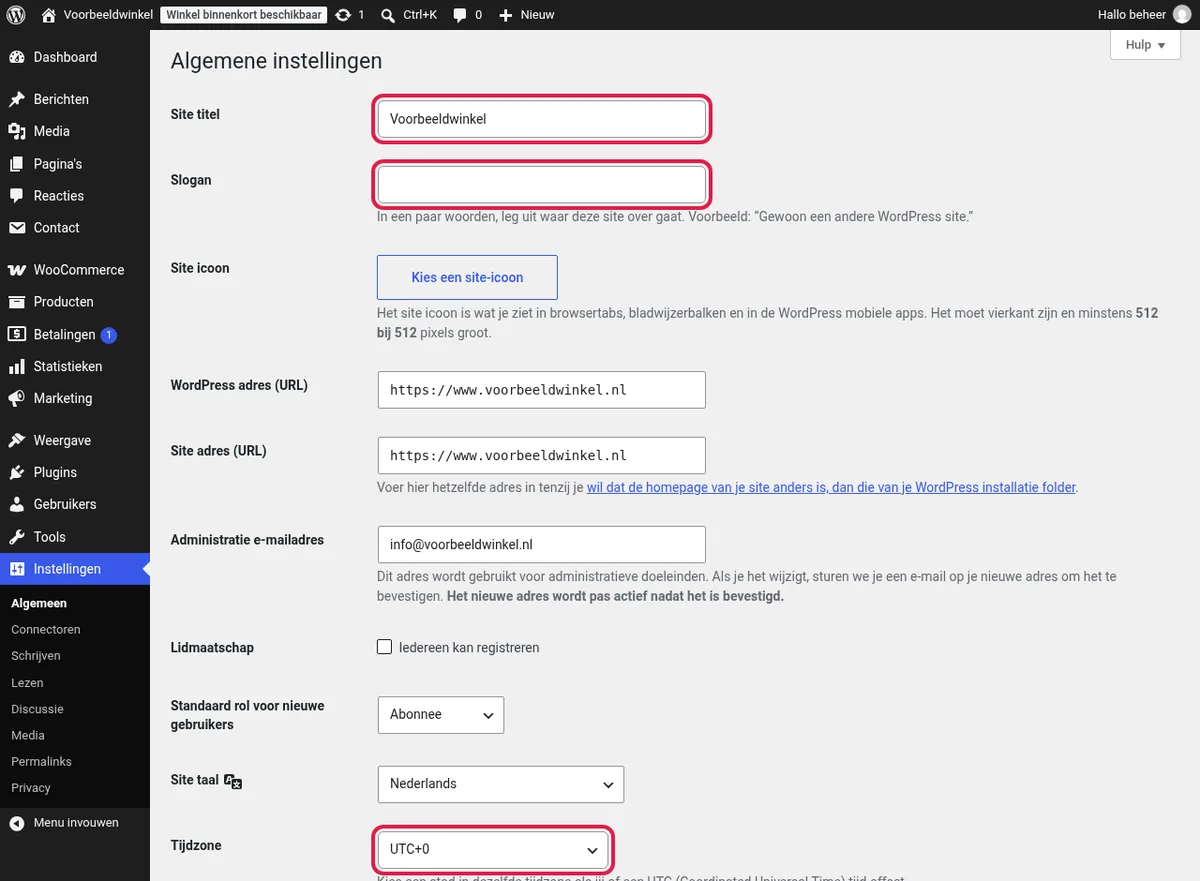
Open Instellingen > Algemeen. Hier staan de eerste drie instellingen.
1. Site titel en slogan
De Site titel is de naam van je website. Die zie je in het tabblad van de browser en vaak in de kop van je site. De Slogan is een korte zin over wat je doet. Laat de slogan liever leeg dan er iets algemeens in te zetten. Je thema toont hem soms naast je logo.
2. Administratie e-mailadres
Op dit adres krijg je meldingen van WordPress, bijvoorbeeld over updates of problemen met je site. Gebruik een adres dat je echt leest. Verander je het, dan stuurt WordPress eerst een bevestigingsmail naar het nieuwe adres. Het nieuwe adres werkt pas als je op de link in die mail hebt geklikt.
3. Tijdzone en datumnotatie
Staat de Tijdzone op UTC+0, kies dan Amsterdam onder Europa. Zo kloppen de tijden van geplande berichten en bestellingen, ook bij zomer- en wintertijd. Bij Datumnotatie en Tijdnotatie kies je wat je gewend bent, bijvoorbeeld 29 november 2026 en 14:30. Zet Week begint op op maandag.
Instellingen > Permalinks: kies Berichtnaam
4. Permalinks
Een permalink is het vaste webadres van een pagina of bericht. Met de instelling Eenvoudig krijg je adressen als jouwdomein.nl/?p=123. Dat zegt bezoekers en zoekmachines niets. Kies daarom bij Instellingen > Permalinks voor Berichtnaam. Je adressen worden dan jouwdomein.nl/over-ons/.
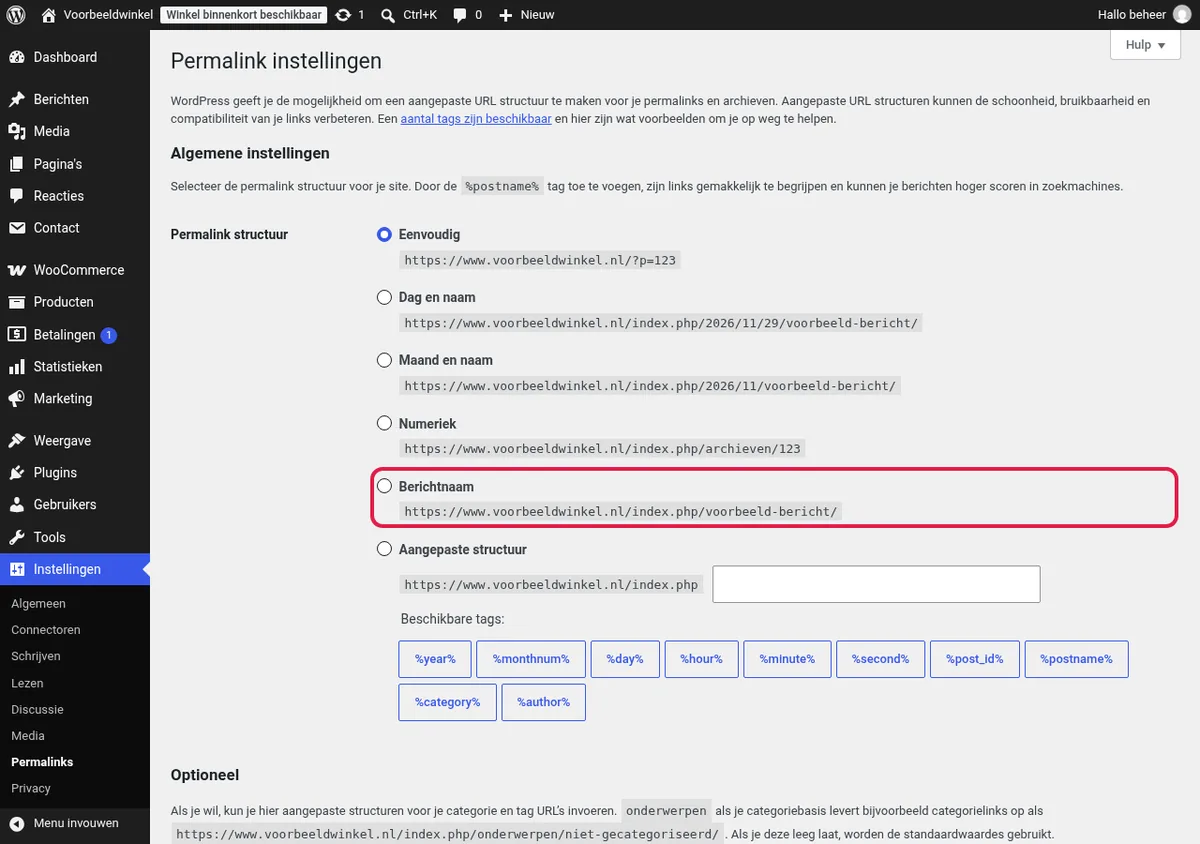
De andere opties zijn Dag en naam, Maand en naam, Numeriek en Aangepaste structuur. Die zetten een datum of nummer in het adres. Voor een bedrijfssite is dat niet handig: een pagina over je diensten heeft geen datum.
Doe dit meteen, op een lege site. Verander je de structuur later, dan veranderen alle adressen en lopen links naar je site vast. In de testsite staat index.php in de voorbeeldadressen. Dat komt door de testserver; op een gewone hosting zie je dat niet. Meer uitleg staat in de handleiding over permalinks op wordpress.org.
Instellingen > Lezen: zoekmachines en je homepage
5. Zoekmachine zichtbaarheid
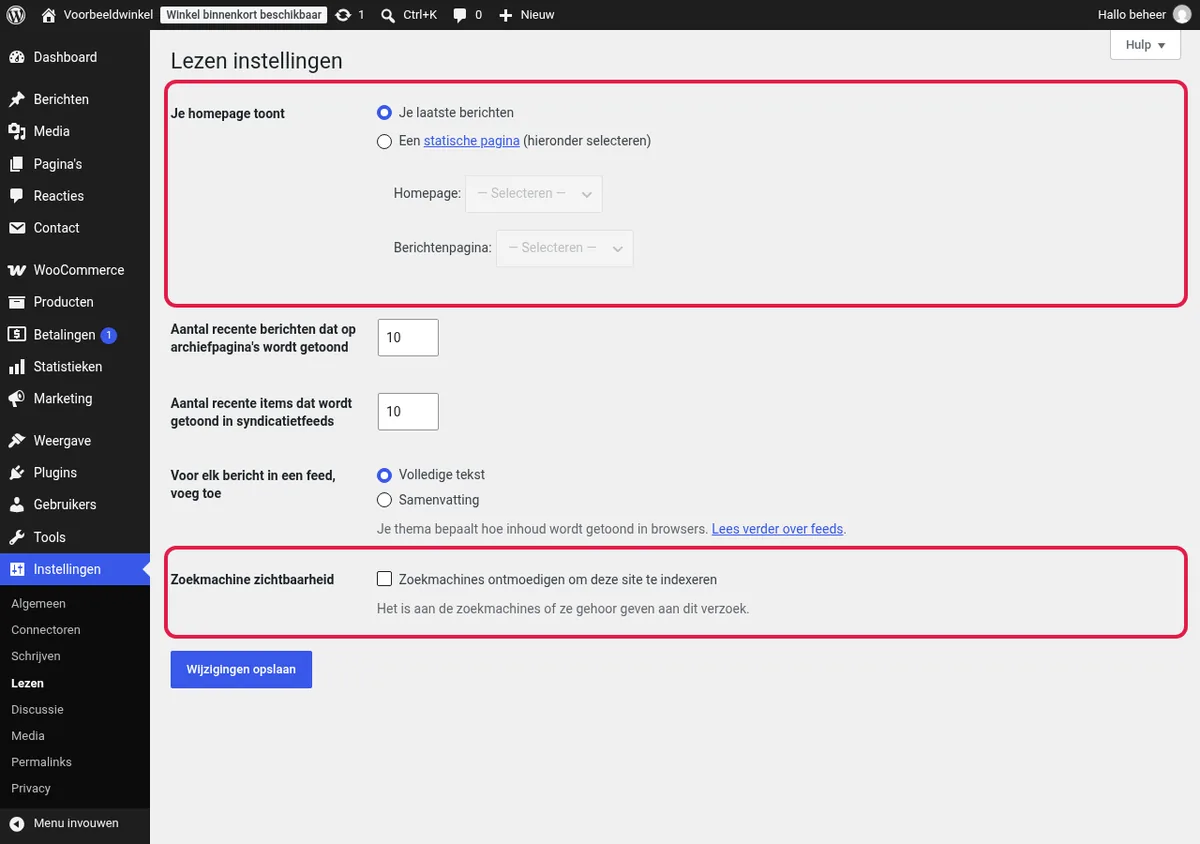
Onderaan Instellingen > Lezen staat Zoekmachines ontmoedigen om deze site te indexeren. Staat dat vinkje aan, dan vraagt WordPress zoekmachines je site niet op te nemen. Dat is handig zolang je site nog in opbouw is. Haal het vinkje weg zodra je live gaat. Het is een verzoek, geen slot: zoekmachines mogen het negeren. Wil je beter gevonden worden, lees dan hoe je beter vindbaar wordt in Google.
6. Wat je homepage toont
Bij Je homepage toont kies je tussen Je laatste berichten en Een statische pagina. Voor een blog is het eerste prima. Voor een bedrijfssite wil je meestal een vaste pagina als homepage. Maak dan eerst een pagina Home en eventueel een pagina Blog. Kies daarna die pagina's bij Homepage en Berichtenpagina. Gebruik niet dezelfde pagina voor allebei. Hoe je een pagina maakt, lees je in een WordPress-pagina maken.
Instellingen > Discussie: reacties aan of uit
7. Reacties
Standaard mogen bezoekers reageren op nieuwe berichten. Op een bedrijfssite levert dat vaak vooral spam op. Wil je geen reacties, haal dan bij Instellingen > Discussie het vinkje weg bij Sta mensen toe reactie te geven op nieuwe berichten.
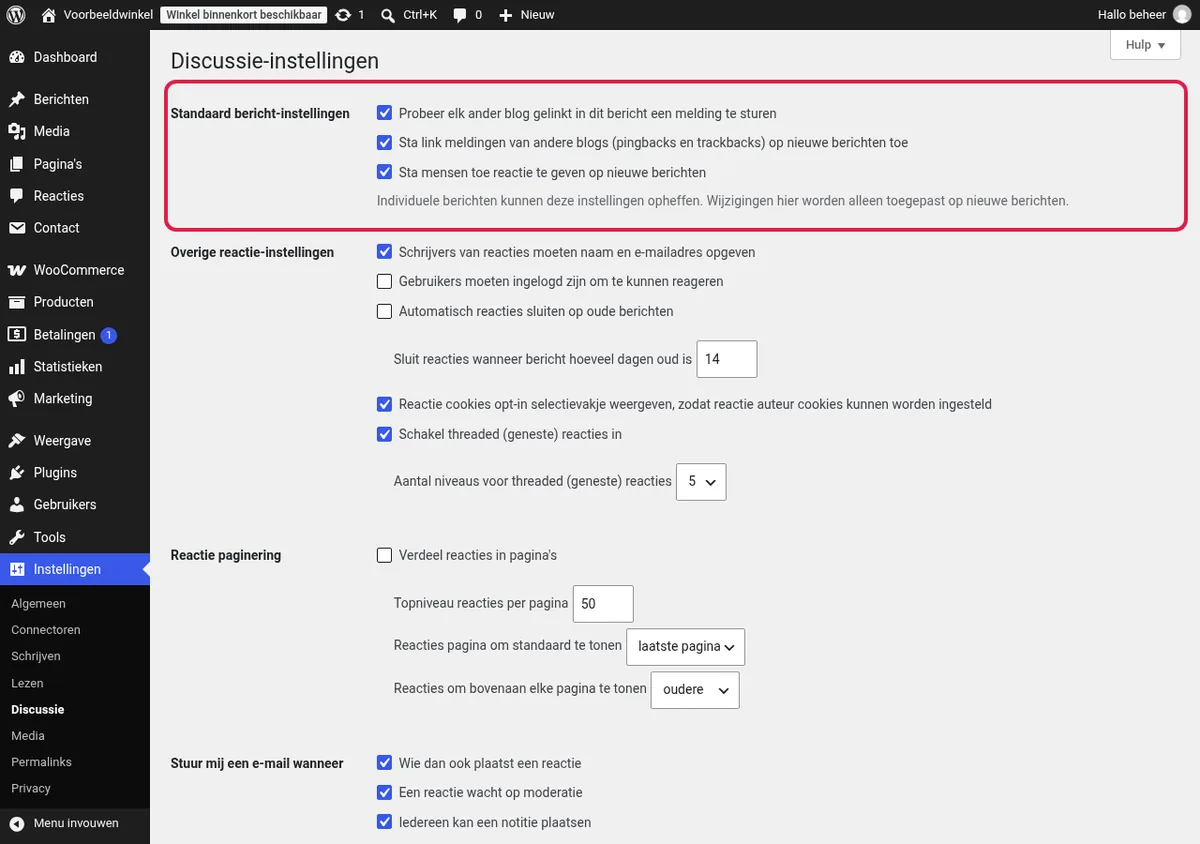
Wil je wel reacties, zet dan onder Voor een reactie verschijnt het vinkje aan bij Reactie moet handmatig worden goedgekeurd. Dan komt er niets online zonder dat jij het hebt gezien. Tegen spam helpt een plugin als Akismet. Deze instelling geldt voor nieuwe berichten. Bij berichten die al bestaan, zet je reacties per bericht uit.
Gebruikers > Profiel: welke naam zien bezoekers?
8. Weergavenaam
Bij elk bericht kan je naam als auteur staan. Standaard is dat je gebruikersnaam, en die wil je niet laten zien: het is de helft van je inloggegevens. Ga naar Gebruikers > Profiel, vul Voornaam en Achternaam in en kies bij Toon naam openbaar als je voornaam, je volledige naam of je bedrijfsnaam via Bijnaam.
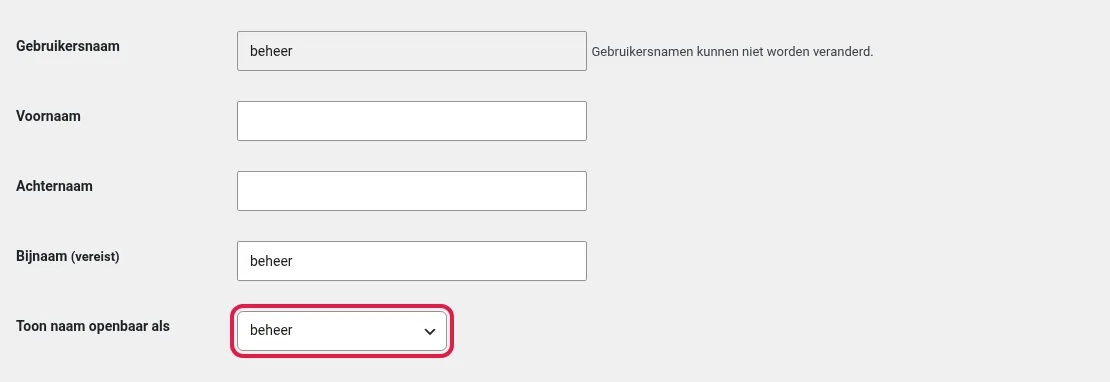
Je gebruikersnaam zelf kun je niet veranderen. Kies je bij een nieuwe site een andere, dan maak je een nieuwe beheerder aan en verwijder je de oude. Meer over een veilige login lees je bij WordPress beveiligen.
Opruimen: voorbeeldinhoud, thema's en plugins
9. Voorbeeldinhoud weghalen
Een nieuwe WordPress-site heeft een bericht Hallo wereld! met een voorbeeldreactie en een Voorbeeld pagina. Verwijder ze via Berichten en Pagina's: beweeg over de titel en klik op Prullenbak. Laat het concept Privacybeleid staan. Dat is een handig begin voor je eigen privacyverklaring.
10. Ongebruikte thema's en plugins verwijderen
Bij Weergave > Thema's staan vaak een paar standaardthema's die je niet gebruikt. Bij Plugins > Geïnstalleerde plugins staan soms plugins als Hello Dolly. Wat niet actief is, kan nog wel lekken bevatten. Verwijder daarom wat je niet gebruikt: bij plugins eerst Deactiveren, daarna Verwijderen.
Houd wel één standaardthema van WordPress over, naast je eigen thema. WordPress valt daarop terug als je thema kapot gaat. Dat advies geeft WordPress zelf ook bij Tools > Sitediagnose.
En daarna?
Deze tien instellingen kun je prima zelf doen, ook als je nog nooit met WordPress hebt gewerkt. Staat je beheer nog in het Engels, lees dan eerst WordPress in het Nederlands zetten. Wil je eerst het grote plaatje, lees dan wat is WordPress.
Na de instellingen begint het echte werk: pagina's maken, een menu en een contactformulier. Daarna blijft je site updates nodig hebben. Wil je dat niet zelf bijhouden, dan regelt IT Live WordPress-onderhoud voor €79 per maand.
Veelgestelde vragen
Waarom zie ik Instellingen niet in het menu?
Het menu Instellingen is alleen zichtbaar voor een beheerder. Heb je een andere rol gekregen, bijvoorbeeld Redacteur, dan zie je het niet. Vraag de beheerder van de site om je rol aan te passen.
Kan ik de permalinks later nog veranderen?
Dat kan, maar dan veranderen al je webadressen. Oude links in Google, social media en mails werken dan niet meer, tenzij je doorverwijzingen maakt. Kies de structuur daarom meteen bij de start.
Wat gebeurt er met de berichten als ik een vaste homepage kies?
Je berichten blijven gewoon bestaan. Ze staan dan op de pagina die je als Berichtenpagina hebt gekozen. Kies je geen Berichtenpagina, dan heeft je blog geen eigen overzicht.
Moet ik het concept Privacybeleid publiceren?
Pas als je het hebt aangevuld met je eigen gegevens. Het concept is een begin, geen kant-en-klare tekst. Kijk welke gegevens je site echt verzamelt, bijvoorbeeld via formulieren of statistieken.
Ik zie geen bevestigingsmail na het wijzigen van het e-mailadres. Wat nu?
Kijk eerst in je map met ongewenste mail. Komt er niets, dan kan je site mogelijk geen mail versturen. Het oude adres blijft actief tot je de wijziging hebt bevestigd.
Wil je dat iemand je WordPress-site goed inricht en bijhoudt? IT Live doet het onderhoud voor €79 per maand.
Bekijk WordPress-onderhoud