
WooCommerce iDEAL werkt niet uit de doos: je hebt een betaalprovider nodig die iDEAL-betalingen voor je afhandelt, plus de WooCommerce-plugin van die provider. Je maakt een account bij de provider, installeert de plugin, vult je sleutels in en test eerst in testmodus. Daarna zet je de plugin op live en kunnen klanten met iDEAL betalen.
Gecontroleerd op 29 november 2026 met WordPress 7.1.5 en WooCommerce 11.3.1, in het Nederlands. Schermen kunnen bij een nieuwere versie iets anders ogen.
iDEAL koppelen in het kort
- Kies een betaalprovider die iDEAL aanbiedt en maak een account aan.
- Rond de controle bij de provider af: je bedrijfsgegevens en je zakelijke rekening.
- Installeer in WordPress de WooCommerce-plugin van je provider.
- Vul de test-sleutel van je provider in en zet de plugin in testmodus.
- Zet iDEAL aan, bij de provider en in de plugin.
- Doe een testbestelling en controleer of de bestelling goed binnenkomt.
- Vul de live-sleutel in, zet de plugin op live en doe één echte betaling.
Hieronder gebruiken we Mollie als voorbeeld, omdat die plugin in de testwinkel zonder account een instellingenscherm toont. Bij andere providers zijn de stappen bijna hetzelfde. Is je winkel nog niet ingericht, begin dan bij wat WooCommerce is.
Waarom heb je een betaalprovider nodig?
WooCommerce heeft alleen offline betaalmethoden ingebouwd, zoals bankoverschrijving en betalen bij ontvangst. Voor iDEAL heb je een partij nodig die de betaling tussen de bank van je klant en jouw rekening regelt. Dat is de betaalprovider, ook wel PSP genoemd. Je sluit een contract met die provider, en zijn plugin verbindt je winkel met zijn systeem.
Bijna elke provider biedt naast iDEAL ook andere methoden, zoals creditcard, Bancontact en achteraf betalen. Je kiest dus niet alleen voor iDEAL, maar voor een pakket. Kijk naar welke methoden je klanten gebruiken, hoe snel het geld op je rekening staat en wat het per betaling kost. Tarieven noemen we hier niet: ze verschillen per provider en veranderen. Een actuele vergelijking staat in iDEAL-betaalproviders vergelijken en in onze blog over een betaalprovider kiezen.
De plugin van je provider installeren
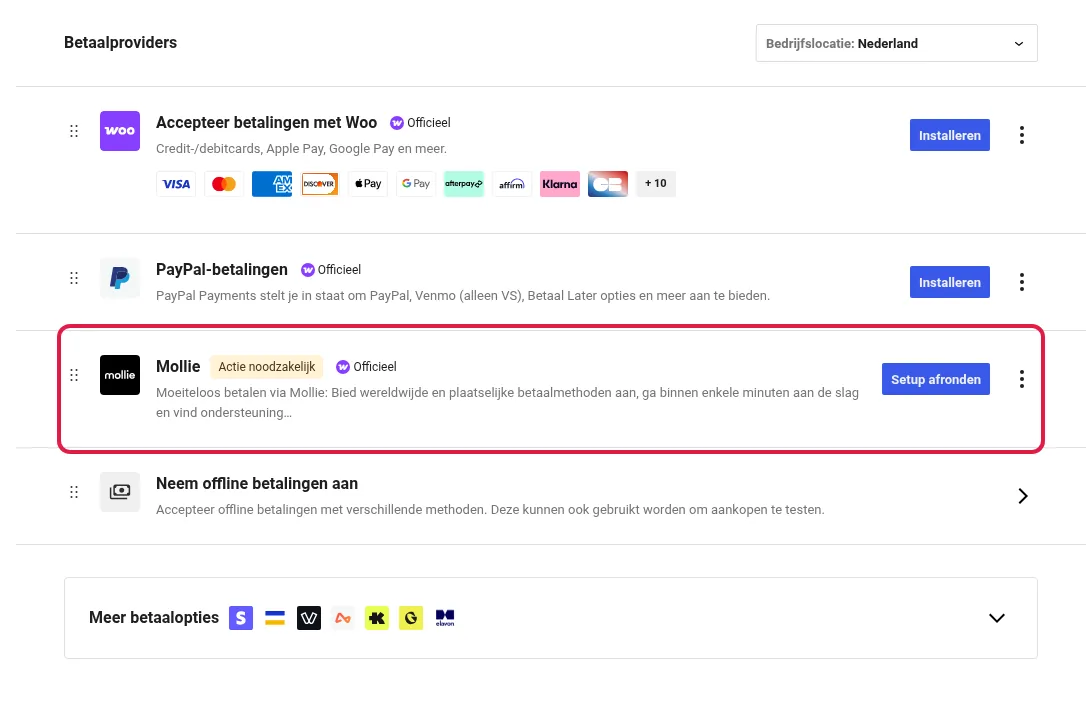
Bij WooCommerce > Instellingen > Betalingen zie je onder Betaalproviders een lijst met providers die WooCommerce voorstelt voor Nederland. Staat je provider er niet direct bij, klap dan Meer betaalopties open. Je kunt de plugin ook zoeken bij Plugins > Plugin toevoegen.
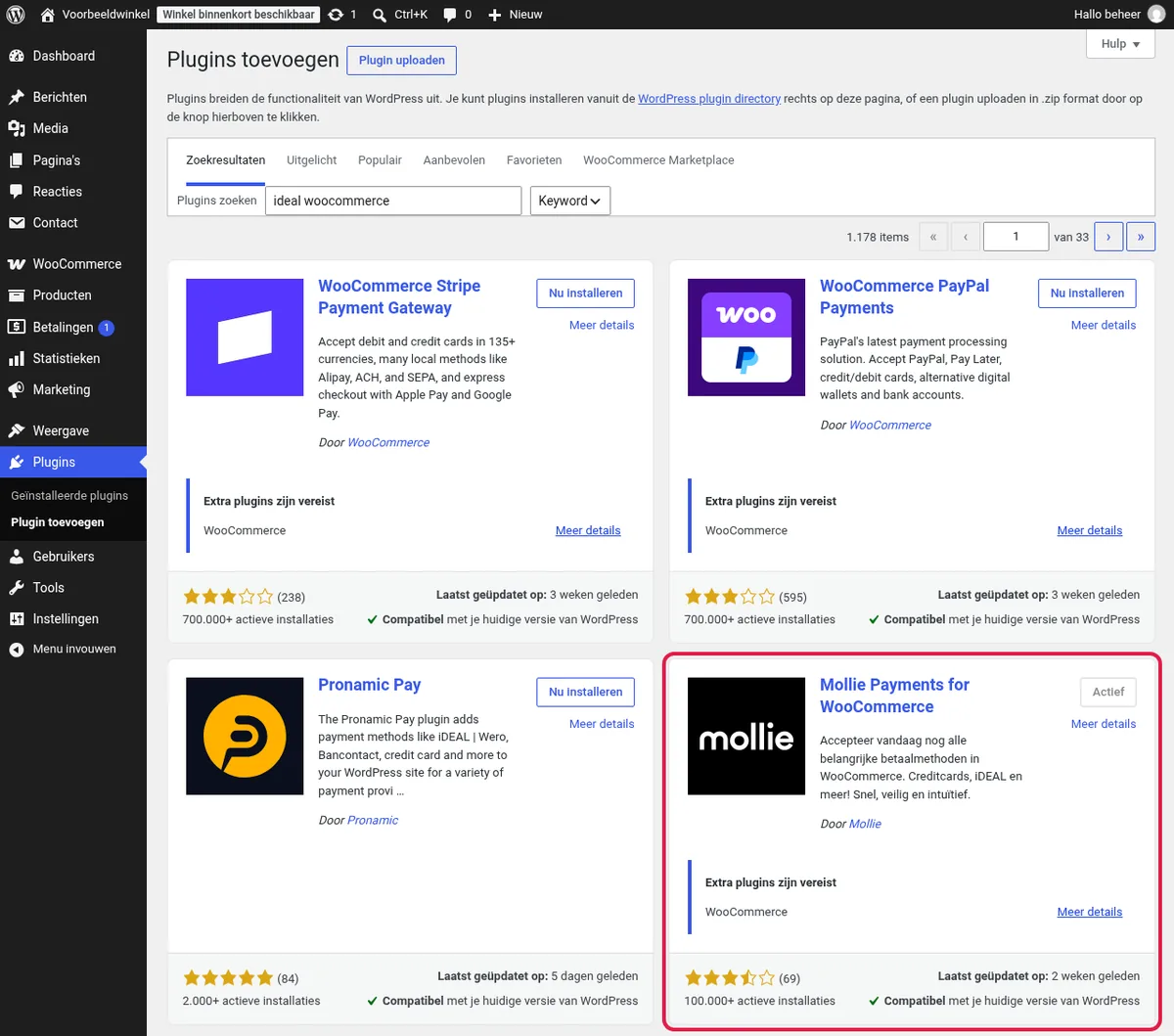
Kies de plugin die door de provider zelf wordt gemaakt. Bij de zoekresultaten staat onder de beschrijving Door met de naam van de maker. Voor Mollie is dat Mollie Payments for WooCommerce. Klik op Nu installeren en daarna op Activeren.
Na het activeren staat de provider in je lijst bij Betalingen, met het label Actie noodzakelijk en de knop Setup afronden. De plugin werkt pas als je hem met je account verbindt.
Je account koppelen en eerst testen
De koppeling loopt via een sleutel, een lange code die je in het dashboard van je provider maakt. De meeste providers geven je twee sleutels: een test-sleutel en een live-sleutel. Bij Mollie vind je ze in je Mollie-dashboard bij Ontwikkelaars > API-sleutels.
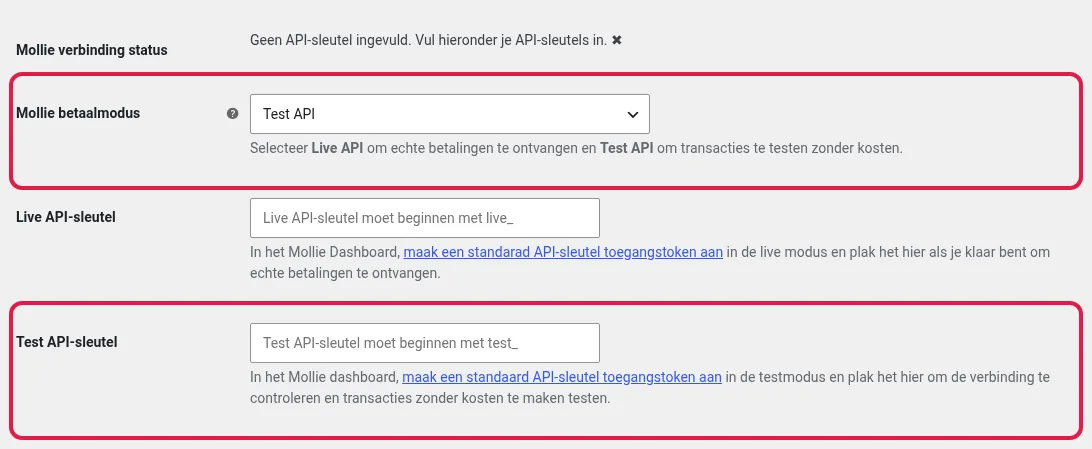
In WordPress open je WooCommerce > Instellingen > Mollie instellingen. Daar doe je dit:
- Zet Mollie betaalmodus op Test API.
- Plak je test-sleutel bij Test API-sleutel. Die begint met test_.
- Klik op Wijzigingen opslaan. Bij Mollie verbinding status zie je of de koppeling werkt.
Behandel je sleutels als een wachtwoord. Stuur ze niet per mail of chat, en zet ze nergens op je site.
Doe nu een testbestelling. Leg een product in de winkelwagen, kies iDEAL en rond de betaling af op de testpagina van je provider. Kijk daarna bij WooCommerce > Bestellingen: een betaalde bestelling krijgt de status In behandeling. Test ook een mislukte of afgebroken betaling, zodat je ziet wat je klant dan te zien krijgt.
Live gaan
Werkt alles in testmodus, dan ga je live:
- Controleer bij je provider of je account helemaal is goedgekeurd en iDEAL aan staat.
- Plak je live-sleutel bij Live API-sleutel en zet Mollie betaalmodus op Live API.
- Doe één echte betaling met een goedkoop product of een tijdelijk testproduct, en betaal die daarna terug.
- Zet je winkel live. Staat hij nog op Binnenkort beschikbaar, lees dan in WooCommerce installeren hoe je dat omzet.
Wil je naast iDEAL ook op factuur of achteraf laten betalen, lees dan betalen op rekening in WooCommerce.
iDEAL wordt Wero: wat betekent dat voor je winkel?
iDEAL gaat over naar Wero, een nieuw Europees betaalsysteem. Volgens ideal.nl is Wero gebouwd op de basis van iDEAL, met steun van grote Europese banken, waaronder de Nederlandse banken achter iDEAL. Wero werkt ook over de grens.
Wat ideal.nl ondernemers vertelt:
- Je ziet een nieuw logo: iDEAL | Wero.
- Je checkout blijft werken en je betaalprovider blijft dezelfde. Je provider zorgt voor de updates en het nieuwe logo.
- Uiterlijk eind 2027 is iedere winkel die iDEAL aanbiedt overgestapt naar Wero. Daarna verdwijnt het merk iDEAL stap voor stap. Ideal.nl zegt erbij dat die planning nog wordt afgestemd met de toezichthouder.
Voor jou betekent dat vooral: houd de plugin van je provider bijgewerkt. In het wijzigingsoverzicht van de Mollie-plugin staan de naam iDEAL | Wero en de betaalmethode Wero al. Updates bijhouden kun je zelf, of je laat het doen via webshop onderhoud.
Veelgestelde vragen
Kan ik iDEAL in WooCommerce gebruiken zonder betaalprovider?
Nee. WooCommerce heeft geen eigen iDEAL. Je hebt altijd een betaalprovider of een bank met een betaaldienst nodig, plus de bijbehorende plugin. Zonder provider kun je alleen offline betaalmethoden gebruiken, zoals bankoverschrijving.
Wat kost iDEAL in WooCommerce?
WooCommerce zelf rekent niets voor iDEAL, en de plugin van de provider is meestal gratis. De provider rekent per betaling een vergoeding, soms met vaste kosten erbij. Die tarieven vergelijken we in een apart artikel over iDEAL-betaalproviders.
Kan een klant een iDEAL-betaling terugdraaien?
Nee. Volgens ideal.nl kan een klant een iDEAL | Wero-betaling niet zelf terugdraaien nadat hij die in zijn bankomgeving heeft goedgekeurd. Moet er geld terug, dan betaal jij het terug via je provider.
Waarom zie ik iDEAL niet bij het afrekenen?
Controleer of de plugin in live- of testmodus met een geldige sleutel verbonden is, of iDEAL bij je provider aan staat en of je winkel in euro staat. Kijk ook bij Betalingen of de methode is ingeschakeld.
Kan ik van betaalprovider wisselen?
Ja. Je installeert de plugin van de nieuwe provider, koppelt en test die, en zet daarna de oude methode uit. Laat de oude plugin nog even staan tot alle openstaande terugbetalingen zijn afgehandeld.
Wil je dat iemand iDEAL voor je koppelt en test?
Bekijk webshop laten maken