
WooCommerce op rekening laten betalen kan op drie manieren: met de ingebouwde Directe bankoverschrijving, met achteraf betalen via een betaalprovider, of met een echte rekening voor vaste zakelijke klanten. De bankoverschrijving zet je in een paar minuten aan, maar dan wacht jij zelf op het geld. Bij achteraf betalen via een provider betaalt de klant later aan die aanbieder. Een rekening op naam geef je alleen aan klanten die je kent.
Gecontroleerd op 29 november 2026 met WordPress 7.1.5 en WooCommerce 11.3.1, in het Nederlands. Schermen kunnen bij een nieuwere versie iets anders ogen.
Op rekening laten betalen in het kort
- Ga naar WooCommerce > Instellingen > Betalingen en open Neem offline betalingen aan.
- Zet Directe bankoverschrijving aan en vul je rekeninggegevens in. De klant krijgt die na het bestellen te zien en per mail.
- Controleer bij elke bestelling of het geld binnen is voor je verstuurt.
- Wil je dat de klant pas betaalt als hij het product heeft, zonder dat jij het risico draagt? Gebruik dan achteraf betalen via je betaalprovider.
- Wil je vaste zakelijke klanten op factuur laten bestellen? Maak de bestelling zelf aan of toon een betaalmethode alleen aan die klanten.
Ken je WooCommerce nog niet goed, lees dan eerst wat WooCommerce is en wat het kan. De stappen hieronder gaan uit van een winkel die al producten heeft.
Directe bankoverschrijving aanzetten
Bankoverschrijving is de eenvoudigste vorm van betalen op rekening: de klant bestelt, krijgt jouw IBAN en maakt het bedrag zelf over. WooCommerce heeft dit ingebouwd, je hebt er geen plugin of contract voor nodig.
- Ga naar WooCommerce > Instellingen > Betalingen.
- Klik bij de offline methoden op Neem offline betalingen aan. Je ziet nu Directe bankoverschrijving, Betalingen met cheque en Contant betalen bij ontvangst.
- Klik bij Directe bankoverschrijving op Inschakelen. Daarna heet die knop Beheren.
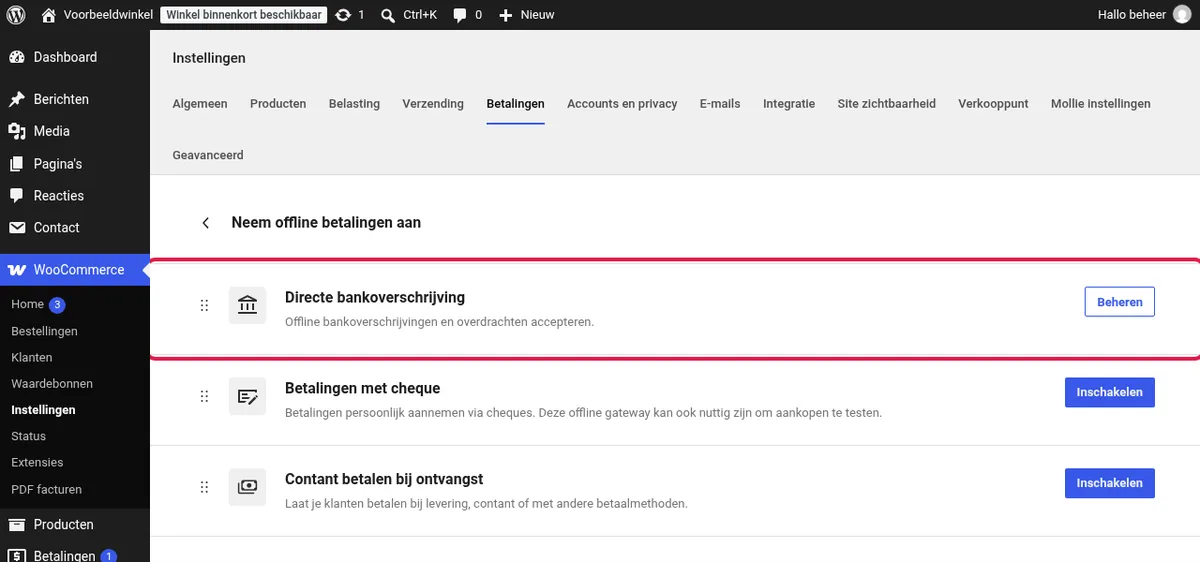
Open Beheren. Je komt in het scherm met de instellingen:
- Directe bankoverschrijvingen inschakelen: het vinkje dat de methode aan of uit zet.
- Titel en Beschrijving: wat de klant bij het afrekenen ziet. De standaardtekst vraagt de klant het bestelnummer als betalingskenmerk te gebruiken. Laat dat staan, dan vind je de betaling makkelijk terug.
- Instructies: tekst op de bedankpagina en in de bevestigingsmail. Zet hier de termijn waarbinnen je het geld verwacht.
- Inschakelen voor verzendmethoden: leeg laten betekent dat de methode bij elke verzendmethode beschikbaar is.
- Accepteer voor virtuele bestellingen: zet je dit uit, dan ziet de klant deze methode niet bij bestellingen zonder verzending, zoals e-books.
Onder Accountdetails klik je op + Account toevoegen. Vul Land, Accountnaam, Banknaam, IBAN en eventueel BIC/SWIFT in en klik op Opslaan. Sluit af met Wijzigingen opslaan onderaan de pagina. De kolomkoppen in de lijst staan in WooCommerce 11.3 nog in het Engels; dat is normaal.
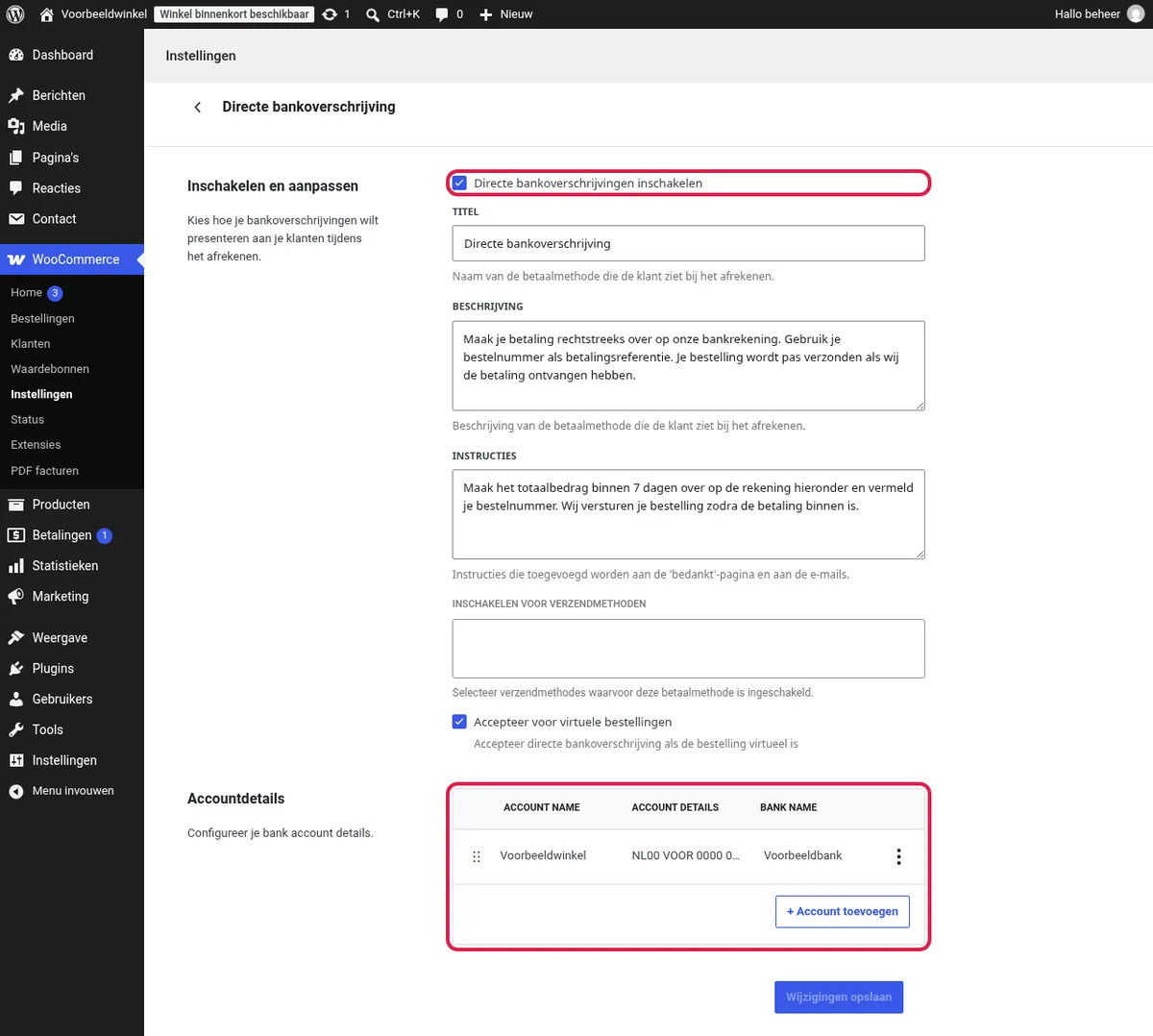
Gebruik als Accountnaam precies de naam die bij je bank op de rekening staat. Dan ziet de klant bij het overmaken geen andere naam dan hij verwacht.
Wat de klant ziet en wat jij daarna doet
Bij het afrekenen staat Directe bankoverschrijving tussen de betaalopties, met jouw beschrijving eronder. Na Plaats bestelling ziet de klant je rekeninggegevens op de bedankpagina. Ze staan ook in de bevestigingsmail.
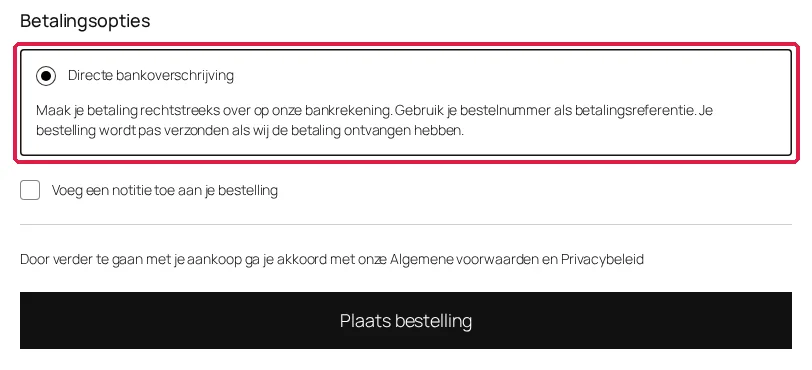
De bestelling krijgt daarna de status In de wacht. WooCommerce haalt de producten op dat moment al van je voorraad af, ook al is er nog niets betaald. Jij doet daarna dit:
- Kijk in je bankomgeving of het bedrag met het juiste bestelnummer binnen is.
- Open de bestelling bij WooCommerce > Bestellingen.
- Zet de status op In behandeling en sla de bestelling op. Pas dan pak je hem in.
Let op: een bestelling die In de wacht staat, annuleert WooCommerce niet vanzelf. De instelling Voorraad behouden (minuten) geldt alleen voor bestellingen met de status Wachtend op betaling. Komt het geld niet, zet de bestelling dan zelf op Geannuleerd. Zo komt de voorraad weer vrij. De uitleg van WooCommerce zelf staat in de documentatie over bankoverschrijving.
Rembours: contant betalen bij ontvangst
In WooCommerce heet rembours Contant betalen bij ontvangst. De klant betaalt bij de levering, contant of op een andere manier die jij met de bezorger afspreekt. Je zet het aan op dezelfde plek als de bankoverschrijving.
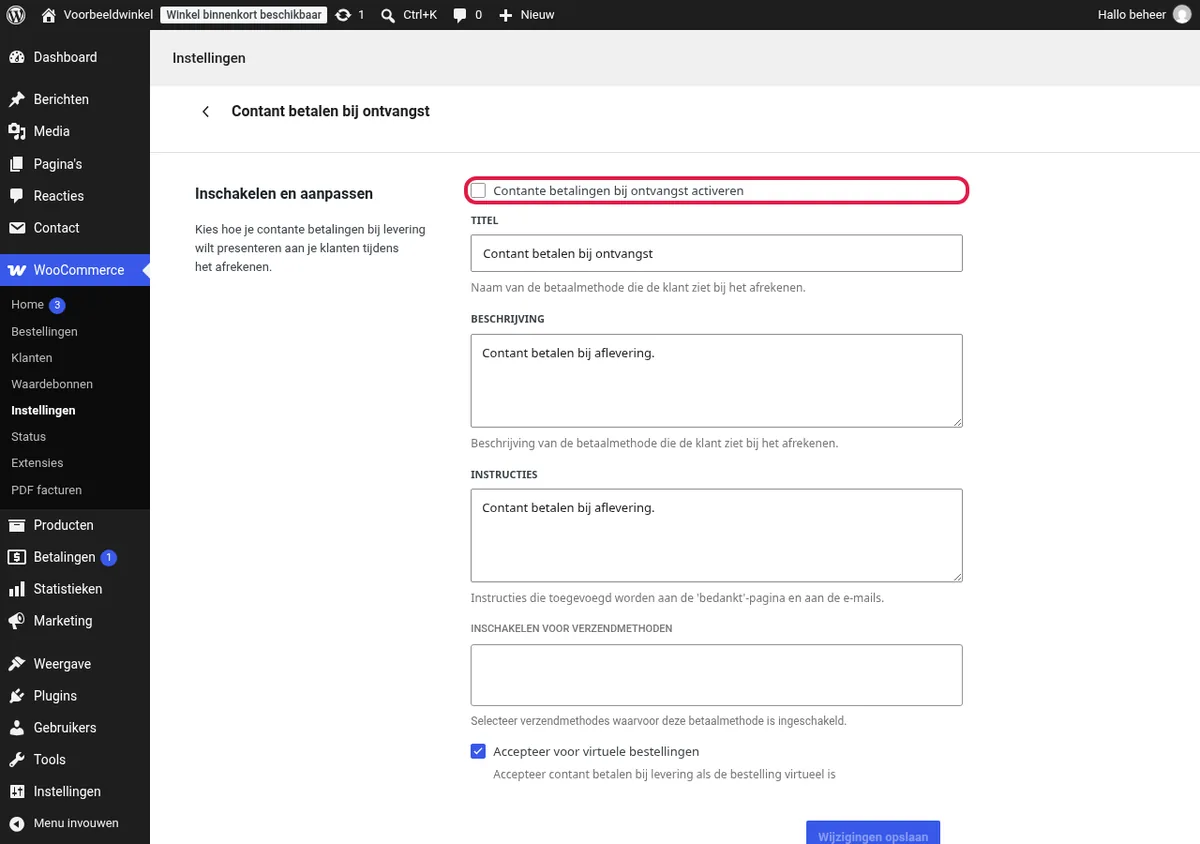
Het vinkje heet hier Contante betalingen bij ontvangst activeren. Een bestelling met deze methode krijgt meteen de status In behandeling, zodat je hem kunt versturen. Zet hem pas op Afgerond als je het geld echt hebt.
Bruikbaar is dit vooral als je zelf bezorgt of als klanten bestellingen ophalen. Gebruik dan Inschakelen voor verzendmethoden om contant betalen alleen bij die methode te tonen. Hoe je verzendmethoden zoals afhalen aanmaakt, lees je in verzendkosten instellen in WooCommerce. Pakketdiensten bieden niet altijd rembours aan; vraag het eerst na bij die van jou. Meer staat in de WooCommerce-documentatie over contant betalen.
Achteraf betalen via een betaalprovider
Als klanten zeggen dat ze op rekening willen betalen, bedoelen ze vaak achteraf betalen: eerst het pakket, dan pas het geld. Dat regel je niet in WooCommerce zelf, maar via een betaalprovider. Bekende methoden in Nederland zijn Klarna, Riverty en in3.
Het verschil met een bankoverschrijving: de aanbieder beoordeelt de klant bij het afrekenen, en de klant betaalt later aan die aanbieder. Jij hoeft niemand achter zijn geld aan te zitten. Daar staat een vergoeding per betaling tegenover. Die tarieven verschillen per provider en noemen we hier niet.
Je zet achteraf betalen aan in de plugin van je provider. De Mollie-plugin heeft bijvoorbeeld aparte methoden voor Klarna, Riverty en in3, en voor zakelijke klanten ook Billie en Billink. Welke je kunt gebruiken, hangt af van je contract. Hoe je zo'n plugin installeert en eerst test, staat in iDEAL koppelen in WooCommerce; voor achteraf betalen gaat het net zo. Providers naast elkaar zetten doe je met ons overzicht van betaalproviders.
Een aandachtspunt: voor sommige achteraf-methoden moeten alle standaardvelden bij het afrekenen aan en verplicht zijn, zoals telefoonnummer en bedrijfsnaam. Dat staat bij die methode in de plugin. Heb je velden weggehaald, dan verschijnt de methode niet.
Op rekening voor vaste zakelijke klanten
Een echte rekening, waarbij een bedrijf bestelt en binnen een termijn op factuur betaalt, geef je alleen aan klanten die je kent. WooCommerce heeft daar geen aparte betaalmethode voor. Er zijn twee nette manieren.
De bestelling zelf aanmaken
Bestelt een vaste klant per mail of telefoon? Ga dan naar WooCommerce > Bestellingen en klik op Bestelling toevoegen. Kies de klant, voeg de producten toe en sla op. Bij de bestelacties kies je Stuur bestelgegevens naar klant. Staat de bestelling op Wachtend op betaling, dan krijgt de klant een mail met de bestelling en een link om te betalen. Zo houd je alles in WooCommerce bij elkaar, zonder dat iedereen in je winkel op rekening kan kopen.
Een betaalmethode alleen voor bepaalde klanten tonen
Wil je dat zakelijke klanten zelf in de winkel op rekening bestellen? Dan heb je een plugin nodig die betaalmethoden per gebruikersrol toont of verbergt, zoals Payment Gateways by User Roles for WooCommerce. Je geeft je rekeningklanten een eigen rol en laat bijvoorbeeld een omgedoopte bankoverschrijving met de titel Op rekening alleen voor die rol zien. Iedereen anders betaalt vooraf.
Voor rekeningklanten wil je ook een nette factuur met een factuurnummer. WooCommerce maakt die niet zelf. Met de plugin PDF Invoices & Packing Slips for WooCommerce lukt dat wel; hoe je die instelt, lees je in automatisch facturen maken in WooCommerce.
De risico's van betalen op rekening
Betalen op rekening klinkt klantvriendelijk, maar het risico ligt bij jou zolang je zelf het geld int. Denk hier vooraf over na:
- Niet betalen. Verstuur je voor de betaling binnen is, dan moet jij aanmanen en soms incasseren. Bij nieuwe klanten verstuur je daarom pas na betaling.
- Vastzittende voorraad. Bestellingen die In de wacht staan, houden voorraad vast tot jij ze annuleert. Loop ze dus geregeld na.
- Nepbestellingen. Een bankoverschrijving kost de besteller niets tot hij betaalt. Wie een product wil blokkeren, kan dat makkelijk doen.
- Afspraken op papier. Zet je betaaltermijn en wat er gebeurt bij te laat betalen in je algemene voorwaarden, en laat rekeningklanten daar akkoord op geven.
Een vuistregel: particulieren laat je vooraf betalen of achteraf via een provider; een echte rekening geef je alleen aan bedrijven die je kent. Wil je dat iemand met je meekijkt naar de betaalmethoden en de rest van je winkel bijhoudt, kijk dan naar webshoponderhoud.
Veelgestelde vragen
Kan ik in WooCommerce zonder plugin op rekening laten betalen?
Ja, met de ingebouwde Directe bankoverschrijving. De klant maakt het bedrag na het bestellen zelf over. Het verschil met een echte rekening is dat iedere klant die methode ziet; wil je hem alleen aan bepaalde klanten tonen, dan heb je een plugin nodig.
Waarom staat een bestelling met bankoverschrijving op In de wacht?
WooCommerce zet die bestellingen op In de wacht omdat het geld er nog niet is. Zodra je de betaling op je rekening ziet, zet je de status zelf op In behandeling. WooCommerce kijkt niet in je bankrekening.
Hoe lang wacht ik op een bankoverschrijving?
Dat bepaal je zelf. Zet de termijn in de Instructies, zodat de klant hem op de bedankpagina en in de mail ziet. Is het geld daarna niet binnen, stuur dan een herinnering of annuleer de bestelling.
Werkt rembours ook met een pakketdienst?
Alleen als je pakketdienst rembours aanbiedt en jij dat met hen hebt afgesproken. WooCommerce toont de betaalmethode, maar int zelf niets. Vraag het dus eerst na voor je Contant betalen bij ontvangst aanzet.
Kan ik bankoverschrijving en iDEAL naast elkaar aanbieden?
Ja. Je kunt zoveel betaalmethoden aanzetten als je wilt, de klant kiest bij het afrekenen. De volgorde pas je aan door de methoden bij Betalingen te verslepen.
Wil je betaalmethoden en de rest van je webshop goed laten inrichten?
Bekijk een WooCommerce-webshop