
WooCommerce verzendkosten stel je in via WooCommerce > Instellingen > Verzending. Je maakt eerst een verzendzone (bijvoorbeeld Nederland) en hangt daar verzendmethodes aan: een vast tarief, gratis verzending vanaf een bepaald bedrag of afhalen. Met een eenvoudige formule reken je ook per stuk of per kilo. Voor de meeste webshops ben je in een kwartier klaar.
Gecontroleerd op 29 november 2026 met WordPress 7.1.5 en WooCommerce 11.3.1, in het Nederlands. Schermen kunnen bij een nieuwere versie iets anders ogen.
Kort stappenplan: verzendkosten instellen
- Ga naar WooCommerce > Instellingen > Verzending en klik op Zone toevoegen.
- Geef de zone een naam bij Zone naam (bijvoorbeeld Nederland) en kies het land bij Zone-regio's.
- Klik op Verzendmethode toevoegen, kies Vast tarief en klik op Doorgaan.
- Vul bij Kosten je bedrag in en klik op Opslaan.
- Voeg eventueel Gratis verzending toe met een minimum bestelbedrag.
- Klik op Wijzigingen opslaan en doe een testbestelling.
- Herhaal dit voor België en de rest van Europa als je daar ook naartoe verstuurt.
Heb je WooCommerce nog niet draaien? Begin dan bij de uitleg over wat WooCommerce is en hoe het werkt.
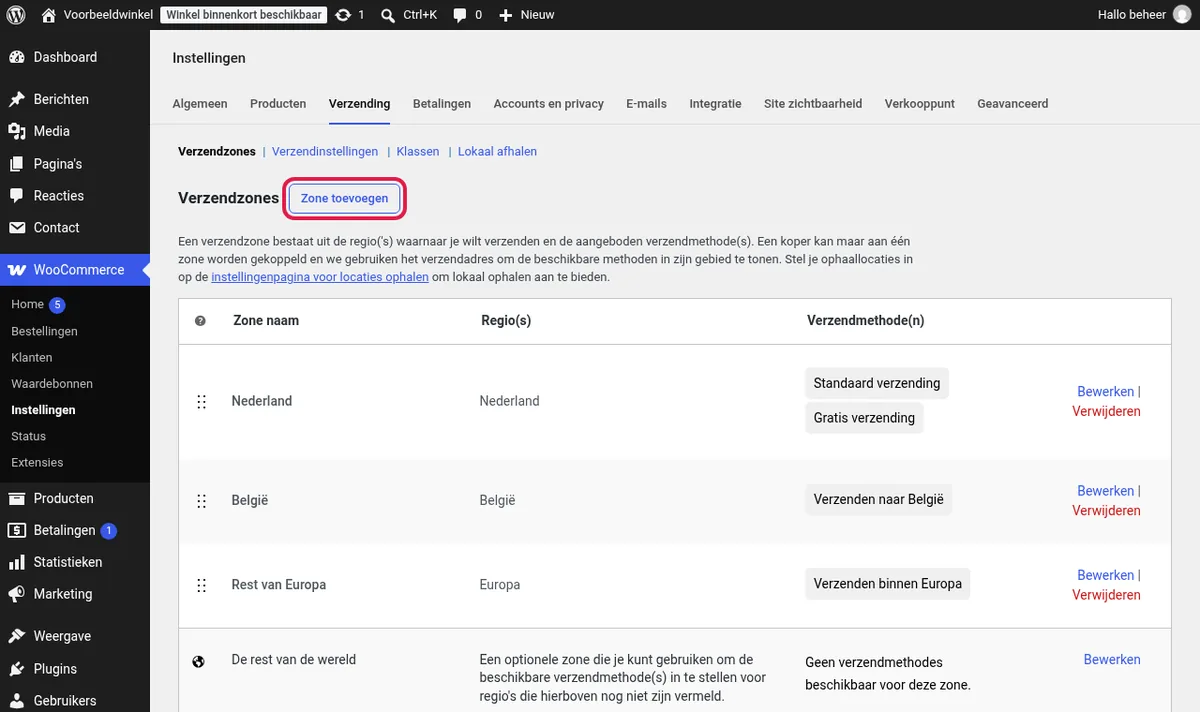
Wat is een verzendzone en in welke volgorde staan ze?
Een verzendzone is een gebied waar dezelfde verzendopties gelden. Denk aan een postkantoor met drie loketten: Nederland, België en de rest van Europa. Elke klant komt bij precies één loket terecht, op basis van zijn verzendadres.
WooCommerce leest de zones van boven naar beneden en neemt de eerste die past. Zet daarom het kleinste gebied bovenaan. Maak je een zone Europa, dan horen Nederland en België daarboven te staan, anders krijgen Nederlandse klanten de Europese tarieven. Je sleept zones in de goede volgorde met het puntjes-icoon links in de lijst.
Onderaan staat altijd De rest van de wereld. Die zone geldt voor elk adres dat in geen enkele andere zone valt. Zet je daar geen methode in, dan kan iemand van buiten je zones niet afrekenen. Dat is prima als je alleen binnen Europa verstuurt.
Alleen een paar postcodes
Bezorg je zelf in je eigen regio? Klik in de zone op Beperk tot specifieke postcodes. Je zet één postcode per regel, of je gebruikt een sterretje: 10* past op alle postcodes die met 10 beginnen. Reeksen met drie puntjes werken alleen bij postcodes die uit cijfers bestaan, en Nederlandse postcodes hebben letters; het sterretje is hier dus de veilige keuze. Zet zo'n postcodezone boven de zone Nederland.
Vast tarief instellen
Het vaste tarief is de methode die je het vaakst gebruikt: elke bestelling naar die zone kost hetzelfde. Open de zone, klik op Verzendmethode toevoegen en kies Vast tarief.
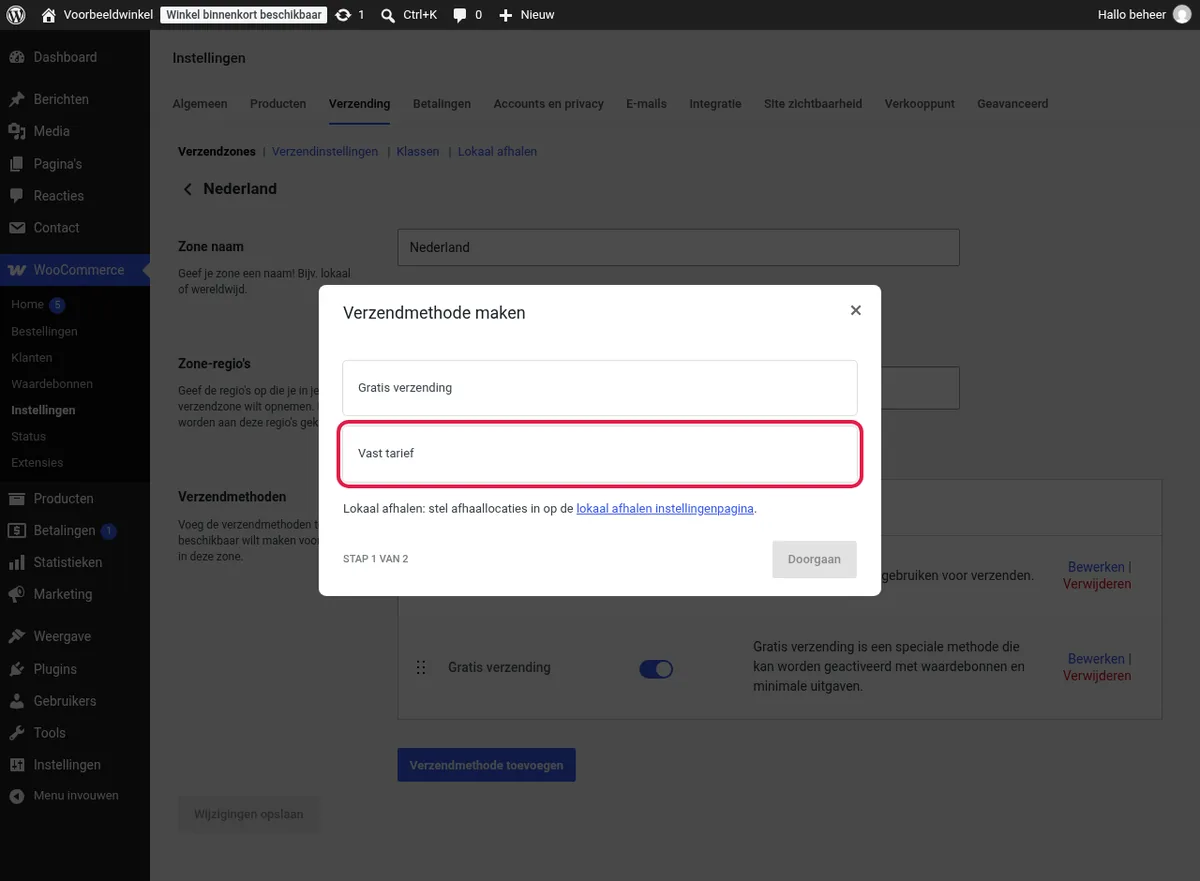
In het volgende venster vul je drie dingen in:
- Naam: wat de klant ziet bij het afrekenen, bijvoorbeeld Standaard verzending of Brievenbuspakje.
- Btw status: kies Belastbaar als je btw rekent over verzendkosten, anders Geen. Twijfel je? Lees eerst btw instellen in WooCommerce.
- Kosten: je bedrag, exclusief btw. Gebruik een punt als decimaalteken, bijvoorbeeld
4.95.
Verstuur je zowel brievenbuspakjes als grote dozen? Dan gebruik je naast het vaste tarief verzendklassen. Die stel je in via de link Verzendkosten klasse toevoegen in hetzelfde venster.
Kosten per stuk of per gewicht berekenen
Het veld Kosten accepteert meer dan een vast getal. Je kunt er een kleine som in zetten met plaatshouders. WooCommerce noemt ze zelf in de hulptekst bij het vraagteken.
| Plaatshouder | Betekent | Voorbeeld |
|---|---|---|
[qty] | aantal artikelen in de winkelwagen | 5 + ( 1 * [qty] ): een basisbedrag plus een bedrag per stuk |
[weight] | totaalgewicht in je gewichtseenheid | 2 * [weight]: een bedrag per kilo |
[cost] | totaalbedrag van de artikelen | gebruik je zelden los |
[fee percent="10" min_fee="3"] | een percentage van het bestelbedrag, met een minimum | 5 + [fee percent="10" min_fee="3"] |
De getallen in de voorbeelden zijn je eigen bedragen, zonder euroteken.
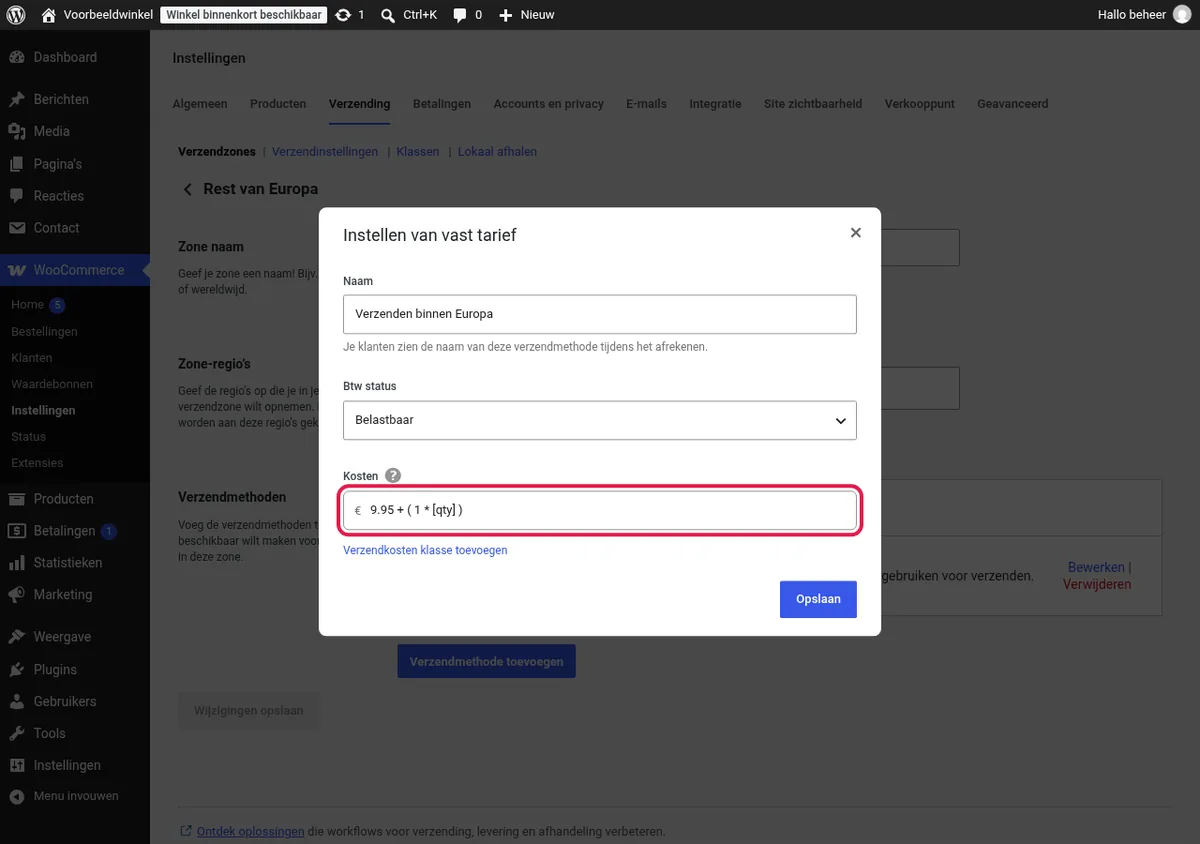
Per gewicht: wanneer de formule niet genoeg is
Met [weight] reken je een vast bedrag per kilo. Dat werkt alleen als elk product een gewicht heeft; zonder gewicht telt een product als nul. Het gewicht vul je in bij het product, zie een product toevoegen in WooCommerce. De eenheid (kg of gram) kies je bij WooCommerce > Instellingen > Producten onder Gewichtseenheid.
Wil je staffels, zoals tot 2 kilo het ene tarief en daarboven het andere? Dat kan WooCommerce niet zelf. Daarvoor is er de betaalde extensie Table Rate Shipping van WooCommerce, of een plugin van je vervoerder.
Gratis verzending vanaf een bedrag
Gratis verzending is een aparte methode in dezelfde zone. Klik op Verzendmethode toevoegen, kies Gratis verzending en open hem daarna met Bewerken.
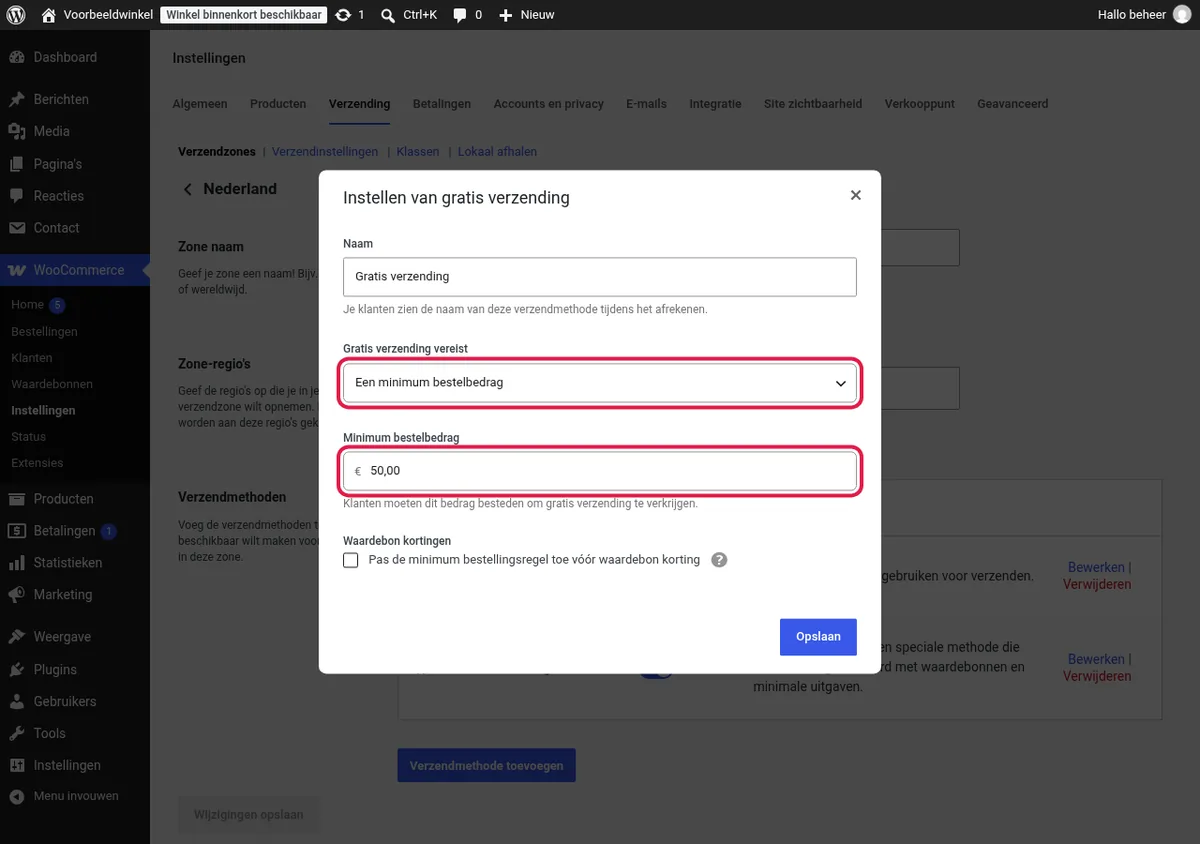
Bij Gratis verzending vereist heb je vijf keuzes:
- N/B: altijd gratis in deze zone.
- Een geldige waardebon voor gratis verzending: alleen met een kortingscode.
- Een minimum bestelbedrag: gratis vanaf het bedrag dat je bij Minimum bestelbedrag invult.
- Een minimum bestelbedrag OF een waardebon: een van beide is genoeg.
- Een minimum bestelbedrag EN een waardebon: allebei nodig.
Met het vinkje Pas de minimum bestellingsregel toe vóór waardebon korting bepaal je of de korting meetelt. Staat het uit, dan telt het bedrag na korting. Een code die gratis verzending geeft, maak je bij kortingscode instellen in WooCommerce.
Let op: de klant ziet nu twee opties, betaald en gratis. Wil je dat het betaalde tarief verdwijnt zodra gratis verzending kan? Zet dan bij Verzendinstellingen het vinkje Verberg verzendkosten wanneer gratis verzending beschikbaar is aan.
Lokaal afhalen aanbieden
Mogen klanten hun bestelling ophalen? In WooCommerce 11.3 regel je dat niet meer in de zone, maar op de aparte tab Lokaal afhalen onder Verzending. Vink Lokaal afhalen inschakelen aan, pas eventueel de Titel aan en voeg bij Afhaallocaties je adres toe met Afhaallocatie toevoegen.
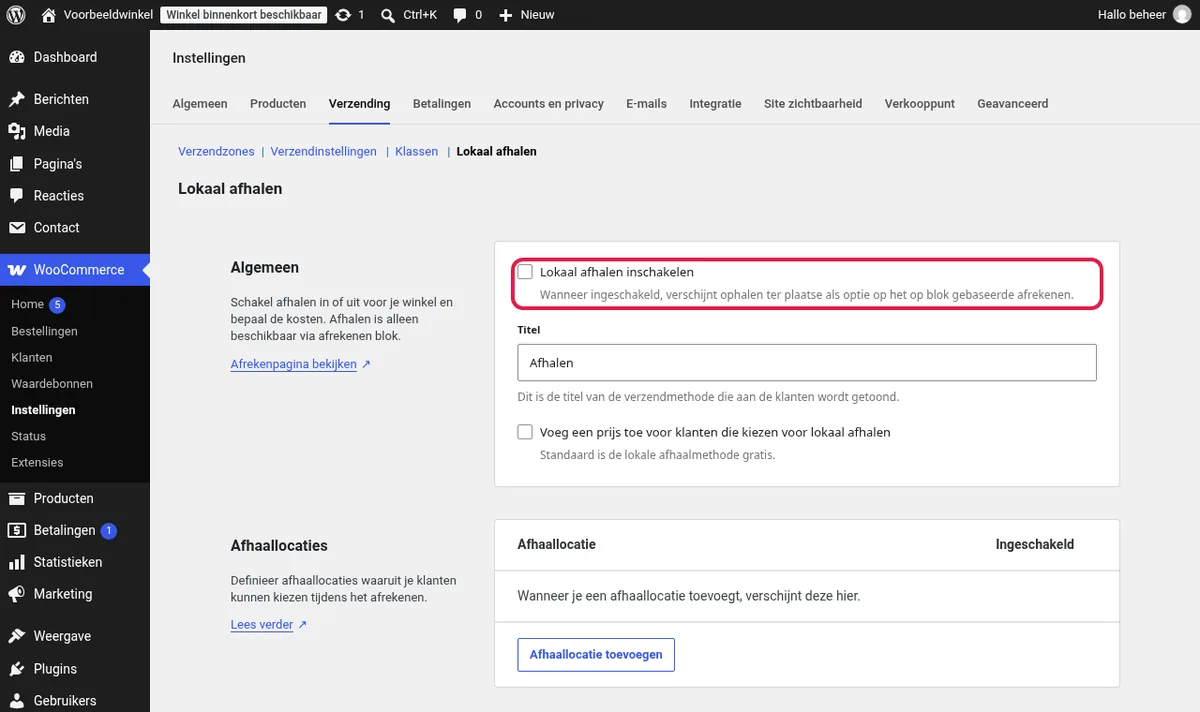
Standaard is afhalen gratis. Wil je er iets voor rekenen, vink dan Voeg een prijs toe voor klanten die kiezen voor lokaal afhalen aan. Deze manier werkt alleen met het afrekenblok, de standaard afrekenpagina van nieuwe WooCommerce-winkels.
Verzendlabels en vervoerders koppelen
WooCommerce rekent de verzendkosten uit, maar maakt geen verzendlabels. Daarvoor koppel je een verzendplugin van je vervoerder of een verzendplatform. Zo'n plugin haalt de bestelling op, maakt het label en zet de track-and-tracecode in de mail aan je klant. Veelgebruikt in Nederland zijn Sendcloud en MyParcel. De plugins installeer je gratis; voor het verzendplatform of de vervoerder zelf heb je een eigen account nodig. Kijk op hun site wat daar gratis is en wat betaald.
Sommige van die plugins voegen ook eigen verzendmethodes toe, bijvoorbeeld bezorgen bij een afhaalpunt. Die verschijnen dan als extra keuze in Verzendmethode maken.
Testen of het klopt
Doe na het instellen altijd een proefbestelling. Leg een product in de winkelwagen, ga naar afrekenen en vul een Nederlands, Belgisch en Duits adres in. Zie je per land de juiste methode en het juiste bedrag? Dan staat de volgorde van je zones goed.
Zie je een oud bedrag, of helemaal geen verzendoptie? Zet dan bij Verzendinstellingen tijdelijk Foutopsporingsmodus aan. WooCommerce laat dan bij het afrekenen zien welke zone hij koos en negeert de opgeslagen verzendberekening. Zet hem daarna weer uit.
Liever niet zelf puzzelen met zones en klassen? Bij webshoponderhoud zetten wij het voor je goed en houden we het bij. Losse vragen kan ook via hulp op afstand voor €20 per uur.
Veelgestelde vragen
Kan ik verzendkosten per product instellen?
Niet rechtstreeks per product, wel per groep producten. Daarvoor maak je verzendklassen, bijvoorbeeld brievenbus en groot pakket, en geef je elke klasse in het vaste tarief een eigen bedrag. Wijs daarna elk product de juiste klasse toe.
Zijn de verzendkosten inclusief of exclusief btw?
WooCommerce vraagt bij Kosten het bedrag exclusief btw. Staat Btw status op Belastbaar en heb je belastingen aangezet, dan telt WooCommerce de btw er bij het afrekenen bij op. Wil je dat de klant een rond bedrag ziet, reken dan terug naar het bedrag zonder btw.
Waarom ziet mijn klant geen enkele verzendoptie?
Meestal valt het adres in een zone zonder actieve methode, vaak De rest van de wereld. Controleer of de zone voor dat land bestaat, of de methode aan staat en of de zones in de goede volgorde staan. De foutopsporingsmodus laat zien welke zone gekozen wordt.
Kan ik alleen in mijn eigen stad bezorgen?
Ja. Maak een zone met Nederland als regio en beperk hem met Beperk tot specifieke postcodes tot jouw postcodes, bijvoorbeeld met een sterretje achter de eerste cijfers. Zet die zone bovenaan en geef hem een eigen bezorgmethode.
Moet ik een verzendplugin hebben om te kunnen verkopen?
Nee. De ingebouwde methodes zijn genoeg om verzendkosten te rekenen. Een plugin van een vervoerder of verzendplatform is handig zodra je veel pakketten verstuurt, omdat je dan labels en track-and-trace niet meer met de hand hoeft te maken.
Wil je dat iemand je verzending, btw en betalingen in één keer goed zet en bijhoudt?
Bekijk webshoponderhoud