
Een WooCommerce kortingscode maak je via Marketing > Waardebonnen > Nieuwe waardebon toevoegen: je typt een code, kiest het kortingstype en de hoogte van de korting, en publiceert de waardebon. Daarna typt je klant de code in de winkelwagen of bij het afrekenen. Met de tabbladen Gebruiksbeperking en Gebruikslimieten bepaal je waarop de code werkt, voor wie en hoe vaak.
Gecontroleerd op 29 november 2026 met WordPress 7.1.5 en WooCommerce 11.3.1, in het Nederlands. Schermen kunnen bij een nieuwere versie iets anders ogen.
Een kortingscode maken in het kort
- Controleer bij WooCommerce > Instellingen > Algemeen of Schakel het gebruik van waardebon codes in aangevinkt staat.
- Ga naar Marketing > Waardebonnen en klik op Nieuwe waardebon toevoegen.
- Typ bovenin de code die je klant moet invullen, of klik op Genereer waardebon code.
- Kies op het tabblad Algemeen het Kortingstype en vul het Waardebon bedrag in.
- Stel zo nodig een Vervaldatum waardebon in.
- Leg op Gebruiksbeperking en Gebruikslimieten vast waarop en hoe vaak de code geldt.
- Klik op Publiceren en test de code zelf in je winkelwagen.
WooCommerce noemt een kortingscode een waardebon. Je vindt ze op twee plekken in het menu: onder Marketing > Waardebonnen en onder WooCommerce > Waardebonnen. Het is dezelfde lijst. Ben je nog nieuw met WooCommerce, lees dan eerst wat WooCommerce is.
Waardebonnen aanzetten in de instellingen
In een nieuwe winkel staan waardebonnen meestal al aan. Zie je bij het afrekenen geen veld voor een code, kijk dan bij WooCommerce > Instellingen > Algemeen bij Waardebonnen inschakelen.
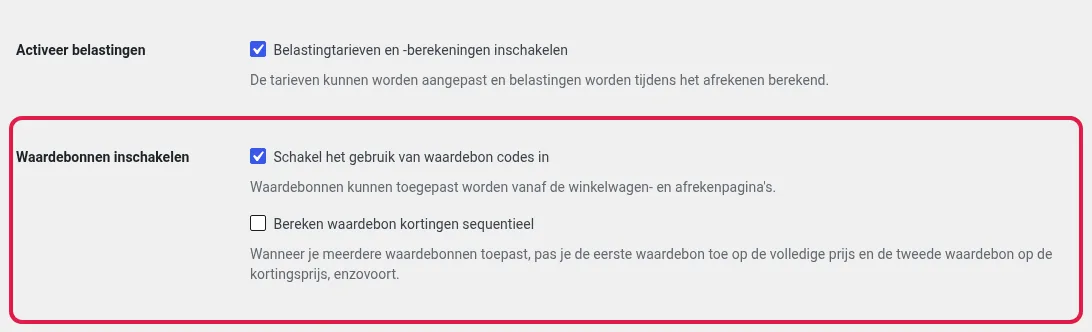
Daaronder staat Bereken waardebon kortingen sequentieel. Staat dat aan en gebruikt een klant twee codes, dan gaat de tweede korting van de al verlaagde prijs af in plaats van de volle prijs. Laat dit uit tenzij je bewust stapelkorting wilt geven.
Welke soort korting kies je?
Op het tabblad Algemeen kies je bij Kortingstype uit drie soorten:
| Kortingstype | Wat het doet |
|---|---|
| Korting als percentage (de eerste keuze in de lijst) | Een percentage van de prijs van de producten waarop de code geldt. Goed voor seizoensacties en nieuwsbriefkorting. |
| Vaste winkelwagenkorting | Eén vast bedrag van de hele bestelling af. Goed als welkomstkorting. |
| Vaste productkorting | Een vast bedrag van elk product waarop de code geldt. Goed voor korting op één product of categorie. |
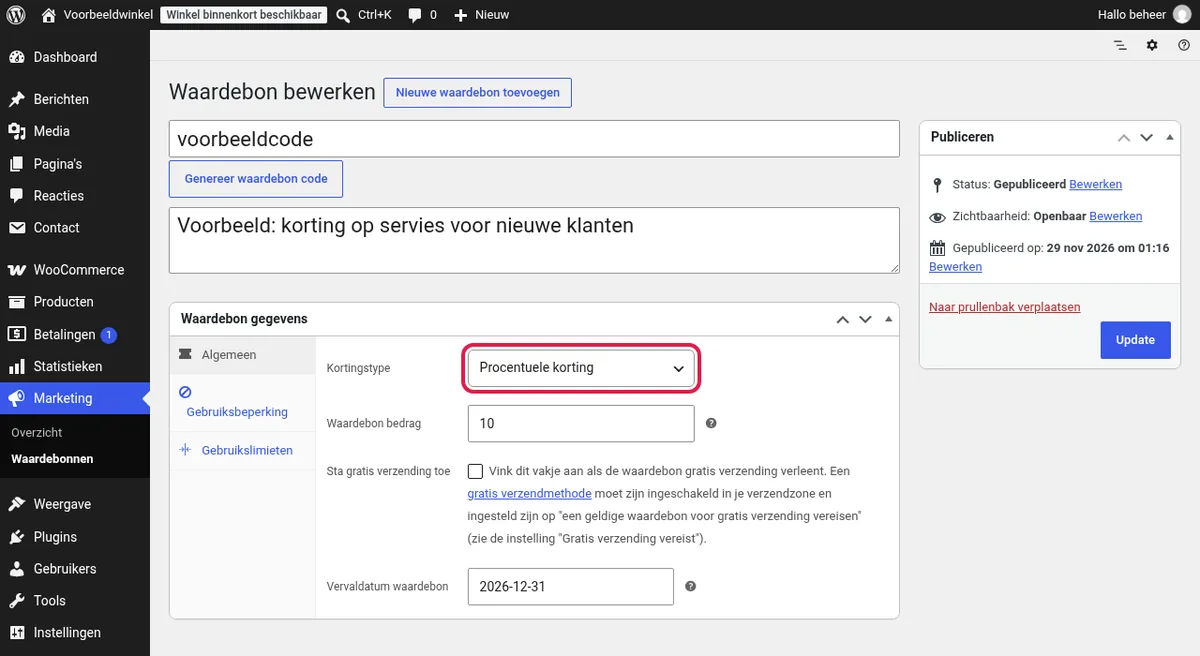
Bij Waardebon bedrag vul je alleen een getal in, zonder euroteken of ander teken. Of dat getal een percentage of een bedrag is, volgt uit het kortingstype. Het tekstvak onder de code is een interne beschrijving: klanten zien die niet. Schrijf er op waarvoor de code is, dan weet je over een half jaar nog waarom hij bestaat.
Klanten hoeven niet op hoofdletters te letten. Volgens de documentatie van WooCommerce over waardebonnen maakt het niet uit of iemand de code in hoofdletters of kleine letters intypt.
De code beperken tot producten, categorieën of klanten
Zonder beperkingen werkt een code op alles, voor iedereen. Op het tabblad Gebruiksbeperking maak je hem specifieker.
- Minimale besteding en Maximale besteding: de code werkt alleen als het subtotaal daartussen ligt.
- Enkel individueel gebruik: de klant kan deze code niet combineren met een andere code.
- Afgeprijsde items uitsluiten: geen extra korting op producten die al in de aanbieding zijn.
- Producten en Uitgesloten producten: alleen voor, of juist niet voor, bepaalde producten.
- Productcategorieën en Uitgesloten categorieën: hetzelfde voor hele categorieën.
- Toegestane e-mails: alleen klanten met dit factuuradres-e-mailadres kunnen de code gebruiken. Met een sterretje vang je een heel domein, zoals *@voorbeeldbedrijf.nl.
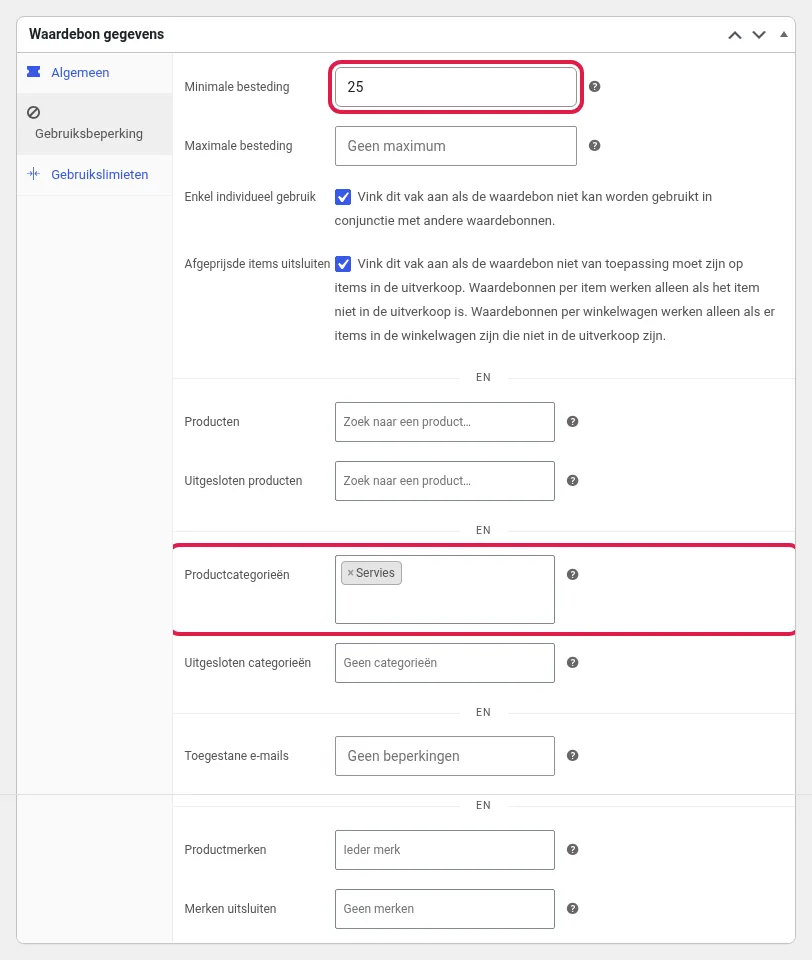
In de testwinkel maakten we een code die alleen werkt op de categorie Servies, vanaf een minimale besteding, niet op afgeprijsde producten en niet samen met andere codes. Zo houd je een actie overzichtelijk. Werken je categorieën nog niet goed, lees dan hoe je een product toevoegt met categorie.
Hoe vaak mag een code gebruikt worden?
Op het tabblad Gebruikslimieten bepaal je hoe vaak de code werkt:
- Gebruiksbeperking per waardebon: hoe vaak de code in totaal gebruikt mag worden, door alle klanten samen. Handig voor een actie voor de eerste klanten.
- Beperking gebruik tot X items: op hoeveel producten in één bestelling de korting maximaal geldt. Dit werkt alleen bij korting per product of als percentage, niet bij een vaste winkelwagenkorting.
- Gebruiks beperking per gebruiker: hoe vaak één klant de code mag gebruiken. Zet dit op 1 voor een welkomstcode.
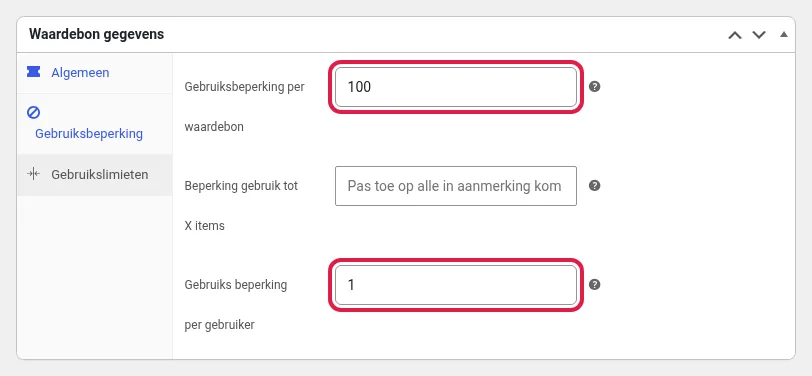
Laat je een veld leeg, dan is er geen grens. Een code die op sociale media rondgaat zonder limiet en zonder vervaldatum, blijft dus eeuwig werken. Zet daarom altijd minstens een Vervaldatum waardebon.
Gratis verzending met een kortingscode
Op het tabblad Algemeen staat Sta gratis verzending toe. Dat vinkje alleen is niet genoeg. De code geeft pas gratis verzending als in je verzendzone de methode Gratis verzending bestaat en die is ingesteld op een waardebon.
- Vink in de waardebon Sta gratis verzending toe aan.
- Ga naar je verzendzone en voeg de methode Gratis verzending toe, of open hem als hij er al staat.
- Kies bij Gratis verzending vereist... voor Een geldige waardebon voor gratis verzending, of voor een combinatie van een minimumbedrag en een waardebon.
Je kunt het kortingsbedrag ook op nul laten, dan is de code puur een gratis-verzendcode. Hoe je zones en methodes instelt, staat in verzendkosten instellen in WooCommerce.
Testen en wat de klant ziet
Publiceer de waardebon en test hem zelf. Leg een product in je winkelwagen, klik op Waardebonnen toevoegen, vul de code in bij Voer code in en klik op Toepassen. Test ook een product dat buiten de actie valt, zodat je ziet dat de beperking werkt. Een testbestelling hoef je niet af te ronden.
In de lijst bij Marketing > Waardebonnen zie je per code het type, de beschrijving en hoe vaak hij al gebruikt is. Zo zie je meteen of een actie aanslaat. Wil je weten hoeveel omzet een code opleverde, kijk dan bij Statistieken > Waardebonnen.
Wil je korting die vanzelf ingaat zonder code, zoals een tweede product voor minder, dan kan dat niet met de standaardwaardebonnen. Daarvoor heb je een extensie nodig, of je gebruikt een Actieprijs op het product zelf. Liever dat iemand je acties en winkel bijhoudt? Kijk dan bij webshop onderhoud.
Veelgestelde vragen
Kan een klant twee kortingscodes tegelijk gebruiken?
Ja, standaard wel. Wil je dat niet, vink dan bij de code Enkel individueel gebruik aan op het tabblad Gebruiksbeperking. Dan kan die code niet samen met een andere code gebruikt worden.
Kan ik een kortingscode voor één klant maken?
Ja. Vul op het tabblad Gebruiksbeperking bij Toegestane e-mails het e-mailadres van die klant in. WooCommerce controleert dat bij het afrekenen tegen het e-mailadres in het factuuradres.
Waarom werkt mijn kortingscode niet?
Meestal valt de bestelling buiten een beperking: het subtotaal is te laag, het product is al afgeprijsd, de categorie klopt niet of de code is verlopen of op. WooCommerce toont bij het toepassen een melding met de reden. Controleer ook of de waardebon gepubliceerd is en niet als concept is opgeslagen.
Hoe zet ik een kortingscode tijdelijk uit?
Zet de vervaldatum op gisteren, of verplaats de waardebon naar de prullenbak. Uit de prullenbak kun je hem later terugzetten. Bestellingen die de code al gebruikten, houden hun korting.
Wat is het verschil tussen een kortingscode en een actieprijs?
Een actieprijs zet je op het product zelf en ziet iedere bezoeker meteen, zonder code. Een kortingscode geldt alleen voor wie de code kent en invult. Een actieprijs past bij een uitverkoop voor iedereen, een code bij een actie voor een groep, zoals nieuwsbrieflezers.
Wil je dat iemand je winkel en acties goed inricht?
Bekijk webshop laten maken