
WooCommerce btw staat na installatie uit. Je zet belastingen aan, maakt de tarieven 21% en 9% aan en geeft elk product de juiste belastingklasse. Daarna kies je of je prijzen inclusief of exclusief btw invoert en toont. Verkoop je aan particulieren in andere EU-landen of aan bedrijven met een btw-nummer, dan komen er regels bij. We laten zien wat je in WooCommerce instelt en wat je bij de Belastingdienst moet regelen. Twijfel je over jouw situatie, vraag het dan je boekhouder.
Gecontroleerd op 29 november 2026 met WordPress 7.1.5 en WooCommerce 11.3.1, in het Nederlands. Schermen kunnen bij een nieuwere versie iets anders ogen.
Kort stappenplan: btw instellen in WooCommerce
- Ga naar WooCommerce > Instellingen > Algemeen, vink bij Activeer belastingen het vakje Belastingtarieven en -berekeningen inschakelen aan en klik op Wijzigingen opslaan.
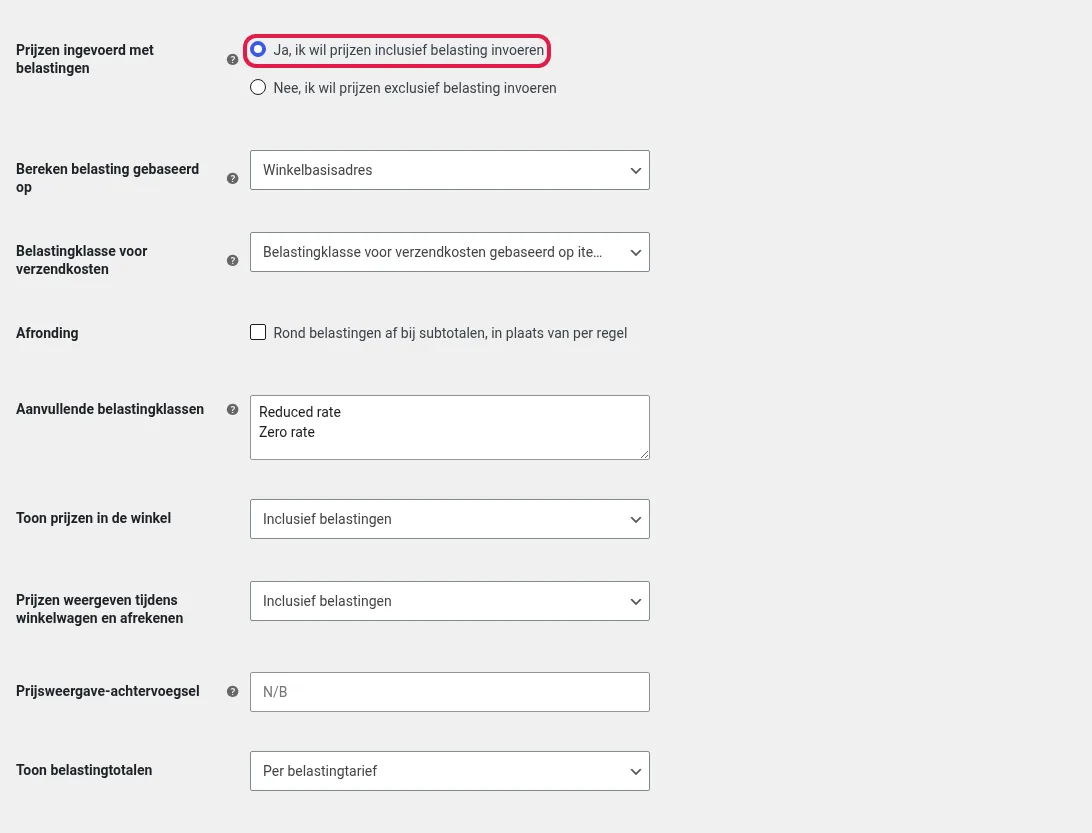
- Open de tab Belasting en kies bij Prijzen ingevoerd met belastingen voor Ja, ik wil prijzen inclusief belasting invoeren.
- Kies bij Bereken belasting gebaseerd op wat bij jouw verkoop past (zie verderop).
- Zet Toon prijzen in de winkel en Prijzen weergeven tijdens winkelwagen en afrekenen op Inclusief belastingen.
- Open Standaardtarieven, klik op Voeg rij toe en maak een rij voor NL met 21.
- Doe hetzelfde in de tab voor het verlaagde tarief met 9.
- Geef producten met het verlaagde tarief de juiste Belastingklasse en doe een testbestelling.

Welke btw-tarieven gelden in Nederland?
Nederland kent drie btw-tarieven. Volgens de Belastingdienst:
| Tarief | Waarvoor |
|---|---|
| 21% | het algemene tarief, voor alles wat niet onder 9% of 0% valt en niet is vrijgesteld |
| 9% | het verlaagde tarief, onder meer voor etenswaren en sommige diensten |
| 0% | een beperkt aantal goederen en diensten, en in bepaalde gevallen bij handel met het buitenland |
Welk tarief bij jouw product hoort, check je op de pagina over het btw-tarief bij de Belastingdienst. De meeste webshops verkopen alles tegen 21%. Verkoop je bijvoorbeeld koffie, thee of boeken, dan heb je ook 9% nodig. Weet je het niet zeker, vraag het je boekhouder voordat je live gaat. Een verkeerd tarief merk je pas bij de aangifte.
Prijzen inclusief of exclusief btw invoeren
Open WooCommerce > Instellingen > Belasting. Bovenaan staat Prijzen ingevoerd met belastingen. Deze keuze bepaalt hoe WooCommerce het bedrag leest dat je bij een product invult.
- Ja, ik wil prijzen inclusief belasting invoeren: je vult de prijs in die de klant betaalt. WooCommerce rekent zelf terug hoeveel btw erin zit. Vul je bij een product met 21% het bedrag 121 in, dan is 100 de prijs zonder btw en 21 de btw.
- Nee, ik wil prijzen exclusief belasting invoeren: je vult de kale prijs in en WooCommerce telt de btw erbij op.
Verkoop je vooral aan consumenten, kies dan inclusief. Je ziet dan in je beheer dezelfde ronde prijzen als in de winkel. Bij een product staat na het inschakelen ook Reguliere prijs (€) (incl. btw), zodat je altijd weet wat je invult.
Bepaal dit voordat je producten toevoegt. Wissel je later, dan blijven de bedragen staan maar betekenen ze iets anders. Al je prijzen veranderen dan in één klap. Hoe je een product invult, lees je in een product toevoegen in WooCommerce.
De tarieven 21% en 9% aanmaken
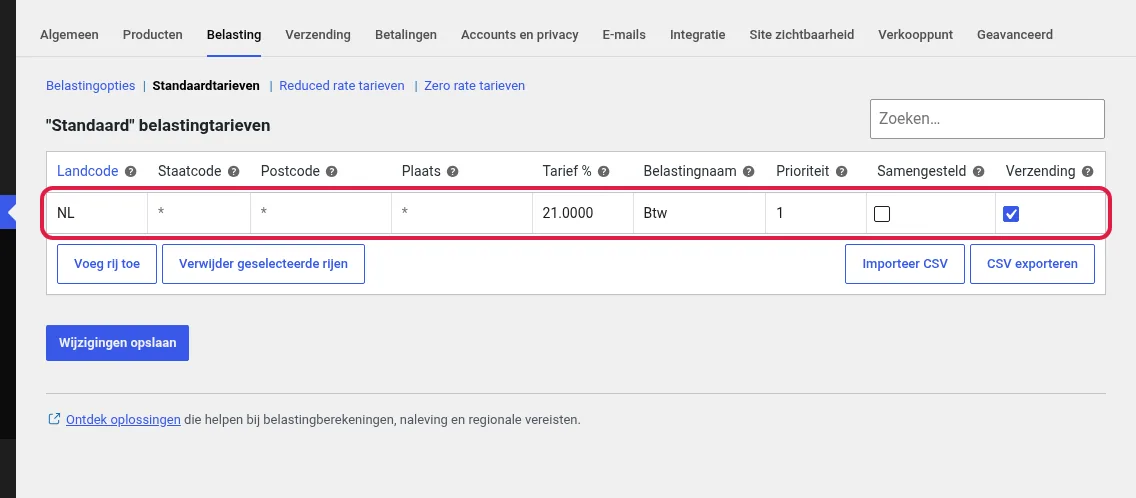
Klik bovenaan de tab Belasting op Standaardtarieven. Klik op Voeg rij toe en vul in:
- Landcode: NL
- Staatcode, Postcode en Plaats: leeg laten. Er verschijnt dan een sterretje, wat betekent: overal.
- Tarief %: 21
- Belastingnaam: Btw. Deze naam ziet de klant in de winkelwagen en op de bestelling.
- Prioriteit: 1
- Samengesteld: uit. Dat is voor belasting bovenop belasting, wat in Nederland niet speelt.
- Verzending: aan, zodat ook over de verzendkosten btw wordt gerekend.
Klik op Wijzigingen opslaan.
Daarna doe je hetzelfde voor 9%. Naast Standaardtarieven staan twee extra tabs voor de extra belastingklassen. In onze testsite heten die Reduced rate tarieven en Zero rate tarieven, omdat WooCommerce de namen vastlegt in de taal van de installatie. Open de tab voor het verlaagde tarief en maak een rij met NL, 9, Btw en Verzending aan. Wil je 0% gebruiken, dan doe je dat in de derde tab.
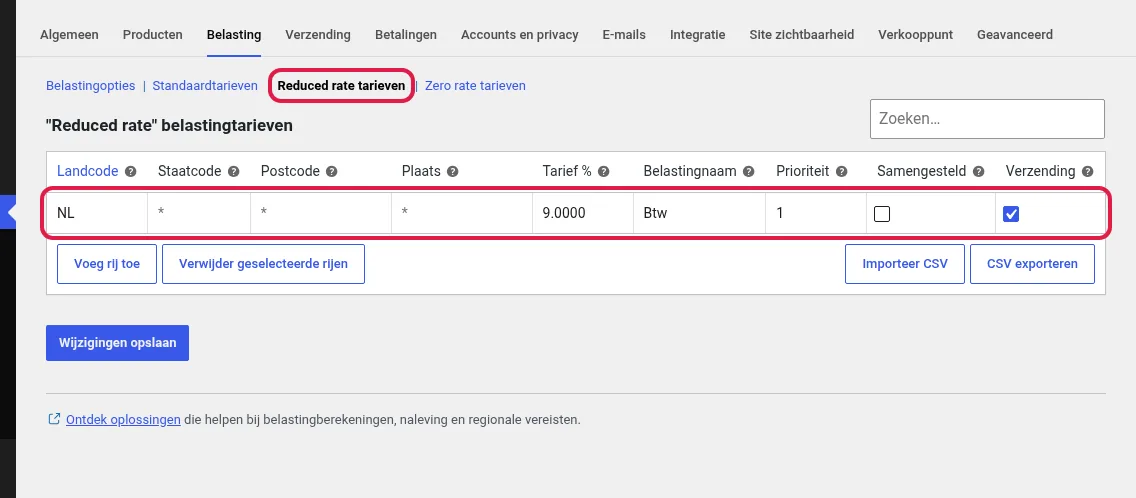
Een eigen klasse toevoegen kan via Aanvullende belastingklassen op de tab Belastingopties: één naam per regel. Pas bestaande namen niet zomaar aan. Een hernoemde klasse is voor WooCommerce een nieuwe klasse, en de tarieven en producten van de oude klasse sluiten daar niet op aan.
Belastingklasse per product kiezen
Elk nieuw product staat op de klasse Standaard, dus 21%. Voor producten met 9% open je het product, ga je in Productgegevens naar Algemeen en kies je bij Belastingklasse de klasse van het verlaagde tarief. Klik op Update.
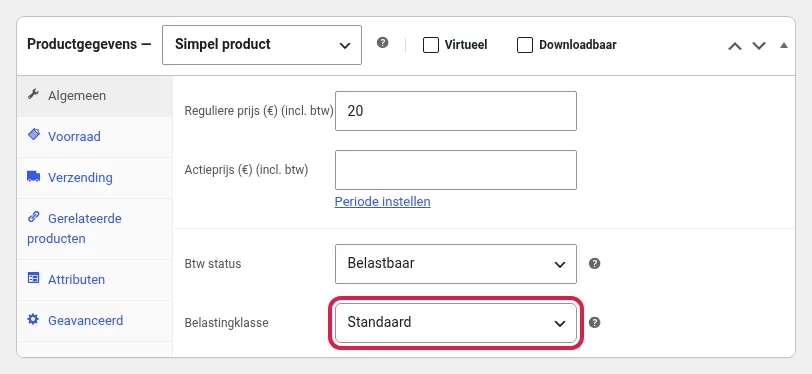
Erboven staat Btw status. Laat die op Belastbaar. Geen is alleen voor iets waarover je echt geen btw rekent, bijvoorbeeld omdat het is vrijgesteld. Alleen verzenden betekent dat er alleen btw over de verzendkosten wordt gerekend, niet over het product zelf.
Bij een product met varianten kun je per variant een andere klasse kiezen. Veel producten tegelijk aanpassen kan via Bulkacties > Bewerken in de productlijst.
Btw tonen in de winkel en de winkelwagen
Op dezelfde tab Belastingopties regel je wat de klant ziet:
- Toon prijzen in de winkel en Prijzen weergeven tijdens winkelwagen en afrekenen: zet beide op Inclusief belastingen als je aan consumenten verkoopt. Consumenten moeten de prijs zien die ze echt betalen.
- Prijsweergave-achtervoegsel: een tekst achter elke prijs, bijvoorbeeld
incl. btw. Met{price_excluding_tax}toon je ook de prijs zonder btw, handig als je ook zakelijke klanten hebt. - Toon belastingtotalen: Per belastingtarief toont 21% en 9% apart in de winkelwagen. Als één totaal toont één btw-regel.
Zet de drie keuzes voor invoeren, winkel en winkelwagen op dezelfde manier. Mix je inclusief en exclusief, dan kun je centverschillen krijgen door afronding.
Verzendkosten vul je in WooCommerce altijd exclusief btw in. Bij Belastingklasse voor verzendkosten staat standaard dat de klasse van de producten in de winkelwagen wordt gevolgd. Zit er een product met 21% in, dan rekent WooCommerce de verzendkosten tegen 21%. Hoe je verzendkosten instelt, lees je in WooCommerce verzendkosten instellen.
Verkopen aan consumenten in andere EU-landen
Verstuur je naar particulieren in België, Duitsland of een ander EU-land, dan heet dat afstandsverkoop. De Belastingdienst hanteert een drempel van €10.000 per kalenderjaar, exclusief btw, voor al die verkopen in alle EU-landen samen. Ook digitale diensten aan particulieren in andere EU-landen tellen mee.
- Blijf je onder de drempel, dan reken je meestal gewoon Nederlandse btw.
- Ga je erover, dan reken je de btw van het land van de klant. Je mag daar ook vrijwillig eerder voor kiezen.
Om niet in elk land apart aangifte te doen, kun je je aanmelden voor de Unieregeling, ook wel het éénloketsysteem of OSS genoemd. Je doet dan één aangifte per kwartaal via Mijn Belastingdienst Zakelijk voor alle EU-landen samen. Lees de details op de pagina over afstandsverkopen binnen de EU.
Wat stel je in WooCommerce in?
Onder de drempel kies je bij Bereken belasting gebaseerd op voor Winkelbasisadres. Dan rekent WooCommerce voor elke klant het Nederlandse tarief, waar het pakket ook heen gaat. Let op: dat geldt dan ook voor klanten buiten de EU.
Boven de drempel kies je Klant verzendadres en maak je per EU-land een rij met het tarief van dat land. De tarieven per land vraag je na bij je boekhouder. Met CSV exporteren krijg je een sjabloon dat je kunt aanvullen en via Importeer CSV weer inleest. Er bestaan ook plugins die deze tarieven bijhouden. Leg die keuze voor aan je boekhouder, want hier gaat het om je aangifte.
Zakelijke klanten met een btw-nummer
Verkoop je goederen aan een bedrijf in een ander EU-land, dan rekent dat bedrijf de btw zelf af in zijn eigen land. Dit wordt vaak btw verleggen genoemd; officieel heet het een intracommunautaire levering tegen 0%. Volgens de Belastingdienst moet de klant een ondernemer zijn die zelf btw-aangifte doet, en moeten de goederen echt naar het andere EU-land gaan. Controleer het btw-identificatienummer altijd. Klopt het niet, dan kun je een naheffing krijgen.
Op de factuur staan dan de btw-nummers van jou én je klant, en een vermelding dat het om een intracommunautaire levering gaat. Je geeft de levering op in je btw-aangifte en in de opgaaf ICP.
WooCommerce kan dit niet uit zichzelf. Je hebt een plugin nodig die het btw-nummer vraagt, controleert en de btw dan weghaalt. Een voorbeeld is EU VAT Number for WooCommerce, een betaalde extensie van Woo. Voor de factuur met beide btw-nummers lees je automatisch facturen maken in WooCommerce. Zakelijke klanten in Nederland betalen gewoon 21% of 9%.
Test na het instellen altijd een paar bestellingen: één met 21%, één met 9% en één gemengde. Kijk of de btw in de winkelwagen, de bevestigingsmail en de bestelling klopt. Wil je eerst het grote plaatje, lees dan wat WooCommerce is en hoe het werkt.
Veelgestelde vragen
Moet ik btw rekenen als ik onder de kleineondernemersregeling val?
Met de kleineondernemersregeling reken je geen btw. Laat belastingen in WooCommerce dan uit, of zet alle producten op Btw status Geen. Vraag je boekhouder of de regeling op jou van toepassing is en wat er dan op je factuur moet.
Waarom zie ik geen btw in de winkelwagen?
Meestal staat het vinkje Belastingtarieven en -berekeningen inschakelen uit, ontbreekt er een tarief voor het land van de klant, of staat het product op Btw status Geen. Controleer ook Bereken belasting gebaseerd op: met Klant verzendadres zoekt WooCommerce een tarief voor het land van de klant.
Telt de drempel van €10.000 per land?
Nee. Volgens de Belastingdienst tel je alle afstandsverkopen aan particulieren in andere EU-landen samen, per kalenderjaar en exclusief btw. Verkopen aan Nederlandse klanten tellen niet mee.
Hoe zet ik bestaande producten in één keer op 9%?
Ga naar Producten > Alle producten, vink de producten aan, kies bij Bulkacties voor Bewerken en klik op Toepassen. Kies bij Belastingklasse de klasse van het verlaagde tarief en klik op Update.
Maakt WooCommerce zelf een btw-aangifte?
Nee. WooCommerce rekent de btw uit en zet die in de bestelling, maar de aangifte doe je zelf of je boekhouder. Je kunt bestellingen wel exporteren of via een koppeling naar je boekhouding sturen.
Wil je dat we je btw, verzending en betaalinstellingen goed zetten en bijhouden?
Bekijk webshoponderhoud