
Een WooCommerce factuur maak je niet met WooCommerce zelf: de webshop stuurt wel bestelmails, maar geen genummerde pdf-factuur. Met de gratis plugin PDF Invoices & Packing Slips for WooCommerce komt er bij elke bestelling automatisch een factuur als bijlage in de mail. Je kiest zelf het voorvoegsel, het startnummer en het moment waarop de factuur meegaat. Daarna controleer je met een proefbestelling of alles erop staat wat de Belastingdienst van een factuur vraagt.
Gecontroleerd op 29 november 2026 met WordPress 7.1.5, WooCommerce 11.3.1 en PDF Invoices & Packing Slips for WooCommerce 6.0.1, in het Nederlands. Schermen kunnen bij een nieuwere versie iets anders ogen.
Kort stappenplan: een factuur maken in WooCommerce
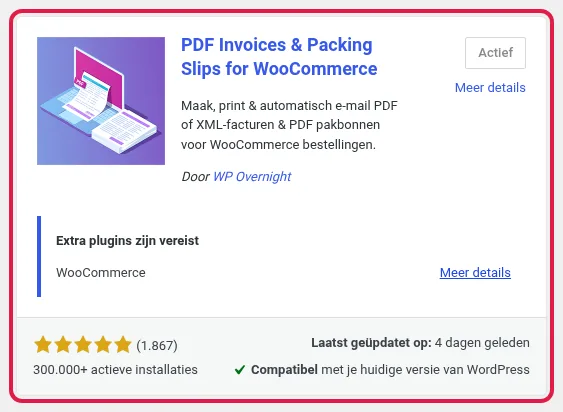
- Ga naar Plugins > Nieuwe plugin, zoek op PDF Invoices & Packing Slips for WooCommerce (van WP Overnight), klik op Nu installeren en daarna op Activeren.
- Open WooCommerce > PDF facturen en vul op de tab Algemeen bij Winkel informatie je bedrijfsnaam, adres en voettekst in.
- Ga naar de tab Documenten, kies bij Document kiezen voor Factuur en zet Inschakelen aan.
- Kies bij Als bijlage toevoegen aan: de mail waar de factuur bij moet, bijvoorbeeld Bestelling afgerond en/of verzonden.
- Stel onder Documentgegevens het factuurnummer in: voorvoegsel, padding en het Volgend factuurnummer.
- Klik op Wijzigingen opslaan, maak een proefbestelling en controleer de pdf aan de hand van de factuureisen verderop.
Maakt WooCommerce zelf geen factuur?
Niet echt. WooCommerce stuurt de klant een bevestiging met de bestelgegevens en heeft ook een handmatige mail Bestelgegevens. Dat is een overzicht van de bestelling, geen factuur met een eigen, doorlopend factuurnummer en een pdf die je kunt bewaren. Heb je nog geen beeld van hoe WooCommerce in elkaar zit, lees dan eerst wat WooCommerce is.
De meest gebruikte oplossing is de plugin PDF Invoices & Packing Slips for WooCommerce van WP Overnight. Die staat in de officiële map op wordpress.org en heeft meer dan 300.000 actieve installaties. De basis is gratis, een betaalde versie is beschikbaar voor extra's, zoals het tonen van je btw- en KvK-nummer in vaste velden. De plugin maakt een factuur en een pakbon (zonder prijzen, voor in het pakket).
De factuur automatisch meesturen met de bestelmail
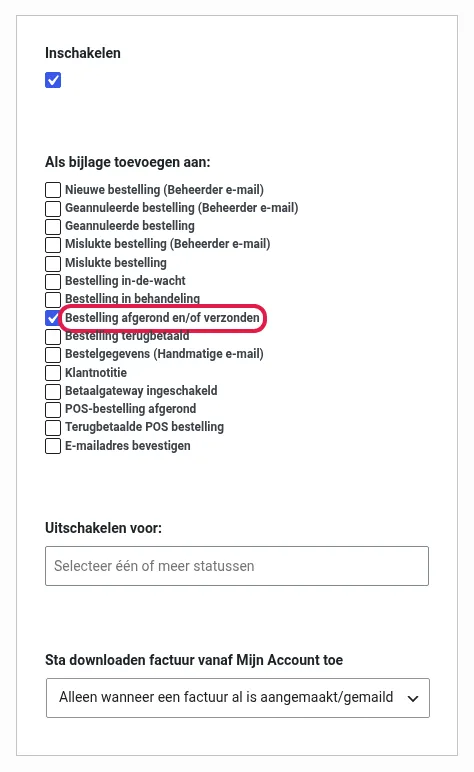
Na het activeren staat er een nieuw menu-item WooCommerce > PDF facturen. Open de tab Documenten en kies bij Document kiezen voor Factuur. In het blok Algemeen staan de belangrijkste keuzes:
- Inschakelen: zet de factuur aan.
- Als bijlage toevoegen aan: een lijst met alle WooCommerce-mails. Vink aan bij welke mail de pdf mee moet.
- Uitschakelen voor: hier kun je bijvoorbeeld gratis bestellingen uitsluiten.
- Sta downloaden factuur vanaf Mijn Account toe: bepaalt wanneer de klant de factuur zelf kan downloaden in zijn account.
Welke mail kies je? Bij een webshop waar de klant vooraf betaalt, is Bestelling afgerond en/of verzonden een logische keuze: de factuur gaat pas mee als je de bestelling afrondt. Kies je Bestelling in behandeling, dan krijgt de klant de factuur direct na de betaling. Werk je met betalen op rekening, dan wil je de factuur juist meteen meesturen, want daar staat op wat de klant moet betalen.
Factuurnummer, voorvoegsel en startnummer instellen
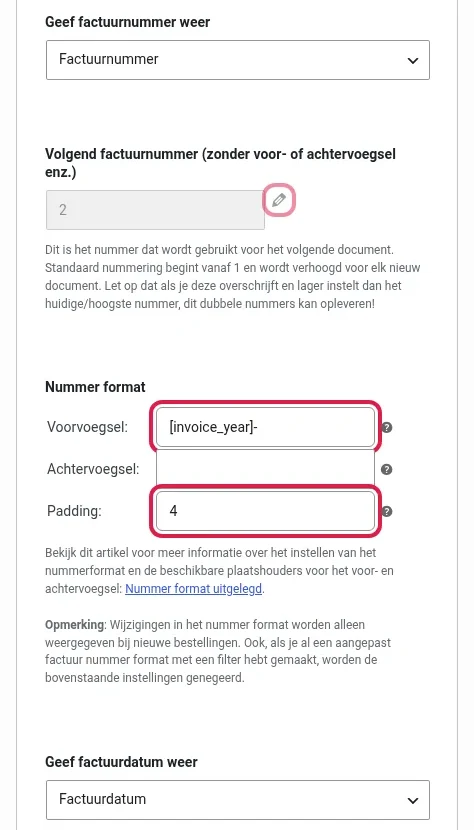
Een factuurnummer moet volgens de Belastingdienst opeenvolgend zijn en mag maar één keer voorkomen. De plugin telt zelf door; jij bepaalt hoe het nummer eruitziet. Open op de tab Documenten het blok Documentgegevens:
| Instelling | Wat het doet | Voorbeeld |
|---|---|---|
| Geef factuurnummer weer | Toont het nummer op de factuur | Factuurnummer |
| Volgend factuurnummer (zonder voor- of achtervoegsel enz.) | Het nummer dat de volgende factuur krijgt; aanpassen via het potloodje | 1 |
| Voorvoegsel | Tekst voor het nummer; [invoice_year] wordt het jaartal | [invoice_year]- |
| Padding | Vult het nummer aan met nullen tot dit aantal cijfers | 4 |
| Geef factuurdatum weer | Kies de factuurdatum of de besteldatum | Factuurdatum |
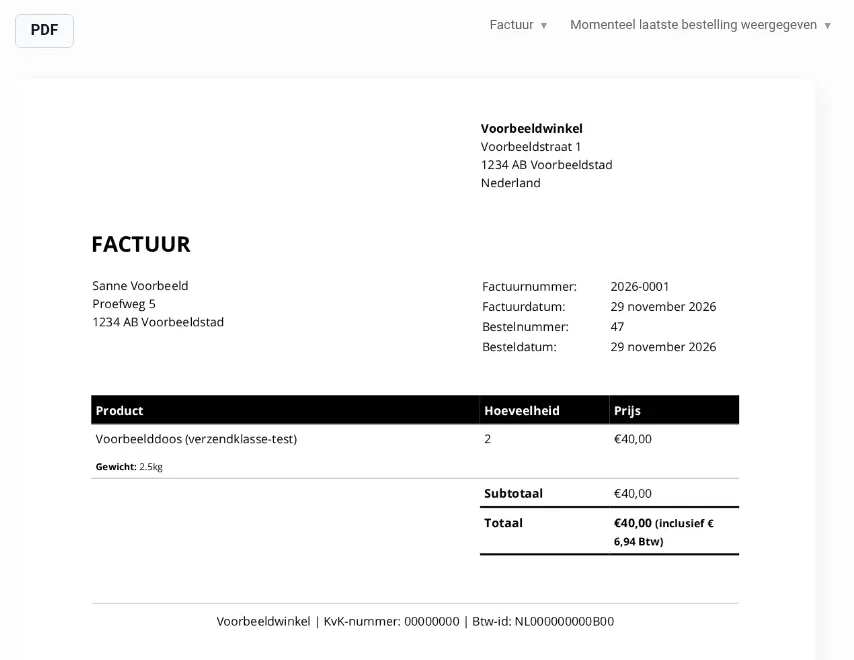
Met deze instellingen krijgt de eerste factuur het nummer 2026-0001. Wil je elk jaar weer bij 1 beginnen, zet dan in het blok Geavanceerd de optie Reset factuurnummer jaarlijks aan. Door het jaartal in het voorvoegsel blijft elk nummer toch uniek.
Stap je over van een ander systeem? Zet het Volgend factuurnummer dan op het eerstvolgende nummer na je laatste factuur, zodat de reeks doorloopt. Zet het nummer nooit lager dan het al was: dan krijg je dubbele factuurnummers, en daar waarschuwt de plugin ook voor.
Je bedrijfsgegevens op de factuur zetten
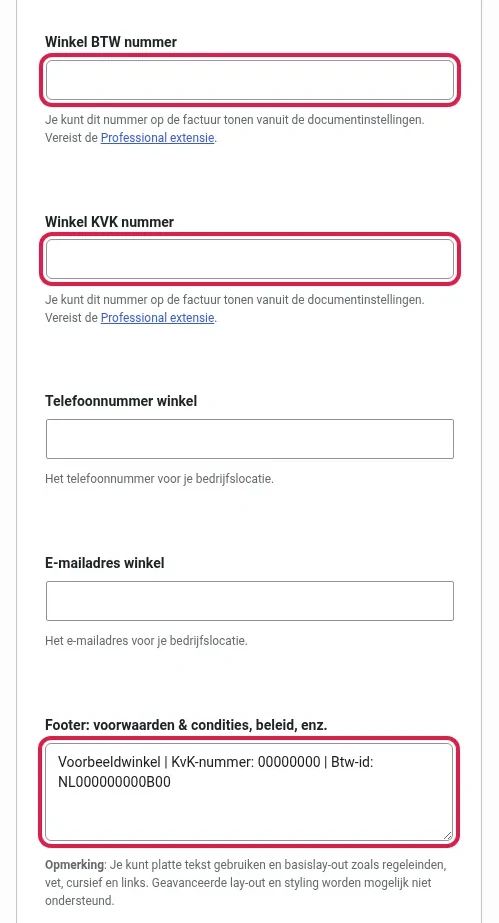
Ga naar de tab Algemeen en open Winkel informatie. Vul hier Shop Naam en de adresvelden in, en kies eventueel bij Shop header/logo je logo. Gebruik je juridische naam: die moet op de factuur staan, net als een echt adres (een postbus alleen is niet genoeg).
Er staan ook velden Winkel BTW nummer en Winkel KVK nummer. Let op: in de gratis versie worden die niet automatisch op de factuur getoond; daarvoor vraagt de plugin om de Professional-uitbreiding. De eenvoudigste oplossing is je KvK-nummer en btw-identificatienummer in het veld Footer: voorwaarden & condities, beleid, enz. te zetten. Die tekst komt onderaan elke factuur.
Wat moet er wettelijk op een factuur?
Volgens de factuureisen van de Belastingdienst staan op een factuur:
- jouw naam en adres en die van de klant;
- jouw btw-identificatienummer;
- je KvK-nummer, als je bij de KvK staat ingeschreven;
- de factuurdatum en een uniek, opeenvolgend factuurnummer;
- een omschrijving en de hoeveelheid van wat je levert;
- de datum van levering;
- het bedrag exclusief btw per tarief en de prijs per stuk;
- het btw-tarief (bijvoorbeeld 21% of 9%) en het btw-bedrag.
Maak een proefbestelling en leg de pdf naast dit lijstje. In onze test toonde het standaardsjabloon Simple wel het factuurnummer, de datums, de producten, het totaal en het btw-bedrag, maar niet het btw-tarief per regel, het bedrag exclusief btw per tarief en een aparte leverdatum. Mis je die, dan zijn er twee wegen: het sjabloon laten aanpassen (een kopie in je thema) of een betaalde uitbreiding die meer velden toont. Bespreek met je boekhouder wat voor jouw shop nodig is.
Moet elke klant een factuur krijgen? Aan ondernemers en organisaties ben je verplicht een factuur te sturen; aan particulieren meestal niet, op een paar uitzonderingen na (zie wie verplicht is te factureren). Toch is het handig om iedereen dezelfde factuur te sturen: zakelijke kopers bestellen vaak gewoon in de webshop. Verkoop je met 0% btw aan een ondernemer in een ander EU-land, dan gelden er extra eisen, zoals de btw-id van de klant op de factuur. Hoe je de tarieven zelf instelt, staat in btw instellen in WooCommerce.
Koppeling met je boekhouding
Veel boekhoudpakketten hebben een koppeling met WooCommerce die bestellingen of facturen automatisch overneemt. Kies dan één plek die de factuurnummers bepaalt: of de plugin in je webshop, of je boekhoudpakket. Laten beide systemen een eigen nummer maken, dan krijg je twee reeksen voor dezelfde verkoop en raakt je administratie in de war. Werkt je pakket met de pdf uit de webshop, controleer dan of het factuurnummer en de btw-bedragen goed meekomen. Heb je geen koppeling, dan kun je de facturen ook in bulk downloaden en bij je administratie bewaren.
Testen voordat je live gaat
Open een bestelling via WooCommerce > Bestellingen. Rechts staat het blok Maak PDF met knoppen voor Factuur en Pakbon; daarmee bekijk je de factuur zonder iets te versturen. Wil je de mail met bijlage testen, plaats dan een bestelling met je eigen mailadres. Pas op met het veranderen van de status van echte bestellingen: daarmee gaat er direct een mail naar de klant. Controleer bij de test ook je verzendkosten op de factuur, die je instelt via verzendkosten in WooCommerce.
Veelgestelde vragen
Kan de klant de factuur later zelf downloaden?
Ja. Kies bij Sta downloaden factuur vanaf Mijn Account toe wanneer dat mag, bijvoorbeeld alleen als de factuur al is gemaakt. De klant ziet de factuur dan bij de bestelling in zijn account.
Wat is het verschil tussen een factuur en een pakbon?
Een factuur toont prijzen, btw en een factuurnummer en is voor de administratie. Een pakbon toont alleen wat er in het pakket zit, zonder prijzen, zodat je hem kunt meesturen met de zending.
Krijgt elke bestelling meteen een factuurnummer?
Nee. Het nummer wordt toegekend zodra de factuur voor het eerst wordt gemaakt, bijvoorbeeld als de gekozen mail verstuurd wordt of als je zelf op Factuur klikt bij de bestelling. Daardoor kunnen bestelnummer en factuurnummer verschillen.
Kan ik ook zelf een factuur maken voor één bestelling?
Ja. Open de bestelling en klik in het blok Maak PDF op Factuur. De plugin maakt de factuur dan met het eerstvolgende nummer, zonder dat er een mail naar de klant gaat.
Kan ik facturen van meerdere bestellingen tegelijk downloaden?
Ja. Selecteer in het bestellingenoverzicht de bestellingen en kies de factuur bij de bulkacties. Handig als je boekhouder per maand of kwartaal de facturen wil hebben.
Wil je dat we je facturen, btw en betaalinstellingen goed inrichten en bijhouden?
Bekijk webshoponderhoud