
Met WooCommerce verzendklassen geef je groepen producten een eigen verzendtarief, bijvoorbeeld een brievenbuspakje en een groot pakket. Je maakt de klassen aan onder WooCommerce > Instellingen > Verzending > Klassen, geeft elk product de juiste klasse en vult per klasse een bedrag in bij het vaste tarief. Tot slot kies je of WooCommerce alle klassen in de winkelwagen optelt of alleen de duurste rekent.
Gecontroleerd op 29 november 2026 met WordPress 7.1.5 en WooCommerce 11.3.1, in het Nederlands. Schermen kunnen bij een nieuwere versie iets anders ogen.
Kort stappenplan: verzendklassen instellen
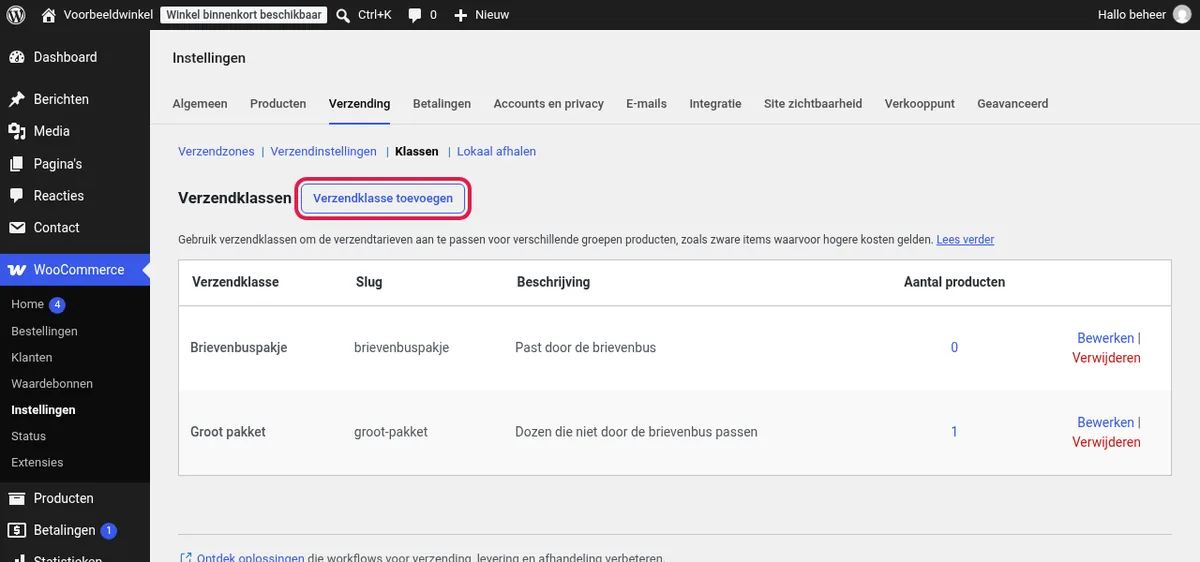
- Ga naar WooCommerce > Instellingen > Verzending > Klassen en klik op Verzendklasse toevoegen.
- Vul Verzendklasse en Beschrijving in en klik op Aanmaken. Herhaal dit voor elke klasse.
- Open elk product, ga in Productgegevens naar de tab Verzending en kies de Verzendklasse.
- Ga naar Verzendzones, open je zone en klik bij het vaste tarief op Bewerken.
- Vul onder Verzendklasse kosten per klasse een bedrag in, en ook Geen verzendklasse kosten.
- Kies het Berekeningstype, klik op Opslaan en doe een testbestelling.
Heb je nog geen verzendzones? Lees dan eerst WooCommerce verzendkosten instellen. Verzendklassen bouwen daarop voort.
Wat is een verzendklasse?
Een verzendklasse is een label dat je aan een product hangt om aan te geven hoe het verstuurd wordt. Zie het als de stapel waarop je het pakket legt voor de bezorger: de stapel brievenbuspost en de stapel grote dozen. Een klasse rekent zelf niets. Pas als je in een verzendmethode per klasse een bedrag invult, krijgt het label betekenis.
Typische klassen voor een Nederlandse webshop:
- Brievenbuspakje: sieraden, kaarten, kleine onderdelen.
- Groot pakket: alles wat niet door de brievenbus past.
- Zwaar of omvangrijk: meubels of producten die met een koerier gaan.
Elk product heeft hooguit één klasse. Producten zonder klasse vallen onder Geen verzendklasse kosten. Hou het aantal klein: twee of drie klassen dekken bij de meeste winkels alles.
Een verzendklasse aanmaken
Ga naar WooCommerce > Instellingen > Verzending en klik bovenaan op Klassen. Klik op Verzendklasse toevoegen. Er opent een venster met drie velden:
- Verzendklasse: de naam, bijvoorbeeld Brievenbuspakje. Deze naam zie je terug bij het product en in het vaste tarief.
- Slug: een korte technische naam. Laat je dit leeg, dan maakt WooCommerce hem zelf.
- Beschrijving: een korte uitleg voor jezelf, bijvoorbeeld Past door de brievenbus. In WooCommerce 11.3 is dit veld verplicht.
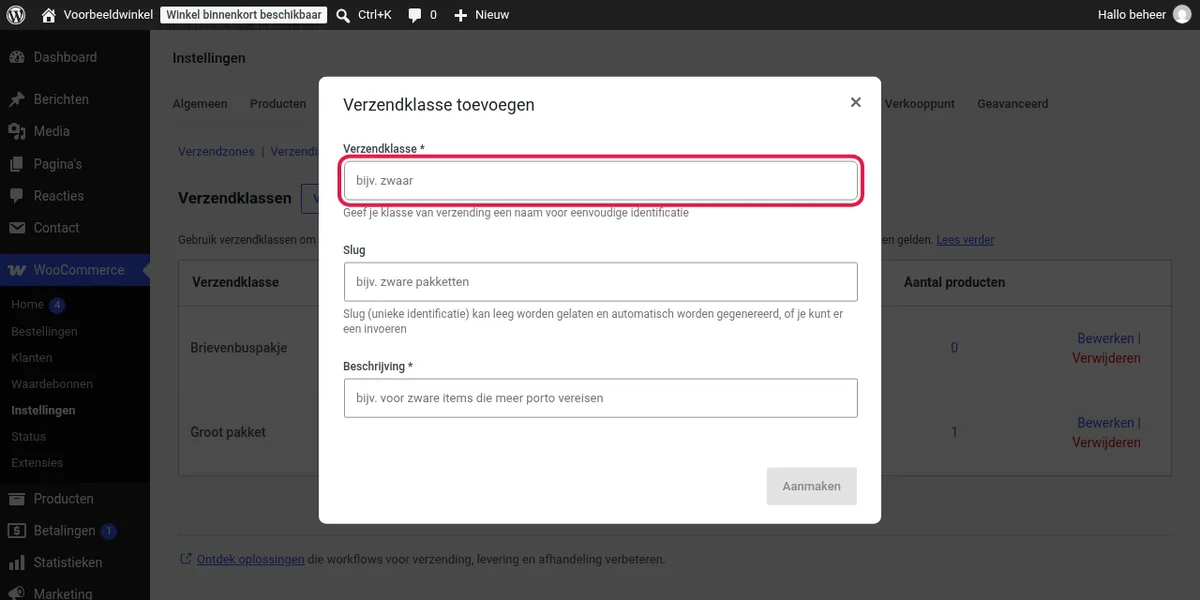
Klik op Aanmaken. De klasse staat nu in de lijst. In de kolom Aantal producten zie je later hoeveel producten eraan hangen; klik op dat getal om die producten te bekijken.
Een verzendklasse aan producten toewijzen
Open een product via Producten > Alle producten. Scrol naar het blok Productgegevens en klik links op Verzending. Kies bij Verzendklasse de juiste klasse en klik rechtsboven op Update.
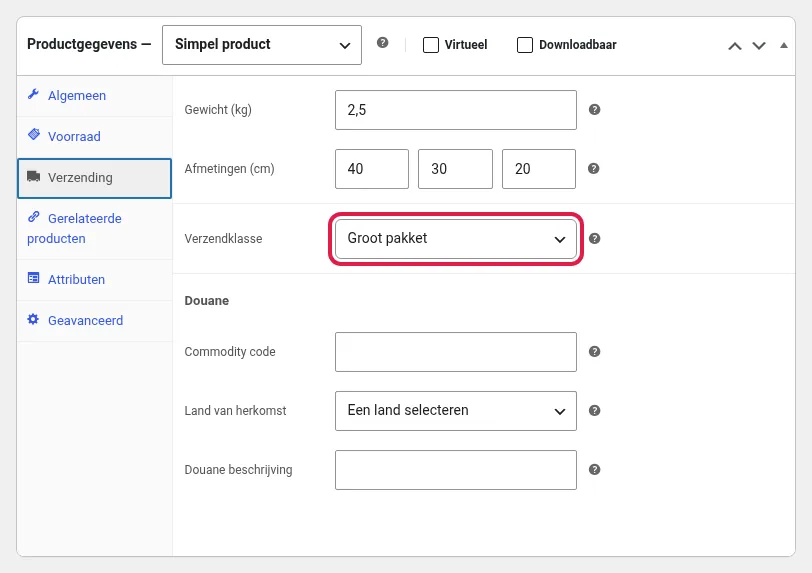
Op dezelfde tab vul je ook gewicht en afmetingen in. Die zijn niet nodig voor verzendklassen, maar wel handig voor verzendplugins die het pakketformaat bepalen. Meer over de andere velden lees je in een product toevoegen in WooCommerce.
Veel producten tegelijk
Heb je tientallen producten? Ga naar Producten > Alle producten, vink de producten aan, kies bij Bulkacties voor Bewerken en klik op Toepassen. Kies in het bewerkblok bij Verzendklasse de klasse en klik op Update. Laat je de keuze op — Geen verandering — staan, dan blijft de oude klasse staan.
Variabele producten
Bij een product met varianten, zoals een poster in klein en groot formaat, stel je de klasse in op het hoofdproduct. Elke variant staat standaard op Zelfde als hoofd. Wil je dat de grote poster als groot pakket gaat, kies dan bij die variant een andere klasse.
Per klasse een tarief invullen
Ga naar Verzendzones, klik bij je zone op Bewerken en daarna bij het vaste tarief ook op Bewerken. Zodra er klassen bestaan, zie je onder Verzendklasse kosten voor elke klasse een eigen veld.
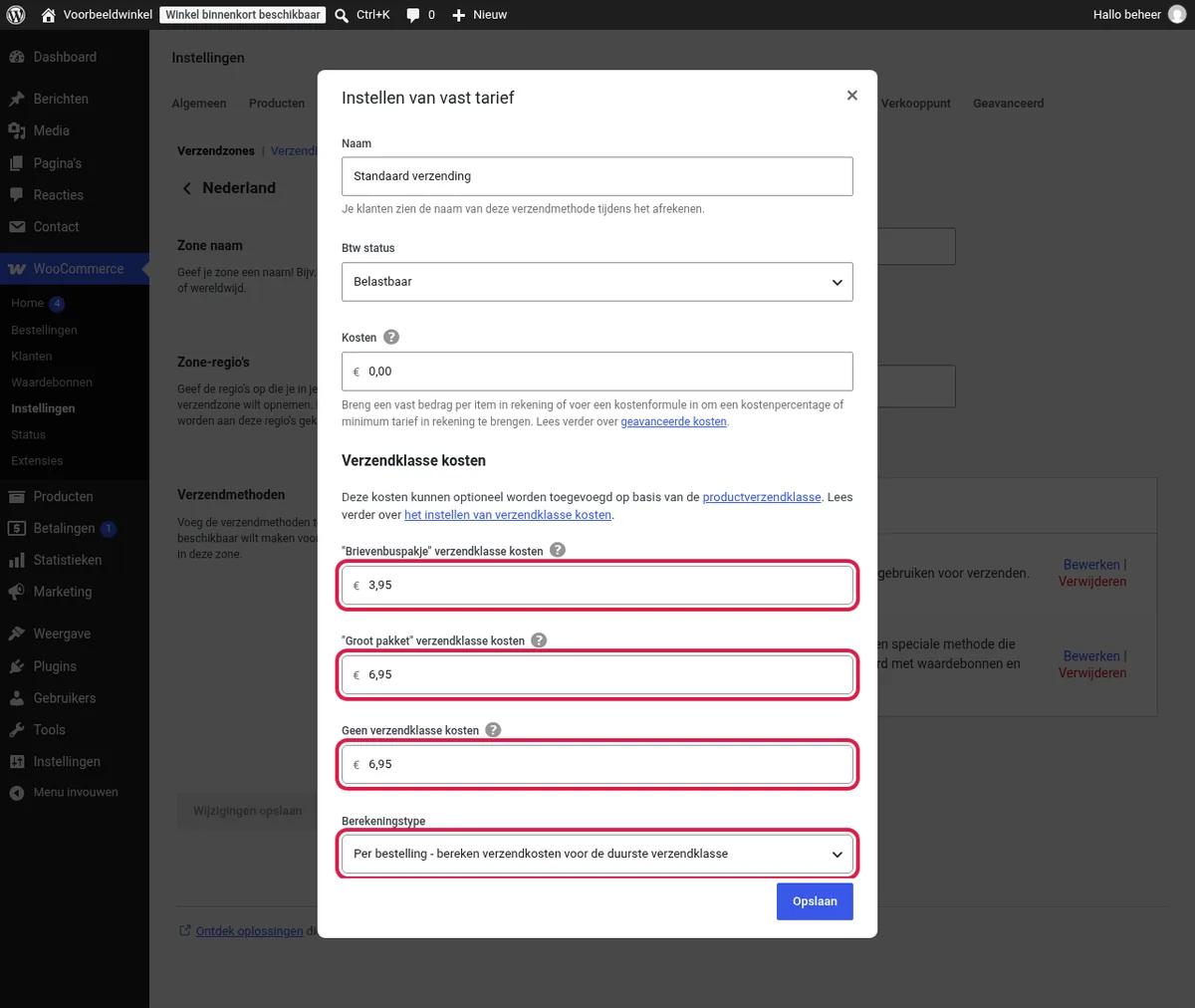
Let op hoe WooCommerce rekent: het bedrag bij een klasse komt bovenop het bedrag in het veld Kosten bovenaan. Wil je alleen per klasse rekenen, zet dan Kosten op 0. Anders betaalt de klant twee keer.
Vul ook Geen verzendklasse kosten in. Vergeet je dat, dan wordt elk product zonder klasse gratis verstuurd. Dat gebeurt vaak bij nieuwe producten die iemand vergeet in te delen. Het veilige standaardbedrag is daarom je normale pakkettarief.
In de klassevelden werken dezelfde formules als in het hoofdveld. Met 2 * [qty] reken je bijvoorbeeld per stuk binnen die klasse.
Verstuur je naar meer landen, dan vul je deze bedragen in elke zone apart in. België kan dus een ander brievenbustarief hebben dan Nederland.
Per klasse of per bestelling: wat kies je?
Bij Berekeningstype heb je twee keuzes. Het verschil zie je pas als iemand producten uit verschillende klassen tegelijk bestelt.
| Berekeningstype | Wat WooCommerce doet | Klant bestelt een brievenbuspakje en een groot pakket |
|---|---|---|
| Per klasse | telt het bedrag van elke klasse in de winkelwagen op | betaalt het brievenbustarief plus het pakkettarief |
| Per bestelling | rekent alleen het bedrag van de duurste klasse | betaalt alleen het pakkettarief |
Voor de meeste winkels is Per bestelling de logische keuze. Je stopt het kleine product gewoon in de grote doos, dus één tarief is eerlijk. Kies Per klasse als producten echt apart verstuurd worden, bijvoorbeeld omdat een zwaar product rechtstreeks van de leverancier komt.
Veelgemaakte fouten en testen
- Kosten bovenaan niet op 0: de klant betaalt het basistarief plus het klassetarief.
- Geen verzendklasse kosten leeg: producten zonder klasse gaan gratis mee.
- Brievenbusproduct in een grote bestelling: met Per klasse betaalt de klant dubbel. Kies Per bestelling als je alles in één doos stopt.
- Alleen Nederland ingevuld: andere zones rekenen dan zonder klassetarief.
Test daarom drie winkelwagens: alleen een brievenbusproduct, alleen een groot product en een mix. Kijk bij het afrekenen of het bedrag klopt. Wil je gratis verzending vanaf een bedrag of met een code, dan regel je dat met een aparte methode of een kortingscode in WooCommerce.
Gebruik je een verzendplugin zoals Sendcloud, dan kunnen verzendklassen ook helpen om automatisch het juiste labeltype te kiezen. Hoe dat precies werkt, verschilt per plugin. Wil je het hele plaatje van een webshop zien, lees dan wat WooCommerce is en hoe het werkt.
Veelgestelde vragen
Kan een product in twee verzendklassen tegelijk zitten?
Nee, een product heeft hooguit één verzendklasse. Wil je dat een product op twee manieren verstuurd kan worden, dan maak je daar varianten van met elk hun eigen klasse, of je gebruikt twee verzendmethodes in de zone.
Wat gebeurt er als ik een verzendklasse verwijder?
De producten in die klasse vallen terug op geen verzendklasse. Ze krijgen dan het bedrag bij Geen verzendklasse kosten. Controleer na het verwijderen dus of dat bedrag goed staat.
Werken verzendklassen ook met gratis verzending?
De methode Gratis verzending kijkt niet naar klassen: als de klant aan de voorwaarde voldoet, is alles gratis. Wil je dat grote pakketten nooit gratis gaan, dan heb je een extra plugin of een betaalde extensie zoals Table Rate Shipping nodig.
Zie ik de verzendklasse ergens terug in de bestelling?
Niet als losse regel. De klant ziet alleen de naam van de verzendmethode en het totaalbedrag. In het product en in de klassenlijst zie je wel welke klasse een product heeft.
Wil je dat we je verzending, btw en betaalinstellingen goed zetten en bijhouden?
Bekijk webshoponderhoud