
Een zakelijk e-mailadres aanmaken is een van de snelste manieren om professioneler over te komen. Een mail van naam@jouwbedrijf.nl wekt meer vertrouwen dan een adres bij een gratis maildienst, en het adres blijft van jou, ook als je ooit van provider wisselt.
📧 Mail laten overzetten?
Wij zetten je @ziggo.nl-, @casema.nl-, @kpnmail.nl- of andere mailbox over naar een eigen adres dat je nooit meer kwijtraakt — mét je complete archief. Eigen mailbox €4,95 p/m · liever zelf met hulp? Live hulp 1 uur €20.
In deze blog lees je wat een zakelijk e-mailadres precies is, wat je ervoor nodig hebt en hoe je het stap voor stap instelt: van domeinnaam en mailbox tot de DNS-instellingen, je telefoon en het overzetten van je oude mail. Ook zie je wat het kost en welke fouten je beter kunt vermijden.
Wat is een zakelijk e-mailadres?
Een zakelijk e-mailadres is een adres op je eigen domeinnaam, zoals info@jouwbedrijf.nl of sanne@jouwbedrijf.nl. Het deel achter de @ is dus niet van een gratis maildienst, maar van jouw bedrijf.
Dat heeft een paar duidelijke voordelen:
- Herkenbaar en betrouwbaar. Klanten zien meteen van welk bedrijf de mail komt.
- Het adres is van jou. Wissel je van mailprovider, dan neem je je adres gewoon mee. Een gratis adres kun je niet meenemen.
- Overzicht. Je kunt adressen maken per persoon of per taak, zoals facturen@ of offerte@.
- Beter afgeleverd. Met de juiste instellingen komt zakelijke mail minder snel in de spammap terecht.
Gebruik je nu nog een gratis adres voor je bedrijf? In onze blog over overstappen van Gmail of Hotmail naar je eigen domein lees je hoe je die overstap zonder gedoe maakt.
Wat heb je nodig voor een zakelijk e-mailadres?
Je hebt maar twee dingen nodig:
- Een domeinnaam, bijvoorbeeld jouwbedrijf.nl. Die registreer je voor een jaar en verleng je daarna steeds.
- Mailhosting: een server die de mail voor jouw domein ontvangt, bewaart en verstuurt. Daarop maak je je mailboxen aan.
Een website is níet nodig. Je kunt een domein alleen voor e-mail gebruiken en later een site toevoegen. Heb je al een domein, bijvoorbeeld omdat je een website hebt? Dan kun je daar meestal direct mailboxen aan koppelen.
Stappenplan: zakelijk e-mailadres aanmaken
Dit is de volgorde die we zelf ook aanhouden als we e-mail voor een klant inrichten.
Stap 1: domein kiezen en registreren
Kies een domein dat kort is, makkelijk uit te spreken en zonder verwarring over te typen. Vermijd lastige spellingen en liefst ook streepjes. Voor een bedrijf dat in Nederland werkt, ligt een .nl-domein het meest voor de hand. Je kunt een domeinnaam registreren en meteen controleren of je naam nog vrij is.
Stap 2: mailbox aanmaken
Maak bij je mailhosting de eerste mailbox aan en kies een sterk, uniek wachtwoord. Zet als dat kan ook tweestapsverificatie aan.
Stap 3: adressen indelen
Denk vooraf na over welke adressen je wilt gebruiken:
- info@ als algemeen adres voor je website en visitekaartjes.
- voornaam@ voor persoonlijk contact, per medewerker.
- Taakadressen zoals facturen@ of offerte@.
Het verschil tussen een alias en een aparte mailbox is belangrijk. Een alias is een extra adres dat in een bestaande mailbox binnenkomt; handig als je alleen werkt en info@ en facturen@ allebei zelf leest. Een aparte mailbox heeft een eigen wachtwoord en eigen opslag; dat kies je voor elke persoon die zelf mail leest en verstuurt.
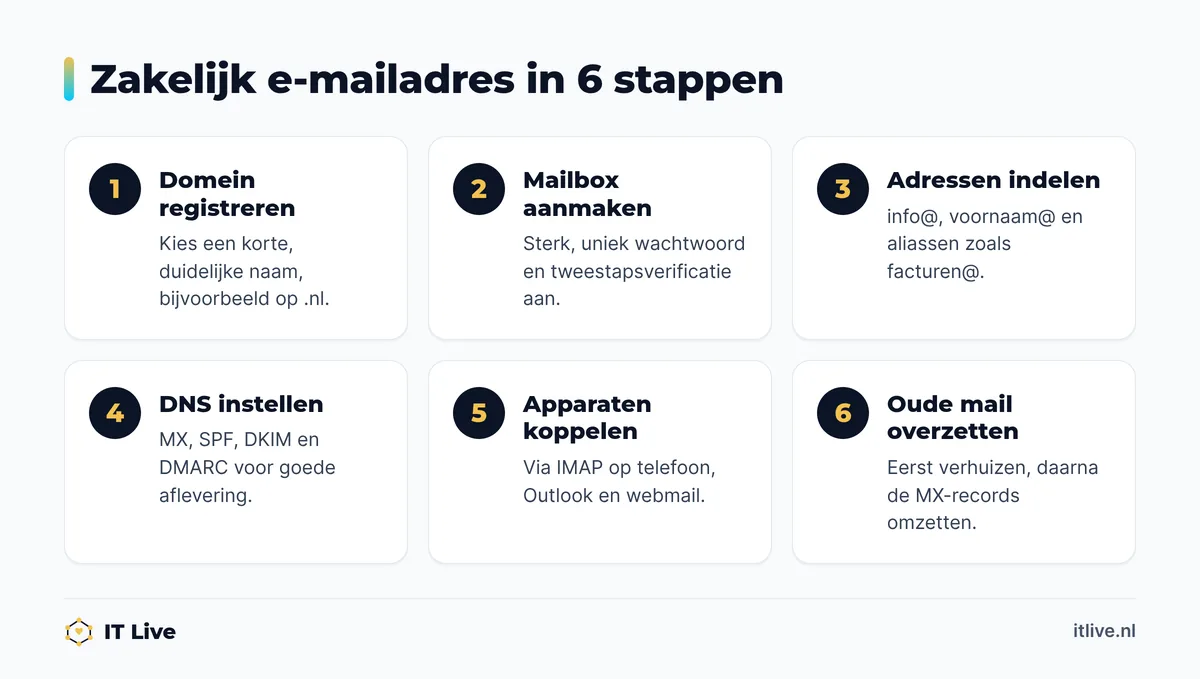
Stap 4: DNS instellen
Via DNS-records vertel je de rest van het internet waar je mail naartoe moet en wie namens jouw domein mag mailen:
- MX: wijst naar de server die je mail ontvangt.
- SPF: lijst van servers die namens je domein mogen versturen.
- DKIM: een digitale handtekening onder elke verstuurde mail.
- DMARC: zegt wat ontvangers moeten doen met mail die niet door SPF of DKIM komt.
Zonder SPF en DKIM belandt je mail sneller in de spammap. Hoe je deze records precies instelt, lees je in onze uitleg over SPF, DKIM en DMARC voor zakelijke mail.
Stap 5: instellen op je telefoon, Outlook en webmail
Je kunt je mail lezen via webmail in de browser, maar de meeste mensen willen hem ook in Outlook of op hun telefoon. Voeg in de mailapp een account toe en kies voor IMAP, zodat mappen en gelezen berichten op al je apparaten gelijk blijven. Je hebt daarvoor het adres van de inkomende en uitgaande server nodig, de poorten en je wachtwoord. Die gegevens krijg je van je mailhosting.
Stap 6: oude mail overzetten
Wil je je bestaande mail en contacten meenemen? Dat kan met een migratie van je oude mailbox naar de nieuwe. Doe dit bij voorkeur in een rustig moment en pas je MX-records pas aan als de nieuwe mailbox klaarstaat, zodat er geen mail kwijtraakt. Wil je hulp, dan kun je je mail laten overzetten.
Wat kost een zakelijk e-mailadres?
De kosten bestaan uit twee delen: de domeinnaam en de mailboxen. Bij IT Live kost een .nl-domeinnaam €9,95 per jaar en een zakelijke mailbox €4,95 per mailbox per maand. Daarbij krijg je 25 GB opslag, een spamfilter en webmail, en de verhuizing van je oude mail is inbegrepen.
Omdat je met aliassen extra adressen in één mailbox kunt laten binnenkomen, heb je als zzp'er vaak genoeg aan één mailbox. Pas als meerdere mensen elk hun eigen mail lezen, heb je meer mailboxen nodig.
Bekijk alle details op onze pagina over zakelijke e-mail op je eigen domein.
Veelgemaakte fouten bij zakelijke e-mail
Een zakelijk e-mailadres is snel aangemaakt, maar in de praktijk gaat het vaak mis op dezelfde punten:
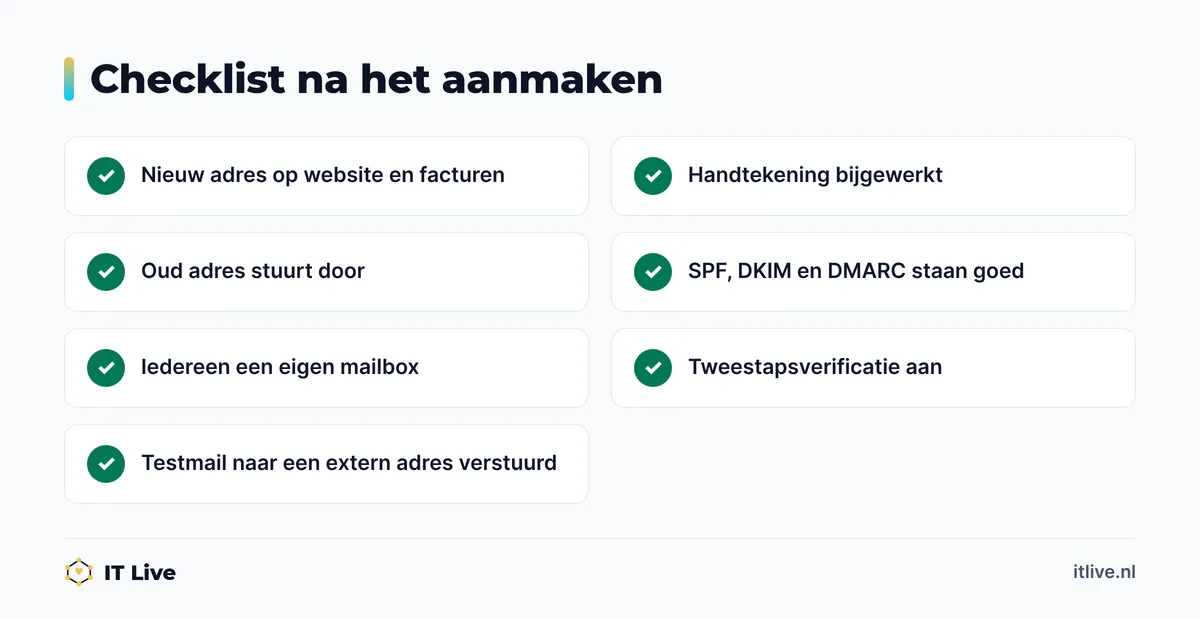
- Het gratis adres blijven gebruiken. Je maakt een zakelijk adres aan, maar op je website, facturen en in je handtekening staat nog het oude adres. Daardoor raken klanten in de war en mis je berichten. Zet een automatisch antwoord of doorsturing op je oude adres en pas overal je gegevens aan.
- Geen SPF, DKIM of DMARC. Je mail komt aan bij sommige ontvangers en bij anderen in de spammap. Vaak merk je dat pas als een klant zegt dat je offerte nooit is aangekomen.
- Een gedeeld wachtwoord. Eén mailbox met één wachtwoord voor het hele team is onveilig en je weet nooit wie wat heeft verstuurd. Geef iedereen een eigen mailbox of werk met gedeelde mappen.
- Geen tweestapsverificatie. Een gestolen wachtwoord geeft dan direct toegang tot al je mail. Lees hoe je tweefactorauthenticatie instelt.
- Een vol postvak. Bij een volle mailbox worden nieuwe berichten geweigerd. Archiveer of ruim af en toe op.
Zelf doen of laten regelen?
Ben je handig met instellingen en heb je één of twee adressen nodig, dan kun je met dit stappenplan zelf een zakelijk e-mailadres aanmaken. Het lastigste deel is meestal de DNS: een tikfout in een SPF- of DKIM-record valt niet meteen op, maar zorgt wel voor mail die stilletjes in spam belandt.
Laat het liever regelen als je meerdere medewerkers hebt, als je bestaande mail wilt meenemen of als je gewoon zeker wilt weten dat alles in één keer goed staat. Dan richten wij domein, mailboxen, DNS en de verhuizing van je oude mail in, en helpen we je het adres op je telefoon en in Outlook te zetten.
Veelgestelde vragen
Kan ik een zakelijk e-mailadres hebben zonder website?
Ja. Je hebt alleen een domeinnaam en mailhosting nodig. Een website kun je later altijd nog aan hetzelfde domein koppelen.
Kan ik mijn zakelijke mail gewoon in de Gmail-app of Outlook lezen?
Ja. Je voegt je zakelijke adres als extra account toe via IMAP. Je mail staat dan op de server van je mailhosting, maar je leest en verstuurt hem in de app die je gewend bent.
Hoeveel mailboxen heb ik nodig?
Reken één mailbox per persoon die zelf mail leest en verstuurt. Algemene adressen als info@ of facturen@ kun je als alias laten binnenkomen in een bestaande mailbox, zodat je daar niet apart voor betaalt.
Raak ik mail kwijt als ik overstap naar een zakelijk adres?
Niet als je het in de goede volgorde doet. Zet eerst de nieuwe mailbox klaar, verhuis je oude mail en pas daarna de MX-records aan. Laat je oude adres daarna nog een tijd doorsturen.
Wat zet ik in mijn e-mailhandtekening?
Houd het kort: je naam, functie, bedrijfsnaam, website en telefoonnummer. Gebruik liever tekst dan één grote afbeelding, want afbeeldingen worden vaak geblokkeerd en kunnen de kans op spam vergroten.
Zakelijk e-mailadres laten regelen?
Wij zetten je domein, mailboxen en DNS goed neer en verhuizen je oude mail mee. Jij hoeft alleen nog te mailen.
Bekijk zakelijke e-mail